
Aivia Krypton - Souris GIGABYTE - Notice d'utilisation et mode d'emploi gratuit
Retrouvez gratuitement la notice de l'appareil Aivia Krypton GIGABYTE au format PDF.


| Type de produit | Souris gaming filaire |
| Marque | Gigabyte |
| Modèle | Aivia Krypton |
| Dimensions (L x l x H) | 130 x 73 x 40 mm |
| Poids (sans câble) | 135 g (ajustable avec poids) |
| Longueur du câble | 1,8 m tressé |
| Type de capteur | Laser 8200 DPI |
| Résolution maximale | 8200 DPI |
| Nombre de boutons | 8 boutons programmables |
| Molette de défilement | Oui, 3 directions |
| Éclairage | RGB personnalisable |
| Fréquence de rafraîchissement | 1000 Hz |
| Mémoire interne | Oui, pour profils |
| Alimentation | USB (alimentation par câble) |
| Système d'exploitation supporté | Windows 7/8/10 |
| Logiciel de configuration | GHOST Macro Engine |
| Entretien et nettoyage | Nettoyer avec un chiffon doux légèrement humide |
| Consignes de sécurité | Ne pas exposer à l'humidité ou à des températures extrêmes |
| Pièces détachées et réparabilité | Pieds de souris et poids de rechange disponibles |
| Informations générales | Notice d'utilisation disponible en téléchargement |
FOIRE AUX QUESTIONS - Aivia Krypton GIGABYTE
Questions des utilisateurs sur Aivia Krypton GIGABYTE
0 question sur cet appareil. Repondez a celles que vous connaissez ou posez la votre.
Poser une nouvelle question sur cet appareil
Téléchargez la notice de votre Souris au format PDF gratuitement ! Retrouvez votre notice Aivia Krypton - GIGABYTE et reprennez votre appareil électronique en main. Sur cette page sont publiés tous les documents nécessaires à l'utilisation de votre appareil Aivia Krypton de la marque GIGABYTE.
MODE D'EMPLOI Aivia Krypton GIGABYTE
La souris Gamer Aivia Krypton dispose d'une nouvelle conception révolutionnaire à double châssis qui permet un remplacement à chaud du châssis de la souris, donnant à l'utilisateur une liberté sans précédent pour modifier le mouvement et la dynamique fondamentale de la souris pour mieux répondre aux sollicitations de la main. Aivia Krypton permet en outre un contrôle et une flexibilité maximum en donnant aux utilisateurs la possibilité de personnaliser le centre de gravité et le poids de la souris. Moteur de macro GHOST avec mémoire intégrée de 32 Ko pour la mémorisation embarquée des macros, et le jeu à la volée.
La souris Aivia Krypton est équipée de deux châssis interchangeables:
- Le châssis Vitesse dispose d'une base céramique résistant à l'abrasion mettant l'accent sur les mouvements rapides, la réaction immédiate et une vitesse extraordinaire.
- Le châssis Contrôle utilise une base en Téflon ultra-lisse qui assure la précision des mouvements pour un contrôle maximal.
Principales caractéristiques
- Capteur laser avancé à résolution 8 200 DPI réelle
- Optimisée pour la vitesse + la précision des contrôles
- Centre de gravité personnalisable pour s'adapter à l'équilibre de votre main
- Moteur de macros GHOST™ intégré, 70 macros à la volée
Installation et contenu
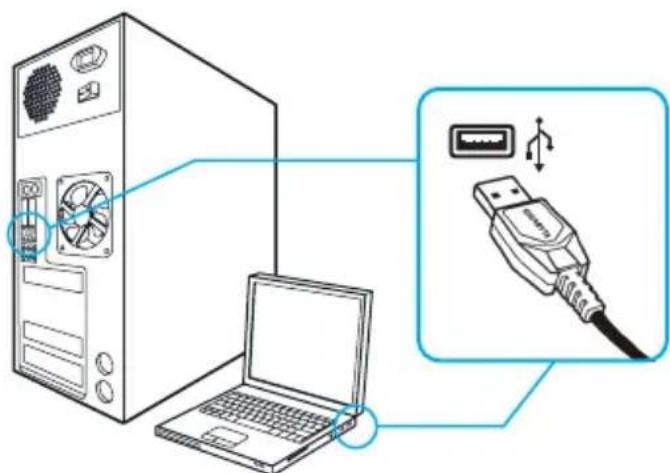
- Téléchargez le programme d'installation du moteur de macros GHOST depuis le site officiel GIGABYTE.
- Exécutez le programme d'installation et suivez les instructions à l'écran.
- Branchez Aivia Krypton sur le port USB de votre ordinateur.
- Lancez le logiciel, l'interface utilisateur détecte alors automatiquement la souris.
- Prédéfinissez vos niveaux de compétences personnelles sur l'Aivia Krypton.
Contenu
- Souris Gaming Aivia Krypton
- Deux châssis de souris interchangeables(Vitesse / Contrôle)
- Base de Teflon additionnelles
- Boîtier d'ajustement du poids (Inclue 10 poids)
- Pince de prélèvement des poids
- Guide utilisateurs
Instructions

Réglages par défaut(Mode droitier):
A — Clic gauche
B — Clic droit
C — Molette Défilement Clic et Défilement
D — Ajustement du DPI à la volée
E — Avant
F — Arrière
G — Changement de profil
H — Avant
1 — Arrière
J — Changement de profil(Désactivé par défaut,Changement de profile sous le mode gaucher)
K — Châssis de vitesse avec base céramique résistant à l'abrasion
L — Châssis de contrôle avec base en téflon ultra lisse

Conseil:
Pour basculer rapidement entre le mode droitier et gaucher, il suffit d'appuyer sur les deux boutons de commutation de profil pendant 3 secondes. La souris a maintenant basculé entre le mode gaucher et droitier. Le voyant passera automatiquement à la bonne orientation pour montrer sous quel mode de la souris opère.
Voyant LED
Commutateur de DPI à 4 niveaux
Par défaut: 800dpi/1600dpi/3200dpi/5600dpi
(Personnalisez chaque niveau de 400 à 8200dpi via le moteur de macros GHOST)
Indicateur de profile
5 couleurs différentes indiquent 5 profiles intégrés
(personnaliser les couleurs de l'éclairage via le moteur de macro GHOST™
Moteur de macro GHOST™
Le moteur de macros GHOST prend en charge Windows 98, Windows 2000, Windows XP, Windows7, et Windows8. Installez le logiciel pour affecter des boutons et configurer vos profils personnels.
PAGE PRINCIPALE

La page principale est la page sur laquelle vous arrivez lorsque vous installez d'abord le moteur de macros GHOST™. Plusieurs modèles peuvent apparaître lorsque vous installez un autre produit Aivia.
Étape 1. Choisissez le modèle Aivia que vous souhaitez configurer.
Étape 2. Cliquez sur "PROFILES" pour configurer l'affectation des boutons pour le modèle particulier.
Étape 3. Cliquez sur "SETTINGS" pour définir les performances, l'éclairage et gérer les profils.
Nous vous invitons également à visiter notre site web official ‘GIGABYTE official website’ ainsi que notre ‘Aivia forum’ pour plus d'information.
PROFILS
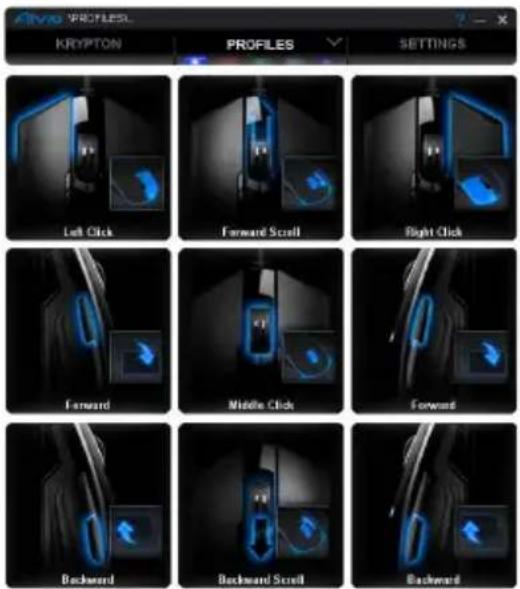
Dans l'onglet PROFILS, il y a 5 profils qui apparaissent comme des 5 barres de LED sous

pour programmer vos jeux spécifiques. Une barre de LED unique indique le profil sur lequel vous vous situez actuellement. Dans chaque profil, vous pouvez affecter à des boutons spécifiques soit les fonctions de BASE soit des macros AVANCÉES. Cliquez sur n'importe quel bouton de la souris que vous souhaitez configurer, vous entrez alors dans le menu de fonctions.
(Vous trouverez également ces deux fonctions en cliquant sur la flèche au-dessus de l'écran-
DEFAULT permet de retourner sur le profile actuel; DEFAULT ALL permet de réinitialiser par default tous les profiles.)
• DE BASE
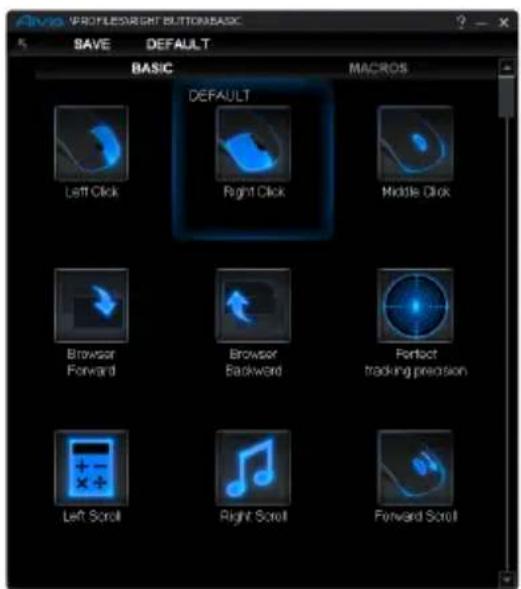
- Sélectionnez toute fonction de bouton que vous souhaitez modifier, puis cliquez sur ou double-cliquer pour enregistrer la modification.
- ou cliquez sur ( ) pour ignorer la modification et revenir à la page précédente.
- ou cliquez sur ( DEFAULT ) pour revenir au réglage par défaut.
SAVE
• MACROS

Le dépôt de macros est l'endroit où vous pouvez pré-enregistrer une série de séquences de touches et de pressions de boutons avec un intervalle de temps précis pour les commandes Gamer. Ici vous avez 70 cartouches de macro vides. Pré-définissez les scripts des macros, puis affectez-les à n'importe quel bouton de la souris.
Sélectionnez toute macro vide et cliquez sur dépôt de macros.
EDIT vous entrez alors dans le
Comment enregistrer un script de macro?
1. Comprendre votre boîte à outils

Activez / Désactivez Pause pour arrêter l'enregistrement Activez la touché Pause pour arrêter Désactivez la touché Pause pour arrêter

Choisissez vos objets d'enregistrement
Clavier et souris: Enregistrez à la fois les frappes sur les touches et les appuis sur les boutons de la souris.
Uniquement clavier: Enregistrez uniquement les frappes sur les touches, mais ignorez les appuis sur les boutons de la souris.
Uniquement souris: Enregistrez uniquement les appuis sur les boutons de la souris, mais ignorez les frappes sur les touches.

Retard (intervalle)
Pas de temporisation: N'enregistrez PAS les retards entre-deux commandes. Détection automatique
de la temporisation: Enregistrez le retard réel entre-deux de la façon dont il est saisi.
Temporisation fixe: Saisissez l'intervalle de temps en tant que temporisation fixe.

Mode d'action
Exécuter une fois: Exécutez une macro une fois quand le bouton de la souris est enfoncé une fois.
Mode boucle: Exécutez une macro en continu, et appuyez de nouveau pour arrêter la macro en cours d'exécution.
Mode tir: Exécutez une macro en continu jusqu'à ce que vous relâchiez le bouton affecté.
2. Commencer maintenant à enregistrer une macro
Étape 1. Modifiez vos boutons de boîte à outils pour configurer vos préférences d'enregistrement.
Étape 2. Cliquez sur Record et commencez la saisie des frappes de touches ou les appuis sur les boutons.
Étape 3. Cliquez sur Stop pour terminer l'enregistrement.
Étape 4. Vous pouvez aussi insérer des commandes supplémentaires à partir de la "Barre d'insertion rapide" du menu de gauche.
Étape 5. Tapez sur 1-empty— pour renommer cette macro. En outre, vous pouvez
également modifier l'icône de votre macro personnelle en cliquant sur

Étape 6. Cliquez sur SAVE pour enregistrer l'édition de cette macro.
3. En savoir plus
Vous pouvez exporter les macros que vous aviez modifiées vers le PC, et aussi les importer vers le moteur de macro GHOST.
RÉGLAGES

GESTION DES PROFILS
Vous pouvez désactiver ou activer un profil complet et également modifier la couleur de l'indicateur de profil sur cette page. Tapez sur le « PROFILE » des personnages pour marquer chaque profil.

SENSIBILITÉ
La sensibilité est la vitesse à laquelle le curseur de la souris se déplace à travers l'écran.
Le réglage par défaut comprend 4 niveaux de sensibilité: 800 / 1600 / 3200 /5600 DPI.
Vous pouvez créer 4 étapes de sensibilité souhaitées en déplaçant
l'unique curseur de réglage, et en cliquant sur sur pour définir une valeur de sensibilité différente pour les axes des X-Y de façon indépendante.

RÉGLAGES DE LA MOLETTE
Vous pouvez régler la vitesse de défilement ainsi que la luminosité de la molette en déplaçant le bouton sur le curseur.

TAUX DE RAPPORTS
Le taux de rapports détermine à quels intervalles de temps votre PC récupère les données de votre souris. Vous pouvez basculer entre à 125Hz, 142Hz, 166Hz, 200Hz, 250Hz, 333Hz, 500Hz ou 1000Hz sur le curseur.
Réglage par défaut: 500Hz

Mode Droitier/Gaucher
Cliquer pour changer le mode droitier/gaucher.

Mémoire de stockage
Vider la mémoire: Effacer toutes les données de la mémoire, telles que les réglages et les macros
Sauvegarder: Sauvegarder les réglages des profils ou des macros vers votre PC
Restaurer: Restaurer les réglages et données sauvegardées à partir de votre PC
*Veuillez NE PAS retirer la souris pendant le traitement pour éviter tout dégât à la mémoire.*


- La souris Aivia Krypton est équipée de deux châssis interchangeables:
- Principales caractéristiques
- Installation et contenu
- Contenu
- Réglages par défaut(Mode droitier):
- Conseil:
- Voyant LED
- Indicateur de profile
- Moteur de macro GHOST™
- PAGE PRINCIPALE
- PROFILS
- • DE BASE
- • MACROS
- Comment enregistrer un script de macro?
- Comprendre votre boîte à outils
- Choisissez vos objets d'enregistrement
- Retard (intervalle)
- Mode d'action
- Commencer maintenant à enregistrer une macro
- En savoir plus
- RÉGLAGES
- GESTION DES PROFILS
- SENSIBILITÉ
- RÉGLAGES DE LA MOLETTE
- TAUX DE RAPPORTS
- Mode Droitier/Gaucher
- Mémoire de stockage
Marque : GIGABYTE
Modèle : Aivia Krypton
Catégorie : Souris