
Aivia Krypton - мышь GIGABYTE - Бесплатное руководство пользователя
Найдите руководство к устройству бесплатно Aivia Krypton GIGABYTE в формате PDF.


| Тип продукта | Проводная игровая мышь |
| Бренд | Gigabyte |
| Модель | Aivia Krypton |
| Размеры (Д x Ш x В) | 130 x 73 x 40 мм |
| Вес (без кабеля) | 135 г (регулируется с грузиками) |
| Длина кабеля | 1,8 м плетеный |
| Тип сенсора | Лазерный 8200 DPI |
| Максимальное разрешение | 8200 DPI |
| Количество кнопок | 8 программируемых кнопок |
| Колесо прокрутки | Да, 3 направления |
| Подсветка | Настраиваемая RGB |
| Частота опроса | 1000 Гц |
| Внутренняя память | Да, для профилей |
| Питание | USB (питание через кабель) |
| Поддерживаемая операционная система | Windows 7/8/10 |
| Программное обеспечение для настройки | GHOST Macro Engine |
| Уход и очистка | Чистить мягкой слегка влажной тканью |
| Меры безопасности | Не подвергайте воздействию влаги или экстремальных температур |
| Запасные части и ремонтопригодность | Запасные ножки мыши и грузики доступны |
| Общая информация | Инструкция по эксплуатации доступна для скачивания |
Часто задаваемые вопросы - Aivia Krypton GIGABYTE
Вопросы пользователей о Aivia Krypton GIGABYTE
0 вопрос об этом устройстве. Ответьте на те, что знаете, или задайте свой.
Задать новый вопрос об этом устройстве
Скачайте инструкцию для вашего мышь в формате PDF бесплатно! Найдите своё руководство Aivia Krypton - GIGABYTE и возьмите своё электронное устройство обратно в руки. На этой странице опубликованы все документы, необходимые для использования вашего устройства. Aivia Krypton бренда GIGABYTE.
РУКОВОДСТВО ПОЛЬЗОВАТЕЛЯ Aivia Krypton GIGABYTE
Игровая мышь Aivia Krypton характеризуется новым революционным дизайном с двойным шасси мыши, обеспечивающим возможность быстрой смены шасси и дающим пользователю беспрецедентную свободу менять фундаментальные движения и динамику мыши в соответствии с требованиями конкретных приложений. Aivia Krypton обеспечивает максимальный контроль и гибкость, давая пользователям возможность произвольно менять вес и центр тяжести мыши. Программа GHOST Macro Engine с 32 кб встроенной памяти для сохранения и оперативной смены игровых профилей.
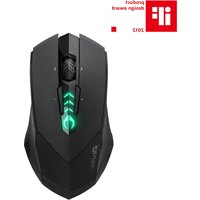
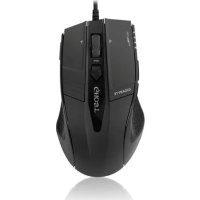
Мышь Aivia Krypton оснащена двумя уникальными основными шасси:
- Скоростное шасси на исключающей трение керамической основе обеспечивает быстрые движения, мгновенную реакцию и максимальную скорость.
- Управляющее шасси с ультра-гладким тефлоновым основанием гарантирует максимальный контроль и точность движений.
Инструкция по использованию мыши

Стандартное назначение кнопок (режим правши):
A — Левая кнопка
В — Правая кнопка
C — Колесо и кнопка прокрутки
D — Оперативная регулировка чувствительности
E — Вперед
F — Назад
G — Смена профиля
H — Вперед
1 — Назад
J — Смена профиля (по умолчанию выключена. Смена профиля для режима левши)
K — Скоростное шасси с керамической подошвой Abrasion-free™
L — Управляющее шасси с ультра-стойкой тефлоновой подошвой Ultra-durable™

Совет:
Для быстрого переключения режимов правши и левши - просто прижмите обе кнопки смены профиля на 3 секунды. Мышь переключится между режимами правши и левши. Автоматически изменится ориентация СД-индикаторов, показывая, в каком режиме сейчас работает мышь.
СД-дисплей
4-уровневый индикатор DPI
По умолчанию: 800dpi/1600dpi/3200dpi/5600dpi
(с регулировкой в пределах 400\~8200 dpi через GHOST™ Engine)
Индикатор профиля
5 цветов, показывающих 5 встроенных профилей (с настройкой цвета через GHOST™ Engine)
Программа GHOST™ Macro Engine
Программа GHOST™ Macro Engine поддерживает OC Windows XP и Windows7. Установите эту программу для назначения функций кнопок и настройки вашего личного профиля.
▶ ГЛАВНАЯ СТРАНИЦА

Главная страница позволяет выполнить первоначальную установку программы GHOST™ Macro Engine. При установке других изделий Aivia может высветиться несколько моделей.
Шаг 1. Выберите модель Aivia, которую вы хотите настроить.
Шаг 2. Нажмите "Профили" для настройки кнопок для данной модели.
Шаг 3. Нажмите "Настройки" для управления профилями и настройки рабочих характеристик и индикаторов.
Для получения дополнительных сведений о продукции вы можете также посетить "Официальный сайт GIGABYTE" или "Форум Aivia".
ПРОФИЛИ
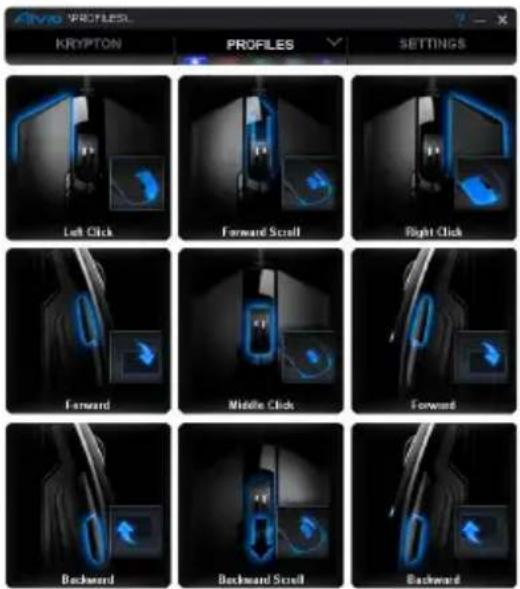
На вкладке "ПРОФИЛИ" показаны 5 профилей в виде 5 СД-полосок, соответствующих каждому профилю и позволяющих запрограммировать профили для конкретных игр. Один СД-индикатор показывает текущий выбранный профиль. В профилях конкретным кнопкам можно присваивать либо ОСНОВНЫЕ функции либо сложные МАКРОСЫ. Нажмите кнопку мыши, которую вы хотите настроить, и войдите в меню функций.
(Есть также скрытые кнопки – нажмите стрелку прокрутки для их просмотра. DEFAULT - возврат к исходным настройкам данного профиля; DEFAULT ALL - сброс настроек всех 5 профилей.)
• ОСНОВНЫЕ

- Выберите функцию кнопки, которую вы хотите изменить, и нажмите SAVE (либо сохраните изменения двойным щелчком)
- Нажмите - для отмены изменений и возврата на предыдущую страницу.
- Нажмите DEFAULT - для возврата к исходным настройкам.
• МАКРОСЫ

Депо макросов позволяет запрограммировать серию нажатий кнопок и клавиш с точным временным интервалом для каждой игровой команды. Имеется 70 пустых заготовок макросов. Задайте сценарии макросов и присвойте их кнопкам мыши.
Выберите пустой макрос и нажмите EDIT , - откроется депо макросов.
★ Как записать сценарий макроса?
1. Ознакомьтесь с полезными инструментами
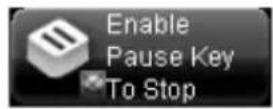
Вкл./Выкл. Останов записи кнопкой Пауза Вкл. Останов кнопкой Пауза Выкл. Останов кнопкой Пауза

Выбор объектов записи
Клавиатура и мышь: Запись кнопок мыши и клавиш.
Только клавиатура: Только запись клавиш (кнопки мыши игнорируются).
Только мышь: Только запись кнопок мыши (клавиатура игнорируется).

Время задержки (интервала)
Без задержки: НЕТ задержек между записываемыми командами. Реальная задержка: Запись реально регистрируемых задержек между командами.
Фиксированная задержка: Ввод фиксированного интервала задержки.
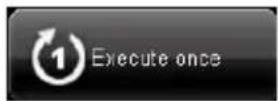
Режим действия
Однократно: При нажатии кнопки мыши выполнить макрос один раз. Циклически: Циклическое выполнение макроса вплоть до второго нажатия кнопки.
До отжатия: Циклическое выполнение макроса вплоть до отжатия кнопки.
2. Теперь начните запись макроса
Шаг 1. Настройте инструментальные кнопки в соответствии с вашими предпочтениями.
Шаг 2. Нажмите Запись и выполните серию операций с клавишами и кнопками мыши.
Шаг 3. Нажмите Стоп, чтобы остановить запись.
Шаг 4. Панель "Быстрая вставка" позволяет также вставить дополнительные команды (на левом экране).
Шаг 5. Для переименования макроса исправьте его название (в синем поле).
1-empty-
на кнопке
Также можно сменить значок вашего личного макроса, нажав

Шаг 6. Нажмите SAVE , чтобы сохранить результаты правки макроса.
3. Дополнительно
Можно выполнять Export Macro созданных макросов на ПК, а также Import Marco макросов с помощью программы GHOST Macro Engine.
НАСТРОЙКИ

УПРАВЛЕНИЕ ПРОФИЛЯМИ
На этой странице вы можете включить или выключить весь профиль, или сменить цвет индикатора каждого из профилей. Для различения профилей, введите символные имена каждого "ПРОФИЛЯ".
ЧУВСТВИТЕЛЬНОСТЬ
Чувствительность - это максимальная скорость непрерывного движения курсора по экрану. По умолчанию доступно 4 уровня чувствительности: 800, 1600, 3200, и 5600 DPI.
Вы можете создать 4 уровня чувствительности перемещением ползунка на нужный уровень и его фиксации кнопкой для независимого задания различных уровней чувствительности по осям X-Y.

НАСТРОЙКИ КОЛЕСА
Вы можете настроить скорость прокрутки и яркость колеса поворотом диска регулятора.

ЧАСТОТА ОТЧЕТОВ
Параметр "Частота отчетов" устанавливает временной интервал считывания данных мыши. Перемещая ползунок, можно выбрать частоту отчетов равной: 125Гц, 142Гц, 166Гц, 200Гц, 250Гц, 333Гц, 500Гц или 1000Гц.
По умолчанию: 500Гц

Режимы Правша/Левша
Нажмите этот значок и выберите режим правши либо режим левши.

Память настроек
Очистить память: Стереть все данные, записанные в памяти, такие как, настройки и макросы.
Архивация: Архивация настроек профиля и макросов на компьютер.
Восстановить: Восстановление архивированных настроек или данных с вашего компьютера
*НЕ отсоединяйте мышь во время процедуры во избежание повреждения памяти!*
Alivia™


- Мышь Aivia Krypton оснащена двумя уникальными основными шасси:
- Совет:
- СД-дисплей
- Индикатор профиля
- Программа GHOST™ Macro Engine
- ▶ ГЛАВНАЯ СТРАНИЦА
- ПРОФИЛИ
- • ОСНОВНЫЕ
- • МАКРОСЫ
- Ознакомьтесь с полезными инструментами
- Выбор объектов записи
- Время задержки (интервала)
- Режим действия
- Теперь начните запись макроса
- Дополнительно
- НАСТРОЙКИ
- УПРАВЛЕНИЕ ПРОФИЛЯМИ
- ЧУВСТВИТЕЛЬНОСТЬ
- НАСТРОЙКИ КОЛЕСА
- ЧАСТОТА ОТЧЕТОВ
- Режимы Правша/Левша
- Память настроек
- Alivia™
Марка : GIGABYTE
Модель : Aivia Krypton
Категория : мышь