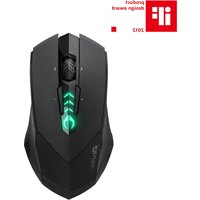
Aivia M8600 V2 - мышь GIGABYTE - Бесплатное руководство пользователя
Найдите руководство к устройству бесплатно Aivia M8600 V2 GIGABYTE в формате PDF.


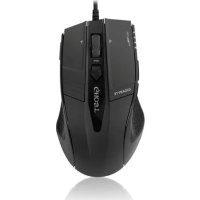
| Продукт | Беспроводная/проводная мышь |
| Бренд | Gigabyte |
| Модель | Aivia M8600 V2 |
| Тип сенсора | Лазерный Pro-laser |
| Разрешение (DPI) | 800 / 1600 / 3200 / 5600 DPI (4 регулируемых уровня) |
| Частота опроса | 125 / 250 / 500 / 1000 Гц |
| Количество программируемых кнопок | 10 кнопок |
| Профили | 5 профилей с цветными светодиодными индикаторами (26 цветов) |
| Подключение | Беспроводное (2,4 ГГц) и проводное (USB mini) |
| Автономность | Аккумулятор (литий-ионный) с запасным аккумулятором в комплекте |
| Зарядка | Через зарядную станцию или кабель USB mini |
| Ножки | Ультра-прочный тефлон™ |
| ПО | GHOST Macro Engine (совместим с Windows 98/2000/XP/7) |
| Режим для левшей/правшей | Да, переключается через ПО |
| Режимы работы | Игровой и энергосберегающий |
| Уход | Чистка мягкой сухой тканью |
| Запчасти | Запасной аккумулятор, кабель mini-USB, зарядная станция |
Часто задаваемые вопросы - Aivia M8600 V2 GIGABYTE
Вопросы пользователей о Aivia M8600 V2 GIGABYTE
0 вопрос об этом устройстве. Ответьте на те, что знаете, или задайте свой.
Задать новый вопрос об этом устройстве
Скачайте инструкцию для вашего мышь в формате PDF бесплатно! Найдите своё руководство Aivia M8600 V2 - GIGABYTE и возьмите своё электронное устройство обратно в руки. На этой странице опубликованы все документы, необходимые для использования вашего устройства. Aivia M8600 V2 бренда GIGABYTE.
РУКОВОДСТВО ПОЛЬЗОВАТЕЛЯ Aivia M8600 V2 GIGABYTE
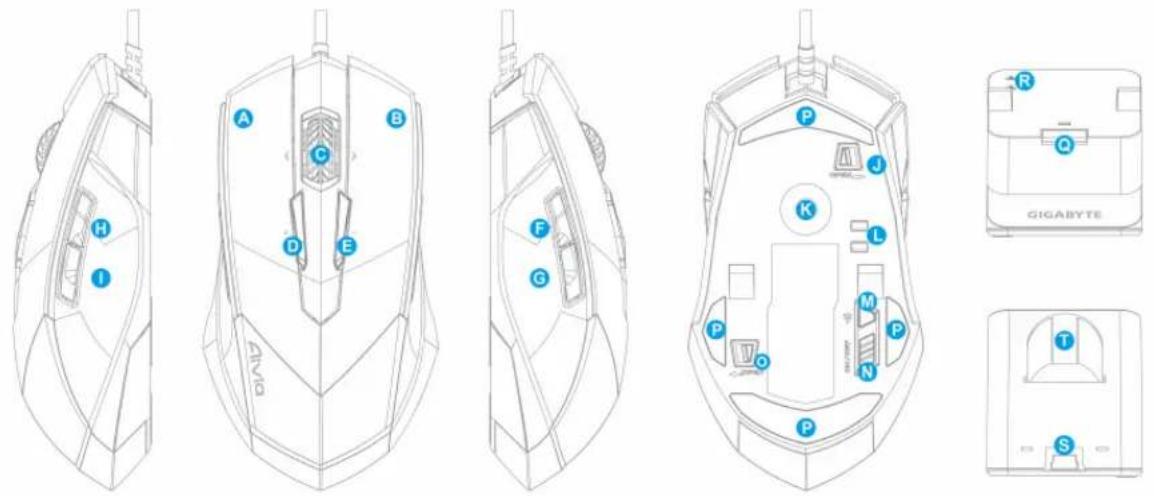
Стандартное назначение кнопок
А Кнопка мыши 1 - Левая кнопка
В Кнопка мыши 2 - Правая кнопка
С Кнопка мыши 3 - Средняя кнопка с 4-сторонней прокруткой
D Кнопка мыши 4 - Увеличение DPI
Е Кнопка мыши 5 - Уменьшение DPI
F Кнопка мыши 6 - Вперед
G Кнопка мыши 7 - Назад
Н Кнопка мыши 8 - Изменение профиля
1 Кнопка мыши 9 - Назад
J Фиксатор кабеля
К Лазерный игровой датчик
L Соединитель зарядки батареи
М Кнопка выбора ID соединения
N Выключатель питания
О Фиксатор батареи
Р Долговечная тефлоновая подошва Ultra-Durable™
Q Кнопка соединения
R Фиксатор зарядного разъема
S Гнездо кабеля мини-USB
Т Гнездо батареи
Установка
Беспроводной режим
- Перед использованием удалите наклейку на батарейном осеке мыши.
- Включите M8600.
- Соедините зарядный блок с компьютером кабелем мини-USB.
- Одновременно нажмите кнопки соединения на M8600 и зарядном блоке. После настройки связи мышь M8600 можно использовать в беспроводном режиме.
- Для зарядки мыши M8600 в беспроводном режиме просто вставьте ее в зарядный блок. Для замены имеется запасная батарея. (При первой зарядке батарею требуется заряжать не менее 8 часов).
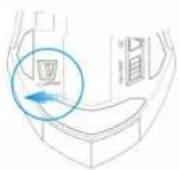
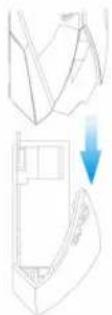
- Для замены батареи на запасную сдвиньте фиксатор батареи влево, как показано рисунке. Батарея выскочит из гнезда.
Проводной режим
- Подсоедините разъем кабеля мини-USB к мыши M8600.
- Подсоедините мышь к USB-порту компьютера. Теперь мышь M8600 можно использовать в проводном режиме. В проводном режиме автоматически начнется зарядка батареи.
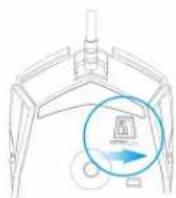
- Чтобы отсоединить кабель, сдвиньте фиксатор кабеля вправо, как показано на рисунке, и вытяньте соединитель мини-USB.
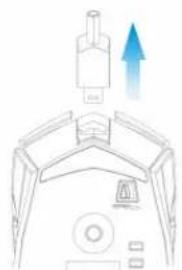
- Используется три описанных ниже способа зарядки.
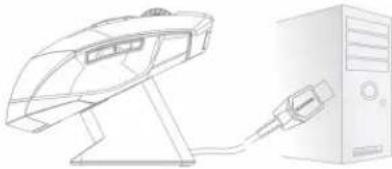 | Вставьте M8600 в зарядный блок, подсоединенный к ПК. Загорится зеленый индикатор, сигнализируя о процессе зарядки. |
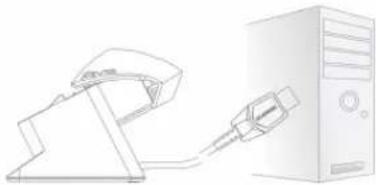 | Вставьте батарею в гнездо батареи в зарядном блоке. Подсоедините зарядный блок к ПК. Индикатор на зарядном блоке загорится красным, а затем зеленым - сигнализируя о процессе зарядки. После полной зарядки батареи, индикатор на зарядном блоке снова загорится красным. |
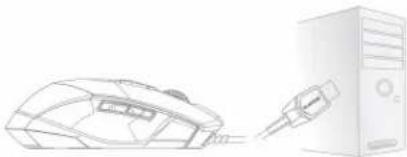 | Подсоедините M8600 к компьютеру кабелем мини-USB в проводном режиме. Автоматически начнется зарядка батареи. |
Система индикаторов
Мышь M8600 имеет светодиодные индикаторы профиля/батареи/чувствительности, которые показывают текущий профиль/состояние батареи/чувствительность/процесс зарядки.
Индикатор профиля
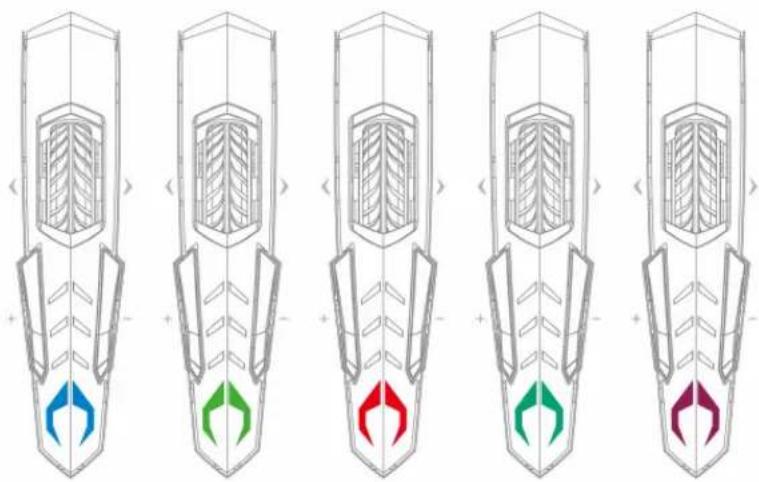
При смене профиля цвет индикатора профиля изменяется. Пять разных цветов индикатора соответствуют пяти профилям работы мыши. Вы можете выбрать предпочтительные цвета индикации профиля в программе GHOST Engine.
Индикаторы батареи
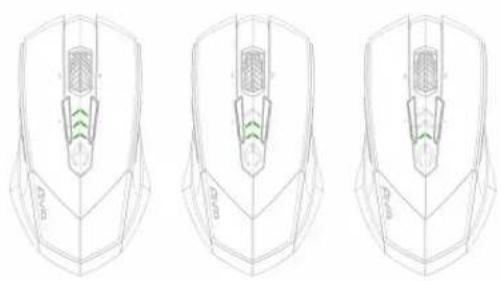
Зеленые индикаторы показывают заряд батареи:
• Заряд 61\~100%: 3 зеленых индикатора
• Заряд 31\~ 60%: 2 зеленых индикатора
• Заряд 11\~ 30%: 1 зеленый индикатор
- Заряд ниже 10%: 3 мигающих зеленых индикатора
Индикатор чувствительности
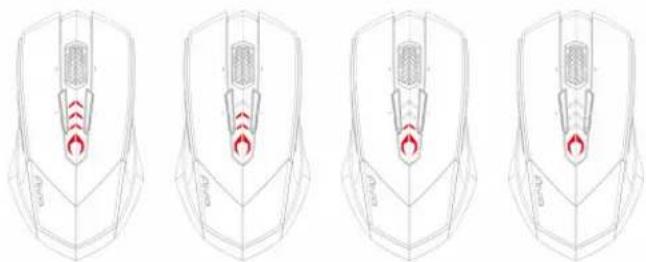
При регулировке чувствительности индикаторы чувствительности горят красным.
- Уровень чувствительности 1: 1 красный индикатор
- Уровень чувствительности 2: 2 красных индикатора
- Уровень чувствительности 3: 3 красных индикатора
- Уровень чувствительности 4: все красные индикаторы
Программа GHOST™ Macro Engine поддерживает OC Windows 98, Windows 2000, Windows XP и Windows7. Установите эту программу для назначения функций кнопок и настройки вашего личного профиля. Для редактирования макросов назначения функций кнопок в программе GHOST™ Engine следует подключить M8600 к ПК по кабелю мини-USB. (В проводном режиме в программе GHOST™ Engine можно только регулировать чувствительность, режим игры/энергосберегающий режим, менять режимы «правша/левша».
Режимы «правша/левша»
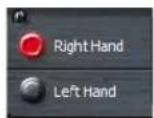
Мышь Aivia M8600 можно настроить как для правши, так и для левши. Вы можете легко переключать режимы «правша/левша» кнопками в программе GHOST™ Engine. Назначение кнопок при это будет симметрично переключаться.
Режим игры/Энергосберегающий режим
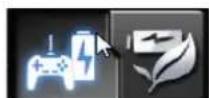
- Игровой режим:
В игровом режиме ждущий режим (при отсутствии активности) продолжается дольше, прежде чем мышь переключится в спящий режим. Поэтому в игровом режиме мышь потребляет больше энергии.
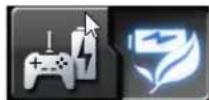
• Энергосберегающий режим:
В энергосберегающем режиме мышь (при отсутствии активности) переключается в спящий режим быстрее. В энергосберегающем режиме мышь потребляет меньше энергии.
Настройка цвета
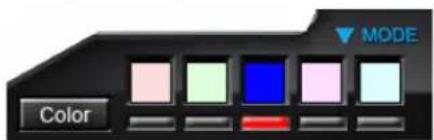
Пять светящихся индикаторов на панели программы обозначают пять разных профилей, которые настраиваются пользователем. В каждом профиле можно назначать различные параметры для 10 настраиваемых кнопок. Кроме того, вы можете сменить цвет индикатора каждого из профилей (можно выбрать любой из 26 цветов).
Настройка кнопок
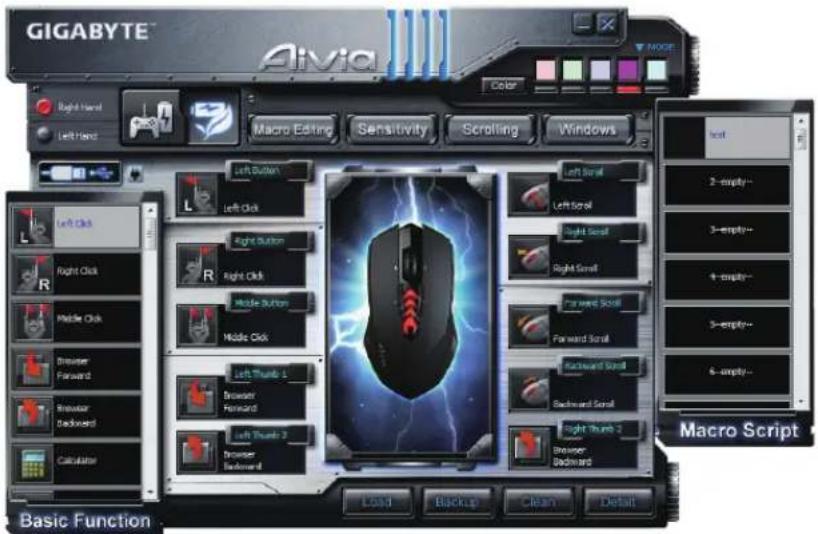
Кнопкам можно назначать различные функции с панелей "BASIC FUNCTION" (Базовые функции) и "MACRO SCRIPTS" (Макросы). Для этого нужно лишь перетащить значок функции на нужную кнопку. Помните, что любую макрокоманду можно отредактировать на вкладке "MACRO EDITING" (Редактор макросов).
Дополнительные советы:
- Чтобы функции кнопок помялись местами, можно просто перетащить одну кнопку на другую.
• Для отмены функции кнопки удалите значок функции из области назначения функций. Тогда кнопка не будет функционировать.
• Перетягивая значок функции на свободную кнопку, вы копируете функцию, присваивая ее свободной кнопке.
• Загрузка и сохранение конфигурации:
Если вам требуются дополнительные профили (для настройки кнопок), а имеющиеся профили вы удалять не хотите, просто сохраните готовые профили на жесткий диск, а если потребуются - скопируйте их назад.
Редактирование макросов
Вкладка MACRO EDITING (Редактор макросов) позволяет записать в макрос любые команды, включая комбинации нажатий кнопок на клавиатуре и мыши.
Отдельные макросы можно импортировать или экспортировать на жесткий диск для использования в будущем.
Основные действия:
Шаг 1 Нажмите «Запись длительности / интервалов», если хотите записать интервалы между двумя командами.
Шаг 2 Двойной щелчок на функции «циклический выбор режимов» меняет режим исполнения.
Шаг 3 Кнопка «Запись» создает макрос и включает запись всех операций на клавиатуре и мыши.
Шаг 4 Шаг 4: Кнопка «Стоп» завершает запись макроса после его создания.
Шаг 5 Панель «Быстрая вставка» слева также позволяет вставить дополнительные команды.
Шаг 6 После записи макроса перетащите команды макроса на панель «Встроенные сценарии» для записи макроса в память мыши.
Шаг 7 Двойной щелчок на сценарии макроса позволяет переименовать макрос. Кроме того, щелкнув на кнопке «Смена значка», можно сменить значок вашего личного макроса.
Шаг 8 Вернитесь на вкладку «Настройка кнопок» - созданный вами макрос появится среди макрокоманд в разделе «Макросы».
Дополнительно:
Запись длительности / интервалов (Задержка)
Установка флажка этой функции («Запись длительности / интервалов (Задержка)») позволяет записывать интервалы между двумя командами.
Циклический выбор режимов
- Однократно:
Выполнение макроса один раз.
• Циклически:
До второго нажатия: Циклическое выполнение макроса вплоть до второго нажатия назначенной кнопки.
- До отжатия:
Циклическое непрерывное выполнение макроса вплоть до отжатия назначенной кнопки.
Удаление
Любую команду или макрос можно удалить перетянув их в корзину «Удаление».
Клавиатурная запись
Кнопка «Клавиатурная запись» - включает запись всех операций на клавиатуре, но игнорирует мышь.
Для остановки записи нажмите «Пауза»
Выберите эту функцию, чтобы включить опцию остановки записи макроса кнопкой «Пауза».
Смена значка
Здесь вы можете выбрать значок для макроса. Также, вы можете создать собственный значок из картинки в формате JPG или BMP. Просто щелкните на свободном зачке в базе значков, нажмите «Заменить» и найдите нужный файл рисунка. Для удаления зачка нажмите «Удалить».
Экспорт
Экспортирование макроса в компьютер.
Импорт
Импорт макроса в утилиту редактирования макросов программы GHOST Engine.
Редактирование макроса
Чтобы отредактировать макрос, перетащите его на вкладку «Редактор макросов».
Чувствительность
Чувствительность:
По умолчанию доступно четыре уровня чувствительности: 800, 1600, 3200 и 5600 dpi (точек на дюйм) Один из четырех уровней чувствительности можно выбрать в качестве основного (в программе GHOST Engine), а затем переключать чувствительность в ходе игры. Установите флажок «Раздельно по осям X и Y» для раздельной настройки чувствительности по осям X и Y.
Частота отчетов:
Параметр «Частота отчетов» устанавливает временной интервал считывания данных мыши. Перемещая ползунок, можно выбрать «Частоту отчетов» равной 125Гц (8мс), 250Гц (4мс), 500Гц (2мс) или 1000Гц (1мс).
Прокрутка
Перемещая ползунки скорости вертикальной и горизонтальной прокрутки можно настроить скорости вертикальной и горизонтальной прокрутки.
마우스 소개
기본설정 버튼 할당

- Стандартное назначение кнопок
- Установка
- Беспроводной режим
- Проводной режим
- Система индикаторов
- Индикатор профиля
- Индикаторы батареи
- Зеленые индикаторы показывают заряд батареи:
- Индикатор чувствительности
- При регулировке чувствительности индикаторы чувствительности горят красным.
- Режимы «правша/левша»
- Режим игры/Энергосберегающий режим
- Настройка цвета
- Настройка кнопок
- Дополнительные советы:
- Редактирование макросов
- Дополнительно:
- Циклический выбор режимов
- Удаление
- Клавиатурная запись
- Для остановки записи нажмите «Пауза»
- Смена значка
- Экспорт
- Импорт
- Редактирование макроса
- Чувствительность
- Чувствительность:
- Частота отчетов:
- Прокрутка
- 마우스 소개
- 기본설정 버튼 할당
Марка : GIGABYTE
Модель : Aivia M8600 V2
Категория : мышь