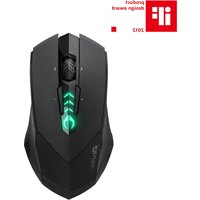
Aivia M8600 V2 - Myš GIGABYTE - Bezplatný návod k obsluze
Najděte návod k zařízení zdarma Aivia M8600 V2 GIGABYTE ve formátu PDF.


| Produkt | Bezdrátová/kabelová myš |
| Značka | Gigabyte |
| Model | Aivia M8600 V2 |
| Typ senzoru | Laser Pro-laser |
| Rozlišení (DPI) | 800 / 1600 / 3200 / 5600 DPI (4 nastavitelné úrovně) |
| Frekvence reportu | 125 / 250 / 500 / 1000 Hz |
| Počet programovatelných tlačítek | 10 tlačítek |
| Profily | 5 profilů s barevnými LED indikátory (26 barev) |
| Konektivita | Bezdrátová (2,4 GHz) a kabelová (USB mini) |
| Výdrž baterie | Dobíjecí baterie (Lithium-ion) s náhradní baterií v balení |
| Nabíjení | Přes nabíjecí dock nebo USB mini kabel |
| Kluzáky | Teflon Ultra-Durable™ |
| Software | GHOST Macro Engine (kompatibilní s Windows 98/2000/XP/7) |
| Režim pro leváky/praváky | Ano, přepínatelný přes software |
| Provozní režimy | Herní a Úsporný |
| Údržba | Čištění měkkým suchým hadříkem |
| Náhradní díly | Náhradní baterie, mini-USB kabel, nabíjecí dock |
Často kladené otázky - Aivia M8600 V2 GIGABYTE
Dotazy uživatelů ohledně Aivia M8600 V2 GIGABYTE
0 otázka o tomto zařízení. Odpovězte na ty, které znáte, nebo položte vlastní.
Položte novou otázku o tomto zařízení
Stáhněte si návod pro váš Myš ve formátu PDF zdarma! Najděte svůj návod Aivia M8600 V2 - GIGABYTE a vezměte svůj elektronický přístroj zpět do rukou. Na této stránce jsou zveřejněny všechny dokumenty potřebné k používání vašeho zařízení. Aivia M8600 V2 značky GIGABYTE.
NÁVOD K OBSLUZE Aivia M8600 V2 GIGABYTE
Označení výchozích tlačítek
A Tlačítko myši 1 – levé kliknutí
B Tlačítko myši 2 – pravé kliknutí
C Tlačitko myši 3 – prostřední kliknutí a kolečko – 4 směry
D Tlačítko myši 4 – DPI zapínání
E Tlačítko myši 5 – DPI vypínání
F Tlačítko myši 6 – Dopředu
G Tlačitko myši 7 – Dozadu
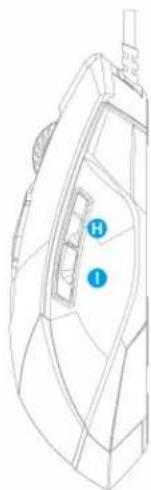
H Tlačítko myši 8 – Změna profile
I Tlačitko myši 9 – Dozadu
J Zamknout/Odemknout kabel
K Herní laserové čidlo
L Konektor pro nabíjení baterie
M Připojovací tlačítko ID
N Vypnout/Zapnout
O Zamknout/Odemknout baterii
P Ultra odolný Teflon TM
Q Tlačítko pro připojení
R Tlačítko pro nabíjení
S Konektor pro mini USB kabel
T Zasunutý jack
Instalace
Bezdrátový režim
- Před použitím sejměte nálepku mezi baterií a myší.
- Zapněte M8600.
- Zapojte mini USB kabel do vašeho počítače.
- Stiskněte připojovací tlačitka M8600. Po ukončení procesu párování je vaše M8600 připravená k použití v bezdrátovém režimu.
- Chcete-li dobít M8600 v bezdrátovém režimu, stačí, abyste ji vložili do nabíječky.
Rovněž tu je náhradní dobíjecí baterie.
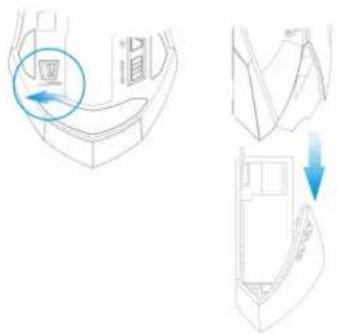
(Při prvním použití baterii dobíjejte alespoň po dobu 8 hodin). - Chcete-li baterii nahradit náhradní baterií, posuňte ji doleva, jak je zobrazeno. Baterie se okamžitě vysune.
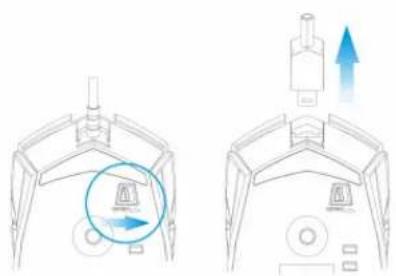
- Připojte malý konec kabelu USB k M8600.
- Myš zapojte do USB portu na vašem počítači. M8600 je připravená pro použití jako myš s kabelem. Kromě toho se baterie začne v tomto režimu automaticky nabíjet.
- Chcete-li vyjmout kabel, přepněte ho doprava, jak je zobrazeno a to před odpojením konektoru USB.
- Existují tři různé způsoby nabíjení.
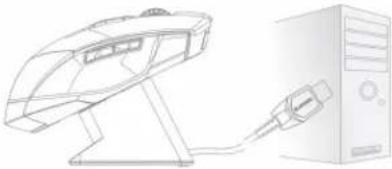 | Zapojte M8600 do nabíječky připojené k vašemu PC. V přední části myši se rozsvítí zelená kontrolka, která označuje proces nabíjení. |
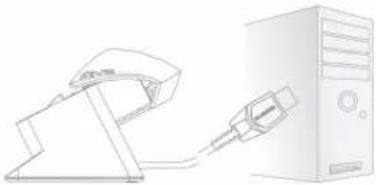 | Baterii zapojte do nabíječky. Připojte nabíječku k vašemu PC. Červená kontrolka na nabíječce se přepne na zelenou, která označuje proces nabíjení. Když je baterie plně dobitá, kontrolka LED na nabíječce se znovu rozsvítí červeně. |
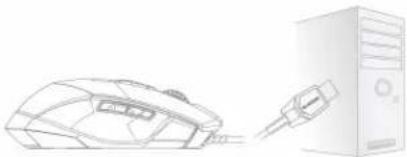 | Připojte M8600 k vašemu PC mini kabelem USB. Myš se začne nabíjet automaticky. |
Systém kontrolek LED
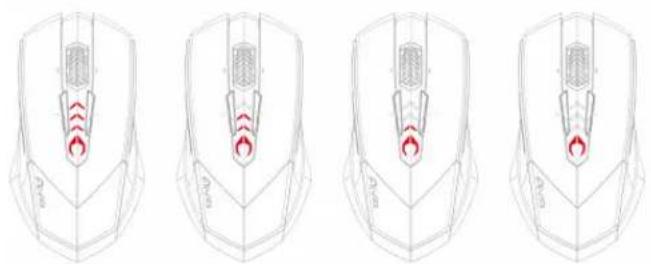
M8600 má v přední části ukazatel profilu/baterie/citlivosti, který zobrazuje stav profilu/baterie/citlivosti/fázi.
Ukazatel profilu
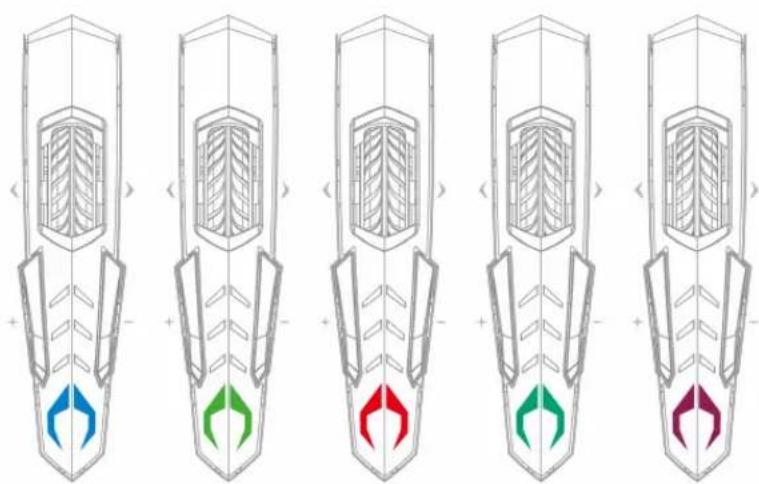
Barva kontrolky LED ukazatele režimu se může změnit společně s přepnutím profilu. Na myši je 5 různých barev kontrolek LED. Kontrolku LED lze na základě vašich preferencí vybrat pomocí softwaru GHOST Engine.
Ukazatel baterie
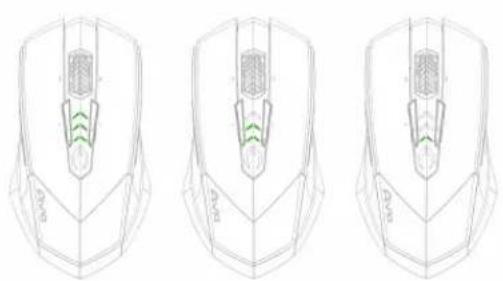
ZELENÁ kontrolka LED ukazuje zbývající životnost baterie.
• 61 - 100% baterie: 3 zelené šipky LED
• 31 - 60% baterie: 2 zelené šipky LED
• 11 - 30% baterie: 1 zelená šipka LED
- Méně než 10%: 3 blikající zelené kontrolky LED.
Kontrolka LED se při nastavování citlivosti rozsvítí ČERVENĚ.
• Citlivost 1: 1 červená kontrolka LED
• Citlivost 2: 2 červené kontrolky LED
• Citlivost 3: 3 červené kontrolky LED
• Citlivost 4: kompletní červená kontrolka LED
GHOST™ Macro Engine podporuje Windows 98, Windows 2000, Windows XP a Windows 7. Nainstalujte software, příradte tlačítka a nastavte váš osobní profil.
Zkontrolujte, že je vaše M8600 během úprav macro a přiřazování tlačítek prostřednictvím nástroje GHOST™ Engine připojená k PC pomocí mini kabelu USB. (V bezdrátovém režimu můžete s pomocí GHOST™ Engine nastavit pouze citlivost, režim levé/pravé ruky a herní/úsporný režim).
Režim levá/pravá ruka
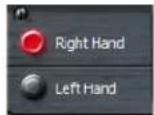
Aivia M8600 je navržená jak pro leváky, tak pro praváky. V nástroji GHOST™ Engine stačí jednoduše přepnout režim levé/pravé ruky. Popis tlačítek se potom automaticky prohodí.
Herní režim/Úsporný režim
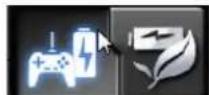
- Herní režim:
V herním režimu zůstane myš delší dobu v pohotovostním stavu než se přepne do stavu spaní, není-li myš aktivní. Z toho důvodu spotřebuje v herním režimu více energie.
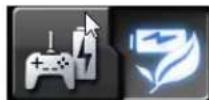
- Úsporný režim:
V úsporném režimu se myš do pohotovostního stavu přepne dříve. Spotřebuje méně energie než v úsporném režimu.
Možnost Barva
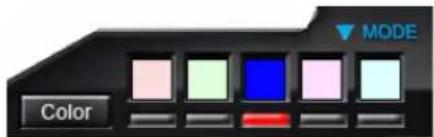
Na panelu je pět výchozích barevných kontrolek LED, které označují pět různých profilů nastavených uživatelem. Každému jednotlivému profilu lze přiřadit 10 naprogramovatelných tlačítek. Kromě toho můžete také měnit barvu kontrolky LED každého profilu. (Je tu 26 barev a výběr vypnutí kontrolky.)
Přírazení tlačítek
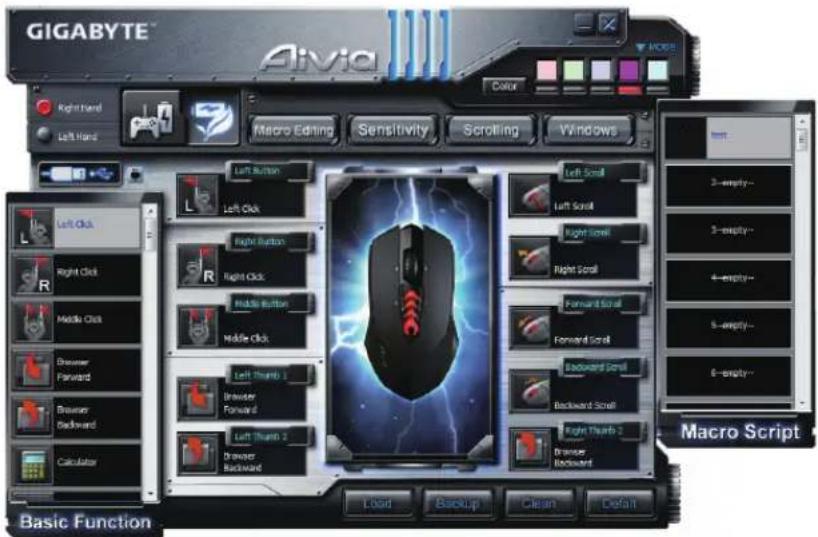
Uživatel může tlačítkům přířadit různé funkce, od „ZÁKLADNÍ FUNKCE“ a „MACRO SKRIPTŮ“. Jediné co musíte udělat je přetáhnout funkční ikonu na tlačítko, kterému ji chcete přířadit. Nezapomeňte, že každý skript můžete upravit v záložce „ÚPRAVA MACRO“.
Další tipy:
- Přetáhnutím můžete prohodit přiřazení dvou tlačítek.
- Přírazení funkce můžete smazat přetáhnutím ikony funkce z označení tlačítka. Tlačítko potom bude nefunkční.
- Přetáhnutím ikony funkce na prázdné tlačítko můžete tuto funkci zkopírovat.
• Nahrávání a zálohování:
V případě, že potřebujete více profilů (přírazení tlačítek) a maker a nepřejete si smazat stávající profily, jednoduše zálohujte stávající profil na svůj hard disk a v případě potřeby ho nahrajte.
Úprava Macro
Záložka Úprava makra vám umožňuje snadno zaznamenávat všechny příkazy, včetně přiřazeni a stisknutí tlačítek na myši.
Každé jednotlivé makro může být rovněž importováno a exportováno na váš hard disk za účelem dalšího použití.
Start:
Krok 1 Jestliže chcete zaznamenat intervaly mezi dvěma příkazy, klikněte na „Zaznamenat délku trvání nebo intervaly.
Krok 2 Pro změnu prováděcího režimu dvakrát klikněte na „Procházet výběrem režimu činnosti“.
Krok 3 Pro spuštění vytváření makra klikněte na „Nahrát“ a všechny údery do klávesnice nebo myši se zaznamenají.
Krok 4 Pro dokončení nahrávání takového makra klikněte na tlačítko „Stop“.
Krok 5 Rovněž můžete vložit doplňující příkazy do „Lišty pro rychlé vkládání“.
Krok 6 Chcete-li takové makro v myši uložit, můžete po nahrání makra přetáhnout příkazy a vložit je do „skriptů“.
Krok 7 Dvakrát klikněte na skript makra a můžete ho přejmenovat. Kromě toho můžete rovněž změnit ikonu vašeho osobního makra, a to kliknutím na „změnit ikonu“.
Krok 8 Vraťte se na záložku „Přířadit tlačítko“, vámi vytvořené makro se stane součástí aplikace „Makro skript“.
Další informace:
Nahrávání délky trvání nebo intervalů (čas)
Je-li tato funkce zaškrtnuta, umožňuje vám nahrávat intervaly mezi dvěma příkazy.
Cyklus výběru režimu
- Provést jednou:
Provést makro jednou.
- Režim smyčky:
Opětovné stisknutí pro zastavení: Nepřetržité používání makra, spuštěné makro zastaví opětovné stisknutí.
- Režim tlačítka Pal:
Nepřetržité používání makra dokud neuvolníte přiřazené tlačítko.
Smazat
Můžete smazat příkaz nebo celý skript přetáhnutím příkazu nebo skriptu do pole „Smazat“.
Nahrát pouze klávesnici
Kliknutím na tuto možnost budete ignorovat stisknutí myši a nahrajete pouze stisknutí kláves.
Stisknout klávesu Pauza pro zastavení nahrávání
Kliknutím na klávesu Pauza zastavíte nahrávání makra.
Změnit Ikonu
Zde můžete vybrat preferovanou ikonu makra. Kromě toho můžete vytvořit vlastní ikonu s jakýmkoli obrázkem ve formátu jpg nebo bmp. Musíte kliknout na prázdnou ikonu a stisknout „Nahradit“, načež můžete procházet svoje soubory. Chcete-li ikonu odebrat, vyberte možnost „Odebrat“.
Export
Pro export makra do PC.
Import
Pro import makra do režimu úprav makra v programu GHOST.
Upravit makro
Přetáhnutím skriptu makra zpět do režimu úprav vám umožní toto makro znovu upravit.
Citlivost
Citlivost:
Ve výchozím nastavení existují čtyři fáze citlivosti: 800, 1600, 3200 a 5600 DPI. Preferovanou citlivost můžete nastavit ve čtyřech fázích citlivosti a to s použitím nástroje GHOST, DPI můžete jednoduše nastavit přepnutím. Pro nastavení úrovně citlivosti X-Y stiskněte „nastavit osy X a Y odděleně“.
Zpráva:
Tato funkce určuje časové intervaly, za které váš PC získá údaje z vaší myši. Přesunutím tlačítka můžete nastavit 125 Hz (8 ms), 250 Hz (4 ms), 500 Hz (2 ms), nebo 1000 Hz (1 ms).
Přetáčení
Posouváním kolečka můžete nastavit vertikální a horizontální přetáčení.
Az egér bemutatása

- Označení výchozích tlačítek
- Instalace
- Bezdrátový režim
- Systém kontrolek LED
- Ukazatel profilu
- Ukazatel baterie
- ZELENÁ kontrolka LED ukazuje zbývající životnost baterie.
- Kontrolka LED se při nastavování citlivosti rozsvítí ČERVENĚ.
- Režim levá/pravá ruka
- Herní režim/Úsporný režim
- Možnost Barva
- Přírazení tlačítek
- Další tipy:
- Úprava Macro
- Start:
- Další informace:
- Cyklus výběru režimu
- Smazat
- Nahrát pouze klávesnici
- Stisknout klávesu Pauza pro zastavení nahrávání
- Změnit Ikonu
- Export
- Import
- Upravit makro
- Citlivost
- Citlivost:
- Zpráva:
- Přetáčení
- Az egér bemutatása
Značka : GIGABYTE
Model : Aivia M8600 V2
Kategorie : Myš