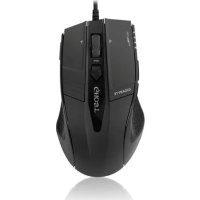
M8000X - Myš GIGABYTE - Bezplatný návod k obsluze
Najděte návod k zařízení zdarma M8000X GIGABYTE ve formátu PDF.

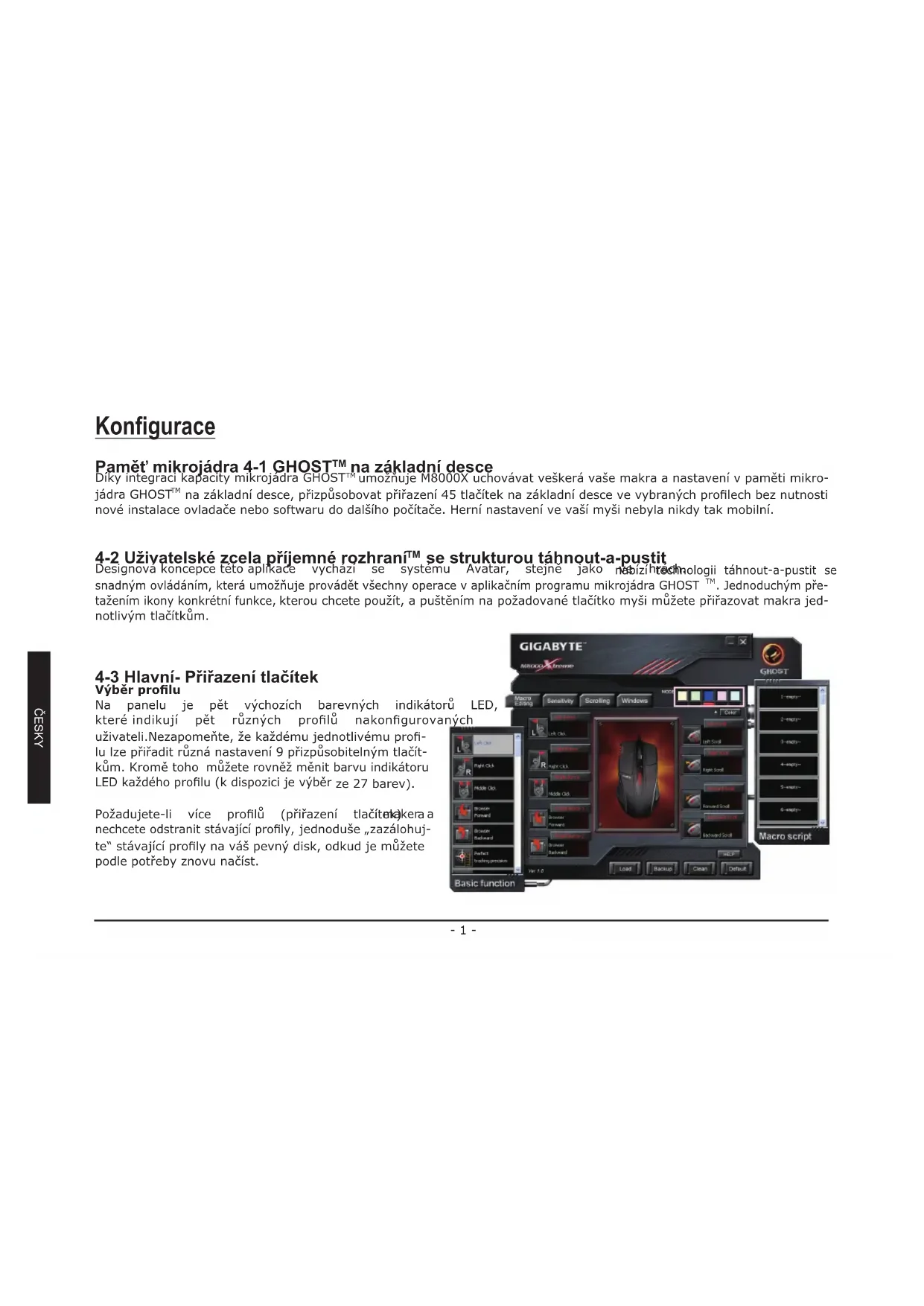


| Značka | Gigabyte |
| Model | M8000X |
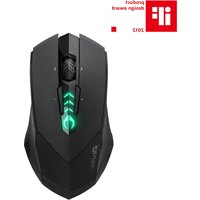
| Typ produktu | Herní drátová myš |
| Konektivita | USB drátové |
| Senzor | Laser |
| Rozlišení (DPI) | Až 6030 DPI (software), 5040 DPI (hardware) |
| Počet tlačítek | 9 programovatelných tlačítek |
| Integrovaná paměť | Ano, GHOST™ engine (ukládá profily a makra) |
| Konfigurační software | GHOST™ engine (drag-and-drop) |
| RGB osvětlení | Ano, 5 výchozích barev, 27 přizpůsobitelných barev |
| Počet profilů | 5 profilů v paměti |
| Obnovovací frekvence | 125/250/500/1000 Hz |
| Kompatibilita | Windows |
| Rozměry (D x Š x V) | Přibližně 130 x 70 x 40 mm |
| Hmotnost | Přibližně 150 g |
| Délka kabelu | Přibližně 1,8 m |
| Napájení | Přes USB port |
| Údržba a čištění | Čistěte měkkým suchým hadříkem. Nepoužívejte abrazivní prostředky. |
| Bezpečnost | Nevystavujte vlhkosti, extrémním teplotám nebo silným nárazům. |
| Náhradní díly a opravitelnost | Žádné uživatelsky opravitelné díly. V případě poruchy kontaktujte technickou podporu. |
| Obecné informace | Návod k použití k dispozici ve formátu PDF. Software GHOST™ engine ke stažení na webu Gigabyte. |
Často kladené otázky - M8000X GIGABYTE
Dotazy uživatelů ohledně M8000X GIGABYTE
0 otázka o tomto zařízení. Odpovězte na ty, které znáte, nebo položte vlastní.
Položte novou otázku o tomto zařízení
Stáhněte si návod pro váš Myš ve formátu PDF zdarma! Najděte svůj návod M8000X - GIGABYTE a vezměte svůj elektronický přístroj zpět do rukou. Na této stránce jsou zveřejněny všechny dokumenty potřebné k používání vašeho zařízení. M8000X značky GIGABYTE.
NÁVOD K OBSLUZE M8000X GIGABYTE
4-1 Moteur GHOST™ mémoire de bord
Avec moteur GHOST™capacité d'intégration, non seulement votre M8000X peut stocker toutes vos macros et vos réglages dans le moteur GHOST™ mémoire de bord, mais aussi il peut personneliser 45 tâches de boutons dans les profils scélectionnés sans avoir besoin de réinstaller le pilote ou le logiciel sur un autre ordinateur. Les réglages pour jouer sur votre souris n'ont jamais été si portables.
4-2 Interface d'utilisateur à structure glisser-poser ultra pratique
Le concept design de cette application est basé sur le système d'avatar, comme celui des jours. Offrant une technologie glisser-et-poster facile à utiliser, qui vous permet d'effectuer toutes les actions dans l'application de programme moteur GHOST™. Faites glisser l'icone d'une fonctionnalité spécifique que vous souhaitez utiliser et posez-la sur le bouton de souris objectif pour assigner des macros de chaque bouton.
4-3 Tâche du bouton principal
Sélection du profil
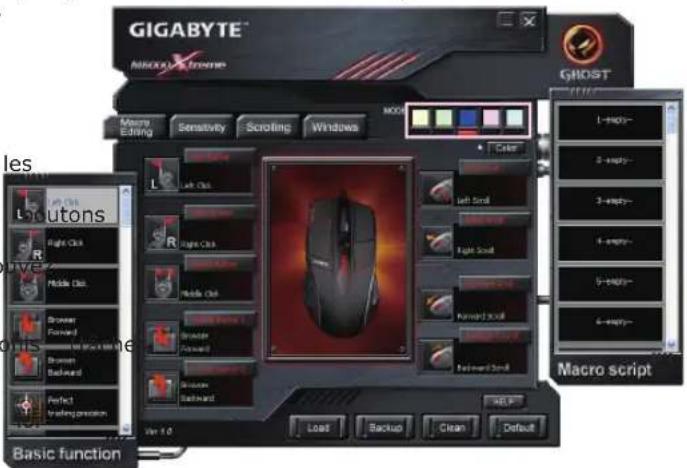
Il y a cinq couleurs par défaut pour les DELs sur le panneau qui indiquent cinq profils différents régles par utilisateurs. Souvenez-vous que vous pouvez assigner à chaque profil individuel divers réglages à 9 personnalisables. De plus, vous pouvez aussi changer les couleurs des DELs pour chaque profil (vous po désirir parmi 27 couleurs).
Au cas ou vous avez besoin de plus de pro pour bouton) et de macros et ne souhaitez pas effacer les profils existants, simplement "sauvegardez" les profils existants sur votre disque dur et rechargez-les sue que c'est nécessaire.
Tâché de bouton
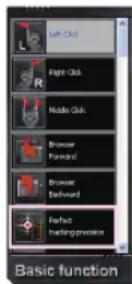
Vou puez assigner diverses fonctions aux boutons depuis Fonctions basiques" & "Scripts de macro". En utilisant la technique glisser-et-poser, faites simplement glisser l'icone d'une fonctionnalite spécifique et posez-la sur le bouton de souris. Les reglages seront alors stockés sur la souris.
a. Fonction basique
Les fonctionsclistier, double-cliqueur, internet/ window en avant, internet/ window en arriere, PTP perfect tracking precision, et vitesse 8X... sont disponibles.
Vitesses 2X / 4X / 8X: pour accélérer la vitesse de votre souris 2X/4X/8X, maintenez simplement le bouton de tâche puis relâchéz le bouton assigné pour stopper la fonction.
Chaque joueur possède son propre tapis de souris. Toutefois, la distance de détction entre le senseur et la surface est affectée par la variété des tapis de souris. Le M8000X offre un système Perfect Tracking Precision qui détecte et analyse la surface, puis calibre le senseur laser exactement vers une distance de détction parfaite.
b. Scripts de macro
Toutes les commandes de macros disponibles que vous avez enregistrées et éditees incluant un clavier compliqué et une souris et seront indiquées ici.
Profil au vol & affichage de DEL GHOST
Un profil vous permet de stocker les tâches et de macros de boutons variees comme un groupe unique.
Si les profils au vol ont eté assignés, M8000X permet aux joueurs de basculer entre les profils personalisables de deux manières:
- Changer facilement -bouton de changement de profil de jeu situé à droite de la souris pour passer par le cycle complet de cinq profils.
- Sélectionnez un mode (profil) noir sur l'onglet de tâche de bouton sur le révolutionnaire moteur GHOST™ La DEL de GHOST de la souris change les couleurs indiquant le profil actuel que vous avez sélectionné. Avec moteur vous pouvez sauegarder jusqu'à cinq profils sur votre M8000X GIGABYTE.
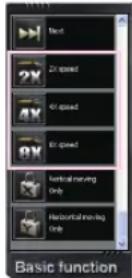

La résolution de spécification du logiciel est jusqu'à 5040 DPI; la simulation du logiciel est jusqu'à 6030 DPI.
4-4 Onglet Editeur de Macro
L'edteur de macro yous permet de facilement enregistrer toutes les commandes, incluant les frappes de touches et le clic du bouton de souris.
La macro unique peut être importée et exportée sur votre disque dur pour une utilisation future.
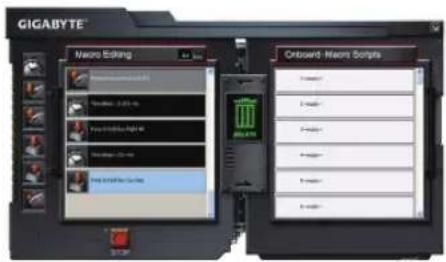
Comment utiliser...
Étape1 [Avant d'enregistrer une macro]
Assurez-vous que le GM-M8000X est connecté au PC
Executez le logiciel moteur GHOSTTM
Selectionnez I''onglet Editeur de Macro
Étape2 Activez "Enregistrer la durée ou les intervalles" au cas où vous voudriez enregistrer les intervalles entre deux commandes.
Étape3 "Double-cliquez" pour passer par le cycle complet de la seLECTION du type d'action demandé.
Étape4 Pressez "Enregistrer" pour creer une macro et commencer à enregistrer toutes les commandes de clavier et de la souris.
Étape5 Pressez "Stop" pour terminer l'enregistrement de cette macro, une macro est finie.
Étape6 Vous pouvez aussi insérer des commandes additionnelles sur la "barre d'insertion rapide".
Étape7 [Après enregistrement d'une macro]
Faites glisser les commandes de la macro et posez cette macro sur "Script de bord" pour stocker cette macro sur la souris.
"Double-cliquez" pour renommer cette macro au cas où vous voudriez la renommer.
Au cas où vous voudriez utiliser les macros sur le M8000X, lisez "Tâché de bouton".

- La limite de taille de chaque macro est de 442 bytes. Toute commande de macro au-delà de cette limite ne sera pas sauvégardée et assignée au bouton de jeu.
En apprendre plus...
Enregistrer la durée ou les intervalles (retard de temps)
Si cette fonction est marquee, elle vous permet d'enregistrer les intervalles entre deux commandes.
Passer par le cycle complet de selection du mode action
- Exécuter une fois: Pour exécuter une macro une fois seulement.
Mode boucle: Pressez a nouveau pour stopper: executer une macro en pressez a nouveau le bouton assigné pour stopper la macro en cours.
Mode de bouton de tir: Executez une macro en repetez jusqu'à ce que vous relâchieez le bouton désigné que vous avez désigné.
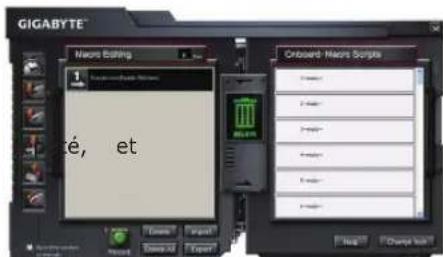
Option "barre d'insertion rapide"
Voussousuéz aussi insérer des commandes additionnelles sur la "barre d'insertion rapide". Les fonctions suivantes sont possibles:
- Retard du temps d'insertion
- Insertion d'une souris bas
- Insertion d'une souris haut
- Insertion d'un clavier bas
- Insertion d'un clavier haut
- Insertion d'un défilament de souris

4-5 Onglet de sensibilité
Sensibilité
En réglage par défaut, il y a quatre étapes de sensibilité: 810, 1620, 3240, et 6030 DPI (dots per inch (points par pouce). Vous pouvez régler la valeur de sensibilité de quatre étapes de sensibilité, puis vous pouvez basculer au vol.CHOISSEZ l'option "regler les axes X et Y séparament" pour ajuster les niveaux de sensibilité X-Y individuellement.
Sensibilité au vol & indicateur de sensibilité apparente
Si la sensibilité au vol a été assignée, cliquez simplement sur le bouton d'ajustement de sensibilité au vol "haut-bas" pour passer par le cycle complet des les réglages d'étape de sensibilité avances, et l'indicateur DEL de 4 degrés indiquera la sensibilité actuelle selectionnée. Accéléer ou ralentir dépend de la situation de votre jeu.
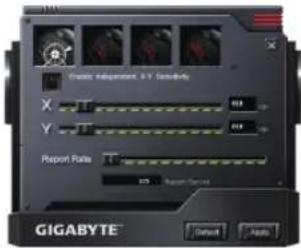

Dans les produits de tir subjectif, programme une plus petite sensibilité de tracage dpi (ex., 400 dpi) pour tirer en sniper et tirer est recommendé. Un réglage supérieur (ex., 2000 dpi) pour des mouvements plus rapides.
Taux de rapport
Le taux de rapport détermine les intervalles de temps nécessaires pour que vous PC extrait les données de votre souris. Vous pouvez régler le taux de rapport à 125Hz (8ms), 250Hz (4ms), 500Hz (2ms), ou 1000Hz (1ms) en déplaçant le bouton sur le glisseur.
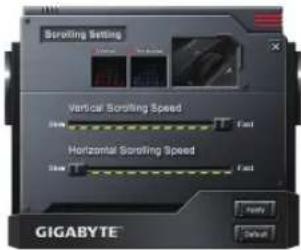
4-6 Onglet de défilament
Vou puez ajuster la vitesse de defilement verticale & horizontale de la roulette en depa-
cant le bouton sur le glisseur
4-7OngletWindows
Cliquez sur le lien de l'onglet Windows® sur le panneau de contrôle de la souris directement.
Configuración
4-1 Memoria integrada GHOSTTM Engine



- 4-1 Moteur GHOST™ mémoire de bord
- 4-2 Interface d'utilisateur à structure glisser-poser ultra pratique
- 4-3 Tâche du bouton principal
- Sélection du profil
- Tâché de bouton
- a. Fonction basique
- b. Scripts de macro
- Profil au vol & affichage de DEL GHOST
- 4-4 Onglet Editeur de Macro
- Comment utiliser...
- Enregistrer la durée ou les intervalles (retard de temps)
- Passer par le cycle complet de selection du mode action
- Option "barre d'insertion rapide"
- 4-5 Onglet de sensibilité
- Sensibilité
- Sensibilité au vol & indicateur de sensibilité apparente
- Taux de rapport
- 4-6 Onglet de défilament
- 4-7OngletWindows
- Configuración
- 4-1 Memoria integrada GHOSTTM Engine
Značka : GIGABYTE
Model : M8000X
Kategorie : Myš