M8000X GIGABYTE

M8000X - Mouse GIGABYTE - Manuale utente e istruzioni gratuiti

Trova gratuitamente il manuale del dispositivo M8000X GIGABYTE in formato PDF.

Page 43
Assistente manuale
Powered by ChatGPT
In attesa del tuo messaggio
Informazioni sul prodotto

Marca : GIGABYTE

Modello : M8000X

Categoria : Mouse

Scarica le istruzioni per il tuo Mouse in formato PDF gratuitamente! Trova il tuo manuale M8000X - GIGABYTE e riprendi in mano il tuo dispositivo elettronico. In questa pagina sono pubblicati tutti i documenti necessari per l'utilizzo del tuo dispositivo. M8000X del marchio GIGABYTE.

MANUALE UTENTE M8000X GIGABYTE

ITALIANO Congurazione

4-1 Memoria integrata del motore GHOST™

ConlacapacitàintegratadelmotoreGHOST™,l’M8000Xnonsolomemorizzeràtuttelemacroeleimpostazioninellame-

moriaintegrata,mapersonalizzeràanchelefunzionidei45pulsantiintegratineiproliselezionatisenzailbisognodirein-

stallare driver o software su altri computer. Le impostazioni di gioco nel vostro mouse non sono mai state così portatili.

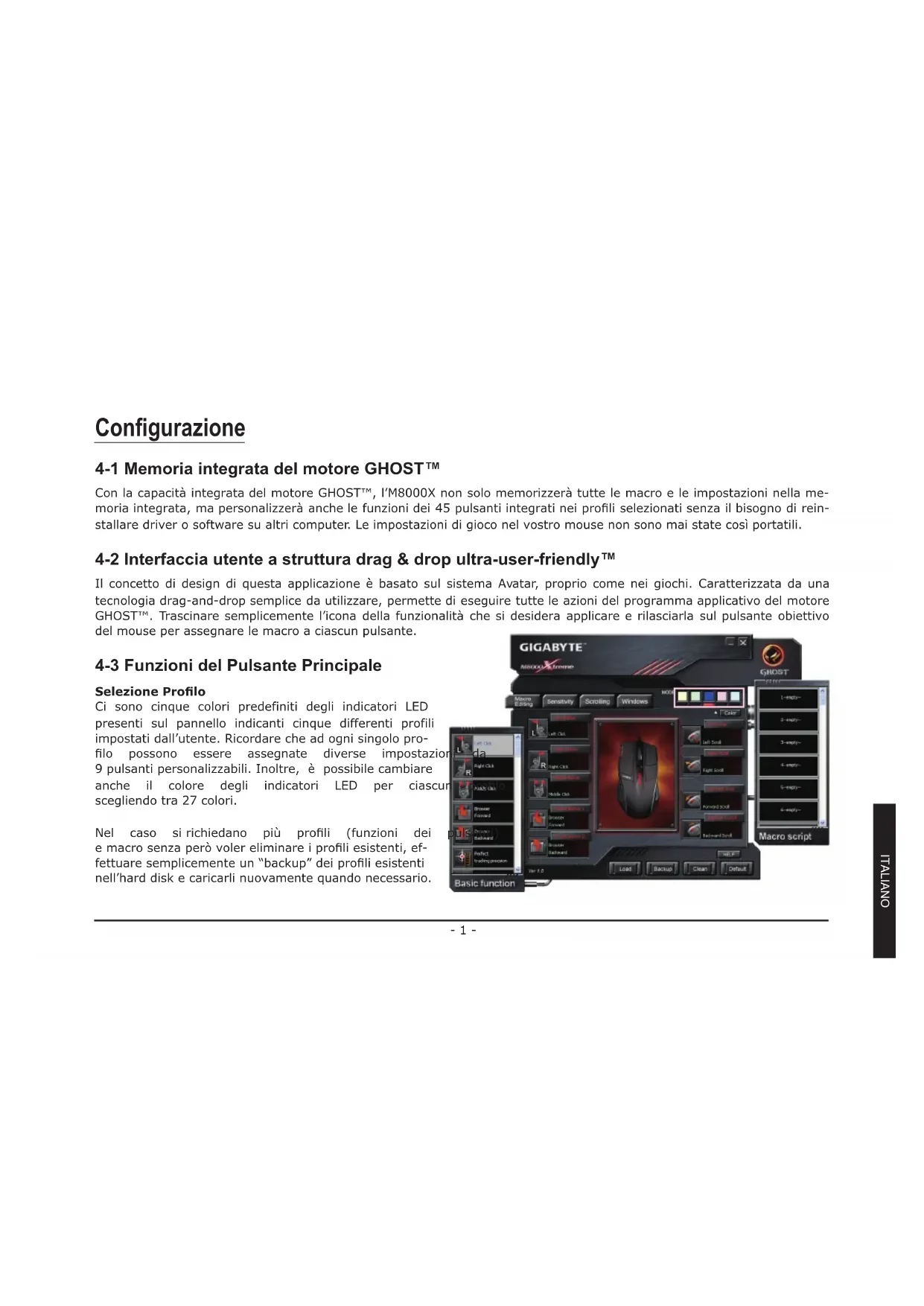
4-2 Interfaccia utente a struttura drag & drop ultra-user-friendly™

Il concetto di design di questa applicazione è basato sul sistema Avatar, proprio come nei giochi. Caratterizzata da una

tecnologia drag-and-drop semplice da utilizzare, permette di eseguire tutte le azioni del programma applicativo del motore

GHOST™.Trascinaresemplicementel’iconadellafunzionalitàchesidesideraapplicareerilasciarla sulpulsante obiettivo

del mouse per assegnare le macro a ciascun pulsante.

4-3 Funzioni del Pulsante Principale

Ci sono cinque colori predefiniti degli indicatori LED

presenti sul pannello indicanti cinque differenti profili

impostatidall’utente.Ricordarecheadognisingolopro-

lo possono essere assegnate diverse impostazioni da

9 pulsanti personalizzabili. Inoltre, è possibile cambiare

anche il colore degli indicatori LED per ciascun prolo

scegliendo tra 27 colori.

Nel caso sirichiedano più proli (funzioni dei pulsanti)

emacrosenzaperòvolereliminareiproliesistenti,ef-

fettuaresemplicementeun“backup”deiproliesistenti

nell’harddiskecaricarlinuovamentequandonecessario.- 2 -

ITALIANO Funzioni dei Pulsanti

E’possibileassegnarevariefunzioniaipulsantisiatramite“Funzionidibase”siatramite“Macroscript”.Tramitel’utilizzo

della tecnica drag and drop, trascinare semplicemente l’icona della funzionalità specifica e rilasciarla sul pulsante del

mouse.Inquestomodol’impostazioneverràmemorizzatanelmouse.

Sonodisponibililefunzionidiclick,doppioclick,internet/nestrasuccessiva,internet/nestraprecedente,

PTP™ precisione di tracciatura perfetta, velocità 8X ecc.

Velocità 2X / 4X / 8X: per velocizzare il mouse a 2X/4X/8X, tenere semplicemente premuto il pulsante

dedicato. Rilasciare il pulsante per fermare la funzione.

PTP™ (Precisione di Tracciatura Perfetta)

Ciascun giocatore ha a disposizione un unico mouse pad. In ogni caso, la distanza di sensibilità tra il sen-

soreelasupercieèinuenzatadalmodellodelmousepadodellasupercie.M8000Xècaratterizzatoda

unsistemadiPrecisionediTracciaturaPerfettacheindividuaedanalizzalasupercie,calibrandoilsensore

laser esattamente alla distanza di sensibilità perfetta.

Tutti i comandi macro disponibili, inclusi quelli complicati di tastiera e mouse che sono stati registrati e riv-

isti, saranno mostrati in seguito.

On-the-y Prole e GHOST-LED-Light Display

Unproloconsentedimemorizzarelevariefunzionideipulsantielemacroinunsingologruppo.

2. Selezionare una modalità nero (prolo) sulla scheda delle funzioni dei pulsanti del rivoluzionario motore GHOST™.

disk per utilizzi futuri.

Fase1 [Primadiregistrareunamacro]

Assicurarsi che GM-M8000X sia connesso al PC Eseguire il software del motore GHOST™

 Selezionarela“MacroEditorTab”

Fase2 Nelcasoincuisidesideriregistraregliintervallitraduecomandi,abili-

tarelafunzione“Registradurataointervalli”.

Fase3 Percompiereuncicloattraversolaselezionedeitipidiazionirichiestefare“Doppioclick”.

Fase4 Premere“Registra”percreareunamacroediniziarearegistraretuttiicomandidellatastieraedelmouse.

Fase5 Premere“Stop”pernirelaregistrazionedellamacrocorrente.Lamacroècompletata.

Fase6 E’anchepossibileinserirecomandiaddizionalitramitela“Barra di inserimento veloce”.

 NelcasosidesideriapplicaremacronelM8000X,vedere“Funzionideipulsanti”

1. La grandezza limite di ciascuna macro è di 442 byte. Qualsiasi comando macro che superi questo limite non verrà

salvato e non verrà assegnato al pulsante di gioco.- 4 -

ITALIANO Per saperne di più...

Registra durata o intervalli (ritardo)

Se questa funzione è selezionata, permette di registrare gli intervalli tra due comandi.

Ciclo attraverso la selezione delle modalità d’azione

 • Eseguireunavolta:

Per eseguire una macro solo una volta.

Ripremere per fermare: esegue una macro ripetutamente. Premere

nuovamente il pulsante dedicato per fermare la macro in esecuzione.

 • Modalitàre-button:

Esegue la macro ripetutamente no a che non si rilascia il pulsante

Opzione “Barra di inserimento veloce”

E’anchepossibileinserirecomandiaddizionalitramitela“Barradiinserimentoveloce”.

Sonopossibilileseguentifunzioni:

Come da impostazioni predenite, sono presenti quattro livelli di sensibilità: 810, 1620,

scegliendotraiquattrolivellidisponibili,conlapossibilitàdipassaredaunoall’altroalvolo.

Controllarel’opzione“impostaassiXeYseparatamente”perregolareillivellodisensibilità

degli assi X e Y separatamente.

Sensibilità on-the-y & Indicatore di Sensibilità Certa

Nelcaso incuilasensibilità On-The-Fly siastataassegnata,cliccare sulpulsanteon-the-

y“Su-Giù”diregolazionedellasensibilitàpercompiereuncicloattraversoleimpostazioni

dei quattro livelli di sensibilità. Gli indicatori LED dei vari livelli mostreranno il livello corrente di sensibilità selezionato. La

velocizzazione o il rallentamento dipende dalla propria situazione di gioco.

Nei giochi dove si spara in prima persona, si raccomanda di programmare una sensibilità di tracciatura dpi più bassa

(peresempio400dpi)persparare,edunapiùalta(peresempio2000dpi)perimovimentiveloci.

Frequenza di rapporto

La frequenza di rapporto determina gli intervalli di tempo in cui il PC acquisisce informazioni dal mouse. Muovendo la

manopolasulcursoreèpossibileimpostarelafrequenzadirapportoa125Hz(8ms),250Hz(4ms),500Hz(2ms)oppure

E’possibileregolarelavelocitàorizzontaleeverticaledellarotelladiscorrimentomuovendo

la manopola sul cursore.

Cliccare il link del tab di windows direttamente dal Pannello di Controllo del Mouse di