M8000X - 鼠标 GIGABYTE - 免费用户手册
免费查找设备手册 M8000X GIGABYTE PDF格式.



| 品牌 | 技嘉 |
| 型号 | M8000X |
| 产品类型 | 有线游戏鼠标 |
| 连接方式 | 有线USB |
| 传感器 | 激光 |
| 分辨率(DPI) | 最高6030 DPI(软件),5040 DPI(硬件) |
| 按键数量 | 9个可编程按键 |
| 板载内存 | 是,GHOST™引擎(存储配置文件和宏) |
| 配置软件 | GHOST™引擎(拖放) |
| RGB灯效 | 是,5种默认颜色,27种可自定义颜色 |
| 配置文件数量 | 5个配置文件内存 |
| 刷新率 | 125/250/500/1000 Hz |
| 兼容性 | Windows |
| 尺寸(长x宽x高) | 约130 x 70 x 40毫米 |
| 重量 | 约150克 |
| 线缆长度 | 约1.8米 |
| 供电方式 | 通过USB端口 |
| 保养与清洁 | 用柔软干布清洁。不要使用磨蚀性产品。 |
| 安全注意事项 | 不要暴露在潮湿、极端温度或剧烈冲击下。 |
| 备件与可维修性 | 没有用户可维修的部件。如果出现故障,请联系技术支持。 |
| 一般信息 | 使用说明书以PDF格式提供。GHOST™引擎软件可在技嘉网站下载。 |
常见问题 - M8000X GIGABYTE
用户关于以下问题的提问 M8000X GIGABYTE
0 问题 关于此设备。回答您知道的问题或提出自己的问题。
提出关于此设备的新问题
下载您的设备说明 鼠标 免费PDF格式!查找您的手册 M8000X - GIGABYTE 并重新掌握您的电子设备。本页发布了使用您的设备所需的所有文档。 M8000X 品牌 GIGABYTE.
用户手册 M8000X GIGABYTE
M8000X內建32KB GHOST™ Engine內嵌式記憶體,不但可以將應用程式中所提供的常用功能設定為按鍵功能儲存在滑鼠當中,搭配隨機附贈的GHOST™ engine software所提供的巨集錄製功能,玩家們除了可以錄製滑鼠的按鍵動作,同時也包括鍵盤的按鍵!在巨集腳本庫中的所有巨集功能皆儲存於GHOST™ Engine內嵌式記憶體,即使在不同的PC上亦可以運用巨集腳本庫中的所有巨集!玩家們可隨時將巨集設定成按鍵功能儲存在滑鼠當中,共有45組按鍵設定儲存在滑鼠裡,玩家們的按鍵設定隨時帶著走!
4-2 Ultra-user-friendlyTM拖曳式軟體使用介面
GHOSTTM Engine软的使用介面是以纸娃娃系统为主要概念,让软的操更接近游戏软!在软中的每操作动可要用简易拖电式技巧即可完成!例如:在按键设定中,简单地将欲设定的功能方塊拖电到被設定的滑鼠按上,即可輕完成按鍵設定!
4-3主頁-按鍵配置設定
模式 (Profile) 選擇
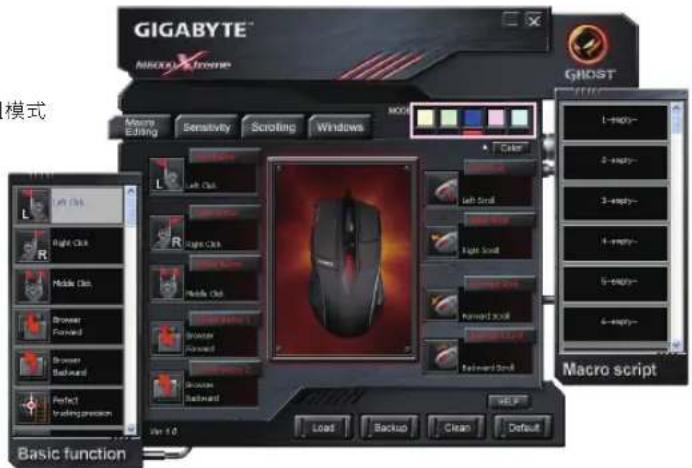
軟體操作平台右上方所設置的5個彩色燈號分別表示M8000X的5組模式 (profile),不同的色彩燈號按鈕供使用者選擇某一模式(profile)進行按键配置,軟體內建27種顏色可供使用者選擇。每個編輯模式 (profile)下,可以設定9個滑鼠按键配置。此外,「備份」(Backup)功能可提供使用者將現存的模式Profiles)備份到硬碟,提供使用者建立多組模式Profiles且不需刪除現存的模式Profiles)。
按键配置
GHOSTEngine內建「基本功能庫」不但提供多樣化的滑鼠功能選項,玩家們還可以將錄製的巨集儲存在滑鼠中的內嵌式「巨集腳本庫」中!使用者只需簡單地將「基本功能庫」與「巨集腳本庫」中的功能方塊拖曳到欲設定的滑鼠按鍵上,即輕鬆完成按键功能設定。
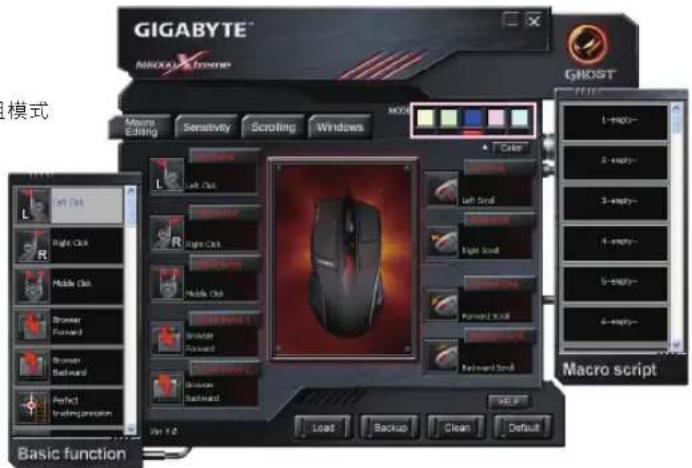
a.基本功能庫
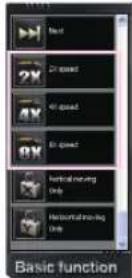
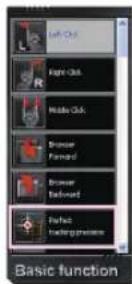
基本功能库提供多種滑鼠基本的功能選項,包括:連續點擊,放大鏡,多媒體功能選項,「調整滑鼠感應高度」,以及「銷住X/Y軸移動」等功能。
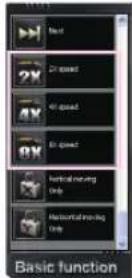
2倍速/4倍速/8倍速:将2倍速/4倍速/8倍速功能方塊拖曳至某一滑鼠按鍵即完成按键功能配置,使用此功能您的滑鼠可以瞬間加速2倍速/4倍速/8倍速!
PTPTM(調整滑鼠感應高度)
一般而言,使用的表面材質或滑鼠墊與滑鼠光學感應器的感應距離會影響滑鼠效能,PTP™感應技術提供使用者以手動方式來調整滑鼠的最佳感應距離,達到最佳化的滑鼠效能!操作步驟如下:
- 將PTPTM(調整滑鼠感應高度)功能方塊拖曳至某一滑鼠按键,完成按键的功能配置。
- 將滑鼠平放在桌面上,輕按滑鼠按键並搖晃滑鼠3-5秒,讓滑鼠自動調整最佳感應距離。
3.在滑鼠调整最佳感應距離過程中,滑鼠左上方的靈敏度指示燈會快速閃爍,當指示指停止閃爍時即完成最佳感應距離。
b.巨集腳本庫
玩家們可以使用GHOSTTMengine軟體的巨集錄製功能來錄製滑鼠與鏈盤的按鍵動作並將巨集儲存在巨集腳本庫當中,在巨集腳本庫中的所有巨集腳本皆儲存於GHOSTTMEngine內嵌式記憶體,隨時帶著走!
On-the-fly 模式切換與GHOST LED 燥顯示
模式 profile) 是分類檔案夾的概念,使一組設定為不同功能的滑鼠按键成為一個群組。
使用者在GHOSTTMengine軟體中完成按鍵設定後,便可在硬體上依模式 profile)分類來使用一組的按鍵功能·M8000X的GHOSTTMEngine內嵌式記憶體共可儲存5組模式 profile),9個按鍵為一群組。
M8000X提供兩種設定檔案變換方式:
A.快速轉換键
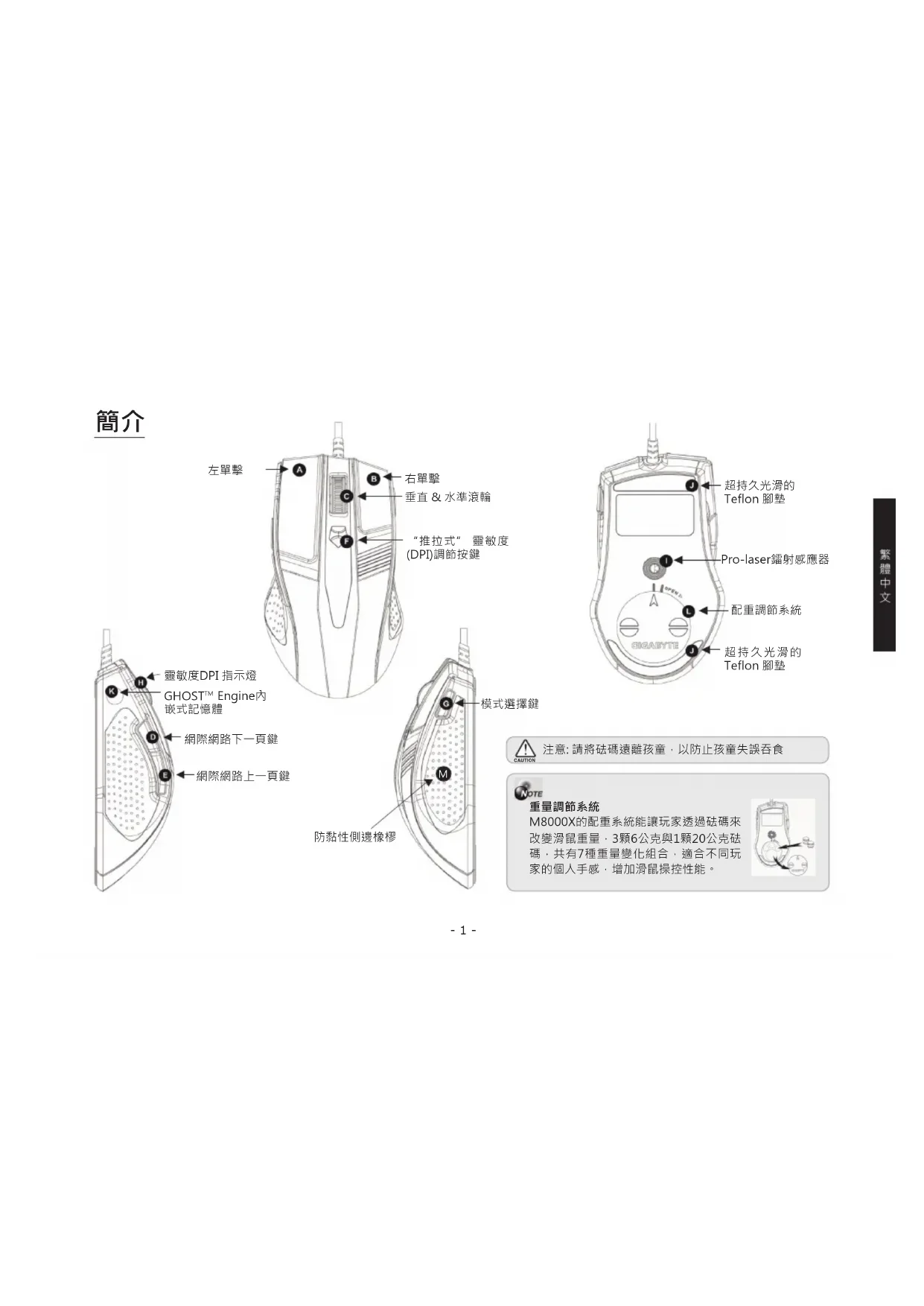
滑鼠右上方的快速模式切換键提供玩家第一時間做變換。
B. 軟體轉換
經由GHOSTTM Engine Software軟體操作平台右上方的5個彩色燈號做模式變換。
當模式變換後,滑鼠硬體上的GHOST字樣燈號與軟體上的燈號同步變化不同的顏色,讓玩家可依顯示的顏色直接分辨分辨正在使用之模式。

解析度硬體規格支援最高5040DPI,軟體模擬支援至6030DPI
4-4 巨集編輯頁
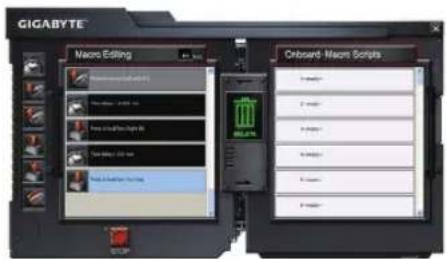
巨集編輯器提供一個平台讓玩家可以依照個人需求將一連串的滑鼠與鍵盤按键動作錄製成巨集,此外·「時間延遲」功能能記憶每個按鍵按下的延遲時間長短·精準度是以千分之一秒(ms)為計算單位!具體的執行步驟如下:
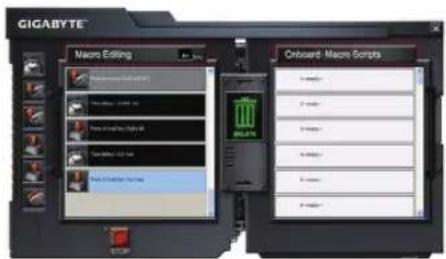
如何使用...
Step1 [開始錄製前]
請確定M8000X已連接到您的電腦上
請開啟GHOSTTM Engine軟體
請選擇「巨集編輯器」頁面
Step2 若您想要記錄按鍵之間的間隔時間,請勾選「錄製時記錄動作間隔時間」
Step3 “雙點擊”循環選擇「執行方式」
Step5點擊「停止」按鈕結束巨集編輯設置。如果您沒有點擊「停止」按鈕,軟體將繼續的記錄所有動作
Step6巨集錄製完成後,若欲插入任何鍵盤和滑鼠指令,可使用軟體左方的「快速插入列」
Step7[巨集錄製完成後]
拖曳已錄製完成的鍵盤與滑鼠指令串到軟體右方的「巨集腳本庫」,將此鍵盤和滑鼠指令串儲存為一個巨集,放置在「巨集腳本庫」裡的所有巨集已儲存在滑鼠的GHOST™ Engine內嵌式記憶體中。將巨集設定為按键配置,請參見「按键配置」的文字說明。

每個巨集的最大存儲量達到442bytes,如果您設置巨集編輯時超過最大的存儲量時將無法記錄。
學習更多...
·錄製時記錄動作間隔時間:當您勾選此選項,系統將自動記錄按鍵之間的間隔時間。
- “雙點擊”循環選擇三種「執行方式」
a. 载行一次:
執行已錄製的巨集一次
b. 循環執行·點擊停止:
重複的執行已錄製的巨集,直到再次點擊按键才會停止執行
c. 按住循環,放開停止;
當您按住滑鼠按鍵已錄製的巨集將被重複的執行,直到您放開滑鼠按鍵即停止執行
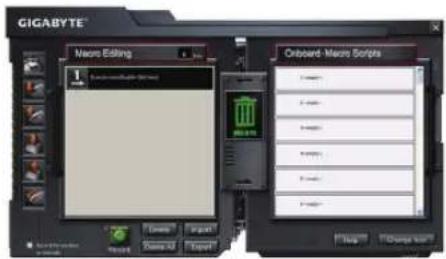
快速插入列選項
「快速插入列」讓使用者可隨時插入任何鍵盤和滑鼠指令在,請使用左方的「快速插入列·功能如下:
- 插入「時間延遲」
- 插入「按下滑鼠按键」
- 插入「放開滑鼠按鍵」
- 插入「按下鍵盤按鍵」
- 插入「放開鍵盤按鍵」
- 插入「滑鼠滚输捲動」

4-5靈敏度調整頁
靈敏度
滑鼠靈敏度是指滑鼠在鼠墊上移動一英时距離,螢幕上指標所對應移動的距離(單位:Dot Per Inch)。DPI解析度愈高的滑鼠,其指標移動性愈靈敏,手部的操作動作也可以愈小。M8000X設計共有四段靈敏度,原廠設定值分別為810, 1620, 3240, 6030DPI,透過GHOST™ Engine軟體您可依個人喜好設定四段的靈敏度(90-6030DPI)。當您勾選「分別設定X軸與Y軸」可以分開設定X軸和Y軸為不同數值的靈敏度。
On-the-fly推拉式震敏度調節鈕&震敏度指令燈
位於M8000X滾輪正下方的靈敏度切換器供玩家們快速切換靈敏度,M8000X靈敏度I切換器設計為排檔桿的前推、後拉操作方式,配合上位於滑鼠左上方的四段LED靈敏度指示燈,讓靈敏度切換更加直覺。
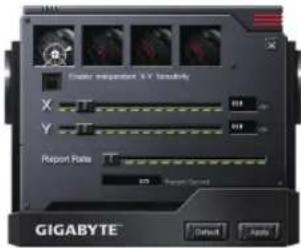
Report rate輸出頻率
在GHOSTTM Engine软體使用介面上移動輸出頻率的調節桿即可設定滑鼠的輸出頻率:125Hz(8ms),250Hz(4ms),500Hz(2ms),or 1000Hz(1ms)。
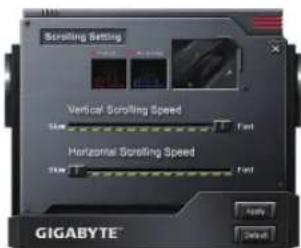
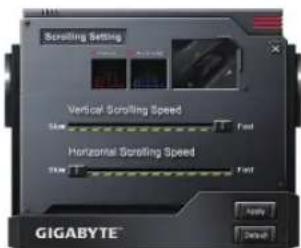
4-6滑鼠滚輪捲動速度頁
在GHOSTTM Engine軟體使用介面上分別移動滾輪水平與垂直的調節桿即可控制滑鼠的摺動速度。
4-7 Windows連結頁
若直接點選「Windows」頁·即可與Window作業系統內建的滑鼠控制頁連結。
简介
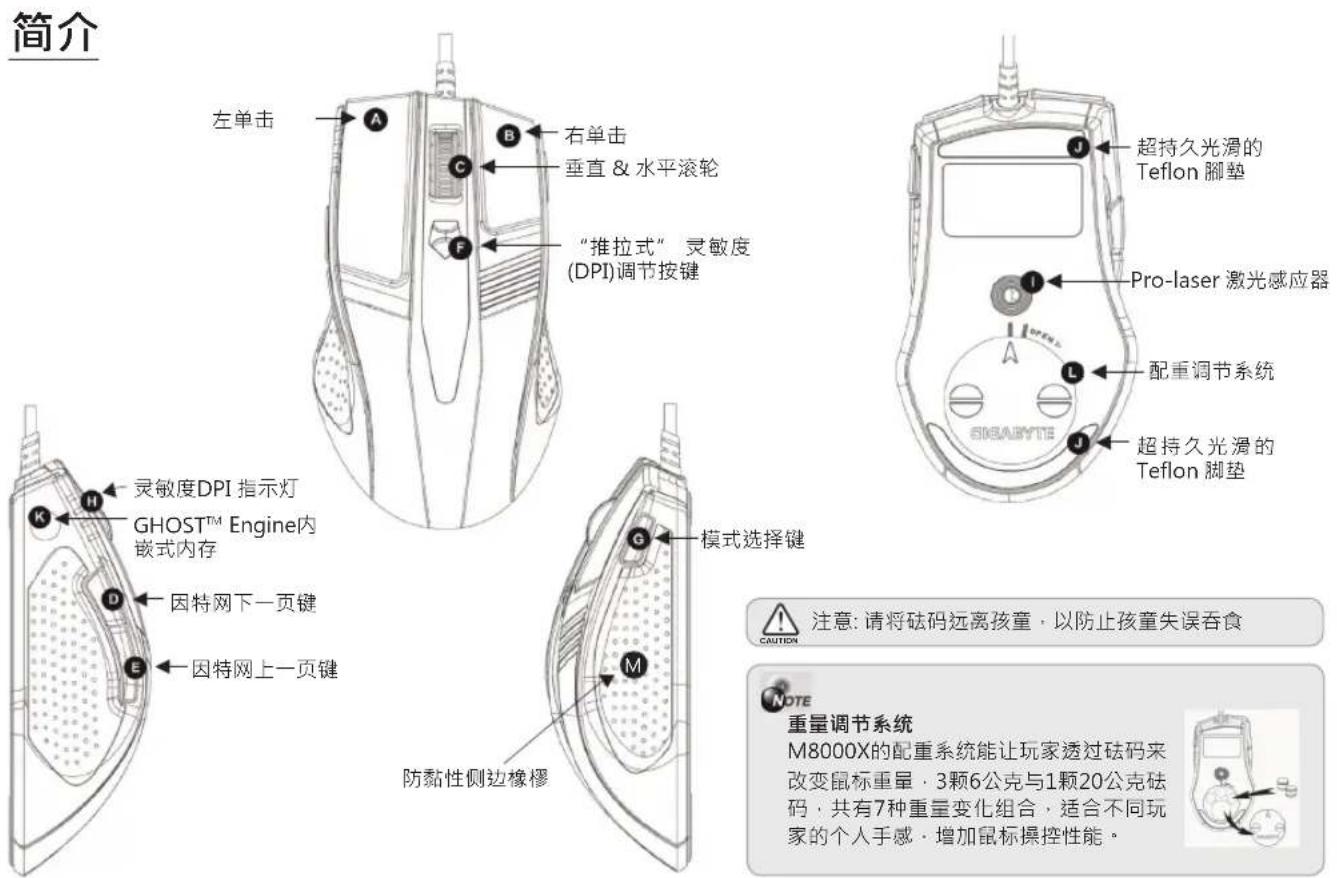
鼠标配置
M8000X内建32KB GHOSTTM Engine内嵌式内存,不但可以将应用程序中所提供的常用功能设定为按键功能储存在鼠标当中,搭配随机附赠的GHOSTTM engine software所提供的宏录制功能,玩家们除了可以录制鼠标的按键动作,同时也包括键盘的按键!在宏脚本库中的所有宏功能皆储存于GHOSTTM Engine内嵌式内存,即使在不同的PC上亦可以运用宏脚本库中的所有宏!玩家们可随时将宏设定成按键功能储存在鼠标当中,共有45组按键设定储存在鼠标里,玩家们的按键设定随时带着走!
4-2 Ultra-user-friendly™拖曳式软件使用接口
GHOSTTM Engine软件的使用接口是以纸娃娃系统为主要概念,让软件的操作更接近游戏软件!在软件中的每个操作动作只要运用简易的拖电式技巧即可完成!例如:在按键设定中,简单地将欲设定的功能方块拖电到被设定的鼠标按键上,即可轻松完成按键设定!
4-3主页-按键配置设定
模式 (Profile) 选择
软件操作平台右上方所设置的5个彩色灯号分别表示M8000X的5组模式 (profile),不同的色彩灯号按钮供使用者选择某一模式(profile)进行按键配置,软件内建27种颜色可供使用者选择。每个编辑模式 (profile)下,可以设定9个鼠标按键配置。此外,「备份」(Backup)功能可提供使用者将现存的模式Profiles)备份到硬盘,提供使用者建立多组模式Profiles且不需删除现存的模式Profiles)
按键配置
GHOST™ Engine软件内建「基本功能库」不但提供多样化的鼠标功能选项,玩家们还可以将录制的宏储存在鼠标中的内嵌式「宏脚本库」中!使用者只需简单地将「基本功能库」与「宏脚本库」中的功能方块拖曳到欲设定的鼠标按键上,即轻松完成按键功能设定。
a.基本功能库
基本功能库提供多种鼠标基本的功能选项,包括:连续点击、放大镜、多媒体功能选项、「调整鼠标感应高度」、以及「销”锁”住X/Y轴移动等功能。
2倍速/4倍速/8倍速:将2倍速/4倍速/8倍速功能方块拖曳至某一鼠标按键即完成按键功能配置,使用此功能您的鼠标可以瞬间加速2倍速/4倍速/8倍速!
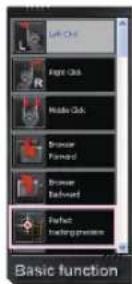
一般而言,使用的表面材质或鼠标垫与鼠标光学感应器的感应距离会影响鼠标效能,PTPTM感应技术提供使用者以手动方式来调整鼠标的最佳感应距离,达到最佳化的鼠标效能!操作步骤如下:
- 将PTPTM(调整鼠标响应高度)功能方块拖曳至某一鼠标按键,完成按键的功能配置。
- 将鼠标平放在桌面上:轻按鼠标按键并摇晃鼠标3-5秒,让鼠标自动调整最佳感应距离。
3.在鼠标调整最佳感应距离过程中,鼠标左上方的灵敏度指示灯会快速闪烁,当指示指停止闪烁时即完成最佳感应距离。
b.宏脚本库
玩家们可以使用GHOSTTM engine软件的宏录制功能来录制鼠标与键盘的按键动作并将宏储存在宏脚本库当中,在宏脚本库中的所有宏脚本皆储存于GHOSTTM Engine内嵌式内存,随时带着走!
On-the-fly模式切换与GHOSTLED灯显示
模式 profile)是分类档案夹的概念,使一组设定为不同功能的鼠标按键成为一个群组。
使用者在GHOSTTMengine软件中完成按键设定后,便可在硬件上依模式 profile)分类来使用一组的按键功能·M8000X的GHOSTTMEngine内嵌式内存共可储存5组模式 (profile),9个按键为一群组。
M8000X提供两种设定档案变换方式
A.快速转换键
鼠标右上方的快速模式切换键提供玩家第一时间做变换
B.软件转换
经由GHOSTTMEngineSoftware软件操作平台右上方的5个彩色灯号做模式变换。
当模式变换后,鼠标硬件上的GHOST字样灯号与软件上的灯号同步变化不同的颜色,让玩家可依显示的颜色直接分辨正在使用之模式。

分辨率硬件规格支持最高5040DPI,软件仿真支持至6030DPI
4-4宏编辑器页
宏编辑器提供一个平台让玩家可以依照个人需求将一连串的鼠标与键盘按键动作录制成宏,
此外,「时间延迟」功能能够记忆每个按键按下的延迟时间长短·精准度是以千分之一秒(ms)为计算单位!具体的执行步骤如下:
如何使用...
Step1[开始录制前]
请确定M8000X已连接到您的计算机上
请开启GHOSTTM Engine软件
请选择「宏编辑器」页面
Step2 若您想要记录按键之间的间隔时间,请勾选「录制时记录动作间隔时间」
Step3 “双点击”循环选择「执行方式」
Step4点击「开始录制」按钮开始录制键盘和鼠标动作
Step5点击「停止」按钮结束宏编辑设置。如果您没有点击「停止」按钮,软件将继续的记录所有动作
Step6宏录制完成后,若欲插入任何键盘和鼠标指令,可使用软件左方的「快速插入列」
Step7[宏录制完成后]
拖电已录制完成的键盘与鼠标指令串到软件右方的「宏脚本库」,将此键盘和鼠标指令串储存为一个宏,放置在「宏脚本库」里的所有宏已储存在鼠标的GHOSTEngine内嵌式内存中。将宏设定为按键配置,请参见「按键配置」的文字说明。

每个宏的最大存储量达到442bytes,如果您设置宏编辑时超过最大的存储量时将无法记录。
学习更多...
- 录制时记录动作间隔时间:当您勾选此选项,系统将自动记录按键之间的间隔时间。
“双点击”循环选择三种「执行方式」
a.执行一次:
执行已录制的宏一次
b.循环执行·点击停止:
重复的执行已录制的宏,直到再次点击按键才会停止执行
c. 按住循环,放开停止;
当您按住鼠标按键已录制的宏将被重复的执行,直到您放开鼠标按键即停止执行
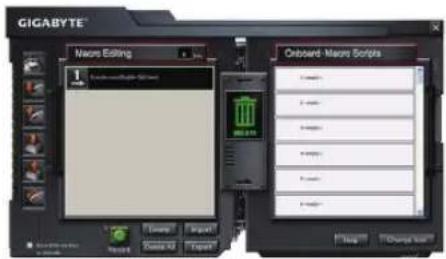
快速插入列選項
「快速插入列」让使用者可随时插入任何键盘和鼠标指令在,请使用左方的「快速插入列·功能如下:
- 插入「时间延迟」
- 插入「按下鼠标按键」
- 插入「放开鼠标按键」
- 插入「按下键盘按键」
- 插入「放开键盘按键」
- 插入「鼠标滚轮卷动」

4-5灵敏度调整页
灵敏度
鼠标灵敏度是指鼠标在鼠垫上移动一英时距离,屏幕上指针所对应移动的距离(单位:Dot Per Inch)·DPI分辨率愈高的鼠标,其指针移动性愈灵敏,手部的操作动作也可以愈小。M8000X设计共有四段灵敏度,原厂设定值分别为810,1620,3240,6030DPI,透过GHOST™ Engine软件您可依个人喜好设定四段的灵敏度(90-6030DPI)。当您勾选「分别设定X轴与Y轴」可以分开设定X轴和Y轴为不同数值的灵敏度。
On-the-fly推拉式灵敏度调节钮&灵敏度指令灯
位于M8000X滚轮正下方的灵敏度切换器供玩家们快速切换灵敏度,M8000X灵敏度I切换器设计为排档杆的前推、后拉操作方式,配合上位于鼠标左上方的四段LED灵敏度指示灯,让灵敏度切换更加直觉。
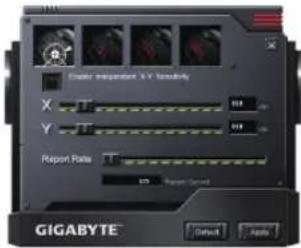
Report rate 输出频率
在GHOSTTM Engine软件使用接口上移动输出频率的调节杆即可设定鼠标的输出频率:125Hz (8ms), 250Hz (4ms), 500Hz (2ms), or 1000Hz (1ms)。
4-6 鼠标滚轮卷动速度页
在GHOSTTM Engine软件使用接口上分别移动滚轮水平与垂直的调节杆即可控制鼠标的卷动速度。
4-7 Windows连结”接”页
若直接点选「Windows」页·即可与Window操作系统内建的鼠标控制页连结”接”。