M8000X - Maus GIGABYTE - Kostenlose Bedienungsanleitung
Finden Sie kostenlos die Bedienungsanleitung des Geräts M8000X GIGABYTE als PDF.



| Marke | Gigabyte |
| Modell | M8000X |
| Produkttyp | Kabelgebundene Gaming-Maus |
| Konnektivität | Kabelgebundenes USB |
| Sensor | Laser |
| Auflösung (DPI) | Bis zu 6030 DPI (Software), 5040 DPI (Hardware) |
| Anzahl der Tasten | 9 programmierbare Tasten |
| Integrierter Speicher | Ja, GHOST™-Engine (speichert Profile und Makros) |
| Konfigurationssoftware | GHOST™-Engine (Drag & Drop) |
| RGB-Beleuchtung | Ja, 5 Standardfarben, 27 anpassbare Farben |
| Anzahl der Profile | 5 Profile im Speicher |
| Abtastrate | 125/250/500/1000 Hz |
| Kompatibilität | Windows |
| Abmessungen (L x B x H) | Ca. 130 x 70 x 40 mm |
| Gewicht | Ca. 150 g |
| Kabellänge | Ca. 1,8 m |
| Stromversorgung | Über USB-Anschluss |
| Pflege und Reinigung | Mit einem weichen, trockenen Tuch reinigen. Keine scheuernden Mittel verwenden. |
| Sicherheit | Nicht Feuchtigkeit, extremen Temperaturen oder starken Stößen aussetzen. |
| Ersatzteile und Reparierbarkeit | Keine vom Benutzer reparierbaren Teile. Bei Störungen den technischen Support kontaktieren. |
| Allgemeine Informationen | Bedienungsanleitung als PDF verfügbar. GHOST™-Engine-Software auf der Gigabyte-Website herunterladbar. |
Häufig gestellte Fragen - M8000X GIGABYTE
Benutzerfragen zu M8000X GIGABYTE
0 Frage zu diesem Gerät. Beantworten Sie die, die Sie kennen, oder stellen Sie Ihre eigene.
Eine neue Frage zu diesem Gerät stellen
Laden Sie die Anleitung für Ihr Maus kostenlos im PDF-Format! Finden Sie Ihr Handbuch M8000X - GIGABYTE und nehmen Sie Ihr elektronisches Gerät wieder in die Hand. Auf dieser Seite sind alle Dokumente veröffentlicht, die für die Verwendung Ihres Geräts notwendig sind. M8000X von der Marke GIGABYTE.
BEDIENUNGSANLEITUNG M8000X GIGABYTE
Durch die Integrationsfähigkeit der GHOSTTM Engine kann ihre M8000X nicht nur all ihre Makros und Einstellungen im GHOSTTM Engine Onboard Speicher speichern, sondern ermöglich auch die individuelle 45-fache Belegung von Onboard Tasten in den ausgewählten Profilen ohne Treiber oder Software auf anderen Computern erneut installieren zu müssen. Gaming Einstellungen ihrer Maus waren zuvor noch nie so mobil.
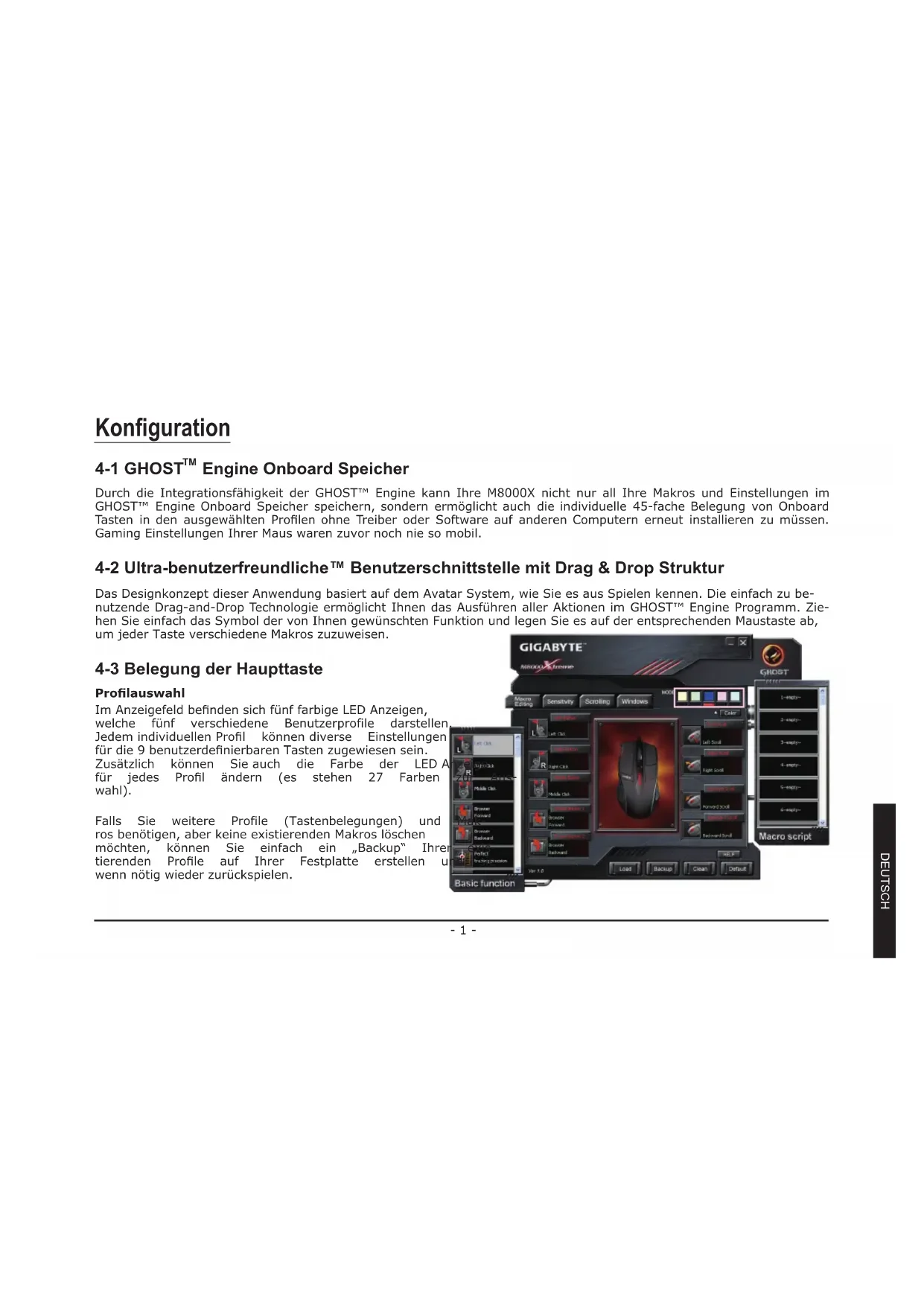
4-2 Ultra-benutzerfreundlicheTM Benutzerschnittstelle mit Drag & Drop Struktur
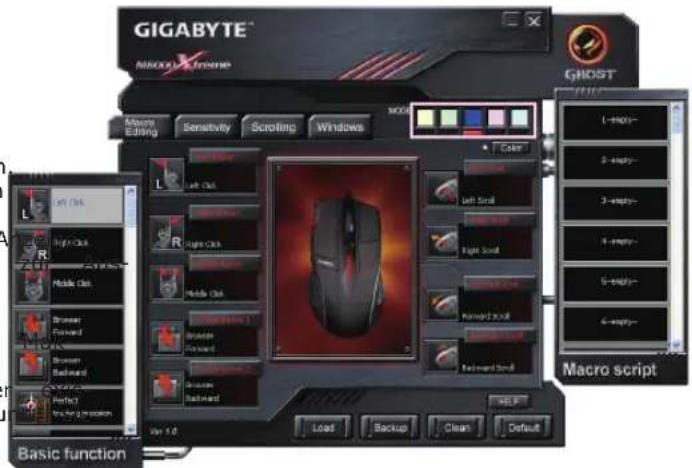
Das Designkonzept dieser Anwendung basiert auf dem Avatar System, wie Sie es aus Spielen kennen. Die einfach zu benutzende Drag-and-Drop Technologie ermöglicht Ihnen das Ausführten aller Aktionen im GHOST™ Engine Programm. Ziehen Sie einfach das Symbol der von Ihnen gewündten Funktion und legen Sie es auf der entsprechenden Maustaste ab, um jeder Taste verschiedene Makros zuzuweisen.
4-3 Belegung der Haupttaste
Profilaauswahl
Im Anzeigefeld befinden sich f芮 farbige LED Anzeigen, welche f芮 verschiedene Benutzerprofile darstellen Jedem individuellen Profil konnen diverse Einstellungen fur die 9 benutzerdefinierbaren Tasten zugewiesen sein. Zusatzlich konnen Sie auch die Farbe der LED A fur≦edes Profil andern (es stehen 27 Farben wahl).
Falls Sie weitere Profile (Tastenbelegungen) und ros bereits, aber keine existierenden Makroslöschen möchten, können Sie einfach ein „Backup" ihrer tierenden Profile auf Ihrer Festplatte erstehen u wenn nicht wieder zugruckspielten.
Tastenbelegung
Sie konnen Tasten verschiedene Funktionen aus den Bereichen „Basisfunktionen" & „Makroskripts" zuweisen. Ziehen Sie das Symbol der entsprechenden Funktion einfach nach dem Drag and Drop Prinzip auf die Maustaste. Die Einstellungen werden dann in der Maus gespeichert.
a. Basisfunktion
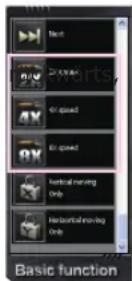
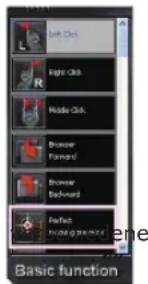
Verfügbar sind die Funktionen Klick, Doppelklick, Internet/Fenster vorwärts, Internet/Fenster PTP™ Perfect Tracking Precision, 8-fache Geschwindigkeit, uw.
2X / 4X / 8X Geschwindigkeit: Um ihre Maus 2X/4X/8X zu beschleunigen, halten Sie einfach die entsprechende Taste gedrückt. Lassen Sie die entsprechende wieder los, um die Funktion zu stoppen.
Jeder Gamer besitzt ein einzigartiges Mauspad. Durch die Vielzahl von verschiedenen Mauspads und Oberflächen ergeben sich unterscheidliche Abstastdistanzen zwischen dem Sensor und der Oberfläche. Die M8000X verfügbar über das Perfect Tracking Precision System, welche die Oberfläche erkennt und analysiert, um die perfekte Abstastdistanz zu ermitteltn.
b. Makro-Skripte
Alle verfügbar Befehle für Makros, die Sie für Tastatur und Maus erstellt und bearerbeitet haben, werden hier angezeigt.
On-the-fly Profil & GHOST-LED-Anzeige
Ein Profil erhögt Ihnen das Speichern ihrer diversen Tastenbelegungen und Makros als einzige Gruppe. Falls On-The-Fly-Profile zugewiesen wurden, erhögt die M8000X dem Gamer auf zwei Arten die benutzerdefinierten Profile zu wechseln:
- Drücken Sie einfach die Gaming Profil Schnelltaste an der rechten Masseite, um zwischen den fünf Profilen zu wechseln.
- Die Auswahl eines schwarz unterlegten Modus (Profils) im Reiter Tastenzuweisung der revolutionären GHOSTTM Engine GHOST-LED der Maus wechselt sofort zum zugewiesenen Profil der ausgewählten Farbe. Mit der GHOSTTM Engine konnen Sie bis zu fünf Profile auf Ihrer GIGABYTE M8000X speichern.

Die Auflösung nach Hardwarespezifikation beträgt bis zu 5040 DPI, nach Softwaresimulation bis zu 6030 DPI.
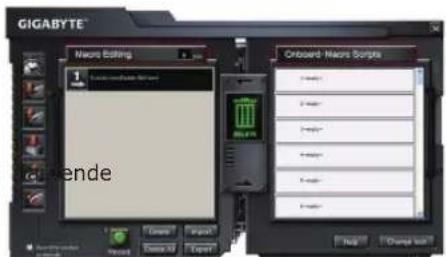
4-4 Makro-Editor Reiter
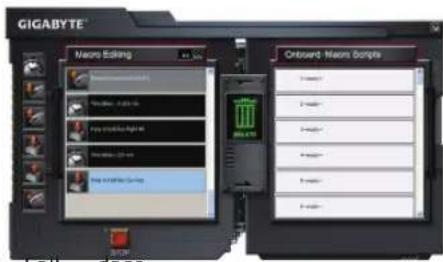
Der Makro-Editor erhögt das einfache Erstellen aller Befehle, einschließlich Tastenkombinationen und Druck der Maustaste.
Die einzelnen Makros konnen für eine spätere Verwendung auch auf ihre Festplatzte importiert/exportiert werden.
Benutzung...
Schritt1 [Vor dem Erstellen eines Makros]
Stellen Sie sicher, dass die GM-M8000X mit dem PC verbunden ist
Fuhren Sie die GHOSTTM Engine Software aus
Wahlen Sie den „Makro-Editor Reiter"
Schritt2 Aktivieren Sie „Dauer der Intervalle aufzeichnen" für den Fall, dass
Sie die Intervalle zwischen zwei Befehlen aufzeichnen möchten.
Schnitt3 „Doppelklicken" Sie zum Durchsuchen der Auswahl des benötigten Aktionstyps.
Schnitt4 Drücken Sie „Aufzeichnung" zum Erstellen eines Makros und Start der Aufzeichnung aller Tastatur- und Hausbefehle.
Schnitt5 Drücken Sie „Stopp" zum Beenden der Aufzeinung theses Makros.
Schritt6 In der „Schnelleinfugungsleiste" können Sie zusätzliche Befehle eingeben.
Schnitt7 [Nach der Aufzeichnung eines Makros]
Ziehen Sie Befehle des Makros und legen Sie sie auf dem „Onboard Skript" ab, um diese Makro auf der Maus zu speichern.
"Doppelklicken" Sie zum Unbenennen des Makros, falls Sie es umbenennen möchten.
Für den Fall, dass Sie Makros auf die M8000X anwenden möchten, siehe „Tastenzuweisung".

- Das Großlimit eines jeges Makros beträgt 442 Byte. Jeder Makrobefhl über thisem Limit wird nicht gespeichert und der Gaming Taste zugewiesen werden.
Weiteres...
Aufzeichnung der Dauer der Intervalle (Zeitverzogung)
Wenn these Funktion markiert ist, werden die Intervalle zwischen zwei Befehlen aufgezeichnet.
Durchsuchen der Auswahl des Aktionsmodus
- Einmal ausführten:
Zur einmaligen Ausführung eines Makros.
Dauermodus:
Zum Beenden nochmals drücken: Wiederholte Ausführung eines Makros. Drücken Sie die entsprechende Taste erneut, um das Makro zu beenden.
- Feuertasten-Modus:
Wiederholte Ausführung eines Makros, bis Sie die entsprechende Taste loslassen.
Optionen der „Schnelleinfugungsleiste"
In der „Schnelleinfugungsleiste“ konnen Sie zusätzliche Befehle eingeben.
Die folgenden Funktionen sind möglich:
- Zeitverzögerung einfugen
- Maus nach unten einzigen
- Maus nach oben einfugen
- Tastatur nach unten einfügen
- Tastatur nach oben einfugen
- Mausradbewegung einfugen

4-5 Reiter Empfindlichkeit
Empfindlichkeit
Vier Empfindlichkeitsstufen sind als Standardeinstellung verfügbar: 810, 1620, 6030 DPI (dot per inch). Sie konnen ihre bevorzugten Empfindlichkeitswerte für Empfindlichkeitsstufen einstellen und zwischen ihren on-the-fly wechseln. Markiert die Option „X und Y Achse separat einstellen", um die X-Y Empfindlichkeitsstufen individuell einzustellen.
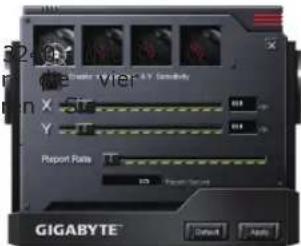
On-the-fly Empfindlichkeit & Empfindlichkeitsanzeige
Nachdem Sie die on-the-fly Empfindlichkeit zugewiesen haben, konnen Sie mit der on-the-fly „Oben-Unten" Empfindlichkeitstaste ganz einfach die vier verschiedene Empfindlichkeitsstufen einstellen. Die 4-stufige LED Anzeige wird die aktuell ausgewählte Empfindlichkeit anzeigen. Erhöhen oder Verringern der Empfindlichkeit hangt von Ihrer Spielsituuation ab.

In Ego-Shootern wird das Programmieren einer kleinen DPI Abtastempfindlichkeit (z.B. 400 dpi) für den Scharfschützen- oder Schießmodus empfohlen. Höhere Einstellungen (z.B. 2000 dpi) für schnellere Bewegungen.
Reaktionsgeschwindigkeit
Die Reaktionsgeschwindigkeit gibt das Zeitinterval an, in das Ihr PC Daten von der Maus empfängt. Sie können die Reaktionsgeschwindigkeit durch Verschieben des Reglers auf 125Hz (8ms), 250Hz (4ms), 500Hz (2ms) oder 1000Hz (1ms) einstellen.
4-6 Scroll-Reiter
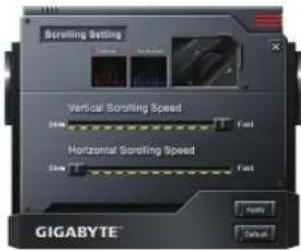
Sie können die Geschwindigkeit des vertikalen & horizontalen Scrollrads durch Verschieben des Reglers einstehen.
4-7 Windows Reiter
Klichen Sie auf den Windows Reiter, um direkt zur Maussteuerung von Windows zu gelangen.