M8000X - Ratón GIGABYTE - Manual de uso y guía de instrucciones gratis
Encuentra gratis el manual del aparato M8000X GIGABYTE en formato PDF.



| Marca | Gigabyte |
| Modelo | M8000X |
| Tipo de producto | Ratón gamer con cable |
| Conectividad | USB con cable |
| Sensor | Láser |
| Resolución (DPI) | Hasta 6030 DPI (software), 5040 DPI (hardware) |
| Número de botones | 9 botones programables |
| Memoria incorporada | Sí, motor GHOST™ (almacena perfiles y macros) |
| Software de configuración | Motor GHOST™ (arrastrar y soltar) |
| Iluminación RGB | Sí, 5 colores por defecto, 27 colores personalizables |
| Número de perfiles | 5 perfiles en memoria |
| Frecuencia de actualización | 125/250/500/1000 Hz |
| Compatibilidad | Windows |
| Dimensiones (L x A x Al) | Aprox. 130 x 70 x 40 mm |
| Peso | Aprox. 150 g |
| Longitud del cable | Aprox. 1,8 m |
| Alimentación | A través del puerto USB |
| Mantenimiento y limpieza | Limpiar con un paño suave y seco. No usar productos abrasivos. |
| Seguridad | No exponer a la humedad, temperaturas extremas o golpes violentos. |
| Piezas de repuesto y reparabilidad | Ninguna pieza reparable por el usuario. En caso de avería, contactar al soporte técnico. |
| Información general | Manual de uso disponible en PDF. Software motor GHOST™ descargable en el sitio web de Gigabyte. |
Preguntas frecuentes - M8000X GIGABYTE
Preguntas de los usuarios sobre M8000X GIGABYTE
0 pregunta sobre este aparato. Responde a las que conoces o haz la tuya.
Hacer una nueva pregunta sobre este aparato
Descarga las instrucciones para tu Ratón en formato PDF gratis! Encuentra tus instrucciones M8000X - GIGABYTE y toma tu dispositivo electrónico nuevamente en la mano. En esta página están publicados todos los documentos necesarios para el uso de su dispositivo. M8000X de la marca GIGABYTE.
MANUAL DE USUARIO M8000X GIGABYTE
Con la capacité de integración del motor, el ratón M8000X no solo almacena todas sus macros y ajustes en la memoria integrada GHOSTTM Engine, sino que también personaliza las functions de 45 botones integrados en los perfiles selecciónns sin necessities de volver a instalar los controladores o el software en除外nator. Los ajustes para hacer con su ratón nunca han sido tan portátiles.
4-2 Interfaz de usuario de estrutura arrastrar y soltar "Ultra-user-friendly"
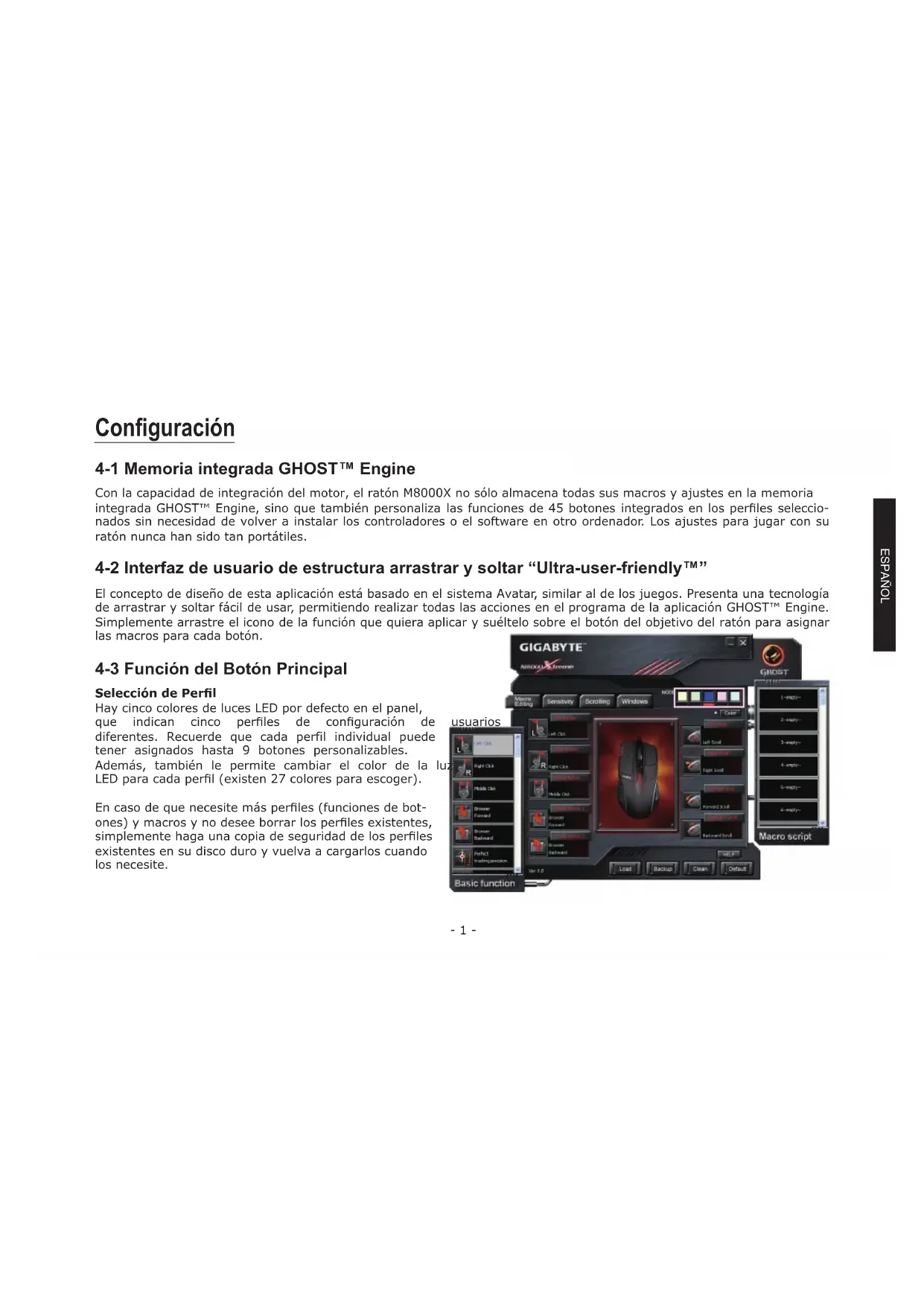
El concejo de diseño de esta aplicación está bajo en el sistema Avatar, similar al de los juegos. Presenta una Tecnología de arrastrar y soltar fácil de usar, permitiendo realizar todas las做的事情 en el programa de la aplicación GHOST™ Engine. Simplemente arrastre el icono de la función que quiera aplicar y suételo sobre el botón del objetivo del ratón para asignar las macros para cada botón.
4-3 Función del Botón Principal
Selección de Perfil
Hay cinco colocores de luces LED por defecto en el panel, que indican cinco perfiles de configuracion de differedes. Recuerde que cada/perfil individual pueda tener asignados hasta 9 botones personalizables. Además, también le permiteCambiar el color de la LED para cada/perfil (existen 27 colocores para escoger).
En caso de que necesite más perfiles (funciones de botones) y macros y no desee borrar los perfiles existentes, simplemente haga una copia de seguridad de los perfiles existentes en su disco duro y vuelva a cargarlos cuando los necesite.
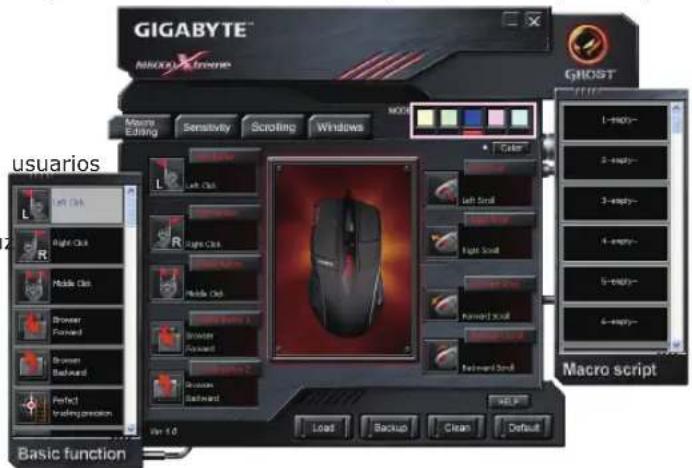
Función de Botón
Puede asignar varias funcciones a los botones tanto como "Funcion Basa" como como "Escrituras Macro". Mediante la tecnica de arrastrar y soltar, simplemente arrastre el icono de la functio concreta y suelteo sobre el boton del raton. Entoces la configuracion quedaral almacenada en el raton.
a. Función Básica
Están disponible las functionsblick,doblelick,Internet/Ventana Siguente,Internet/Ventana Anterior,
sistema PTP^TM (perfecta precision de movimiento) y 8x de velocidad...etc.
Velocidades 2X / 4X / 8X: para que el ratón vaya más rápido (2X/4X/8X), simplemente mantenga el botón selección y suételo para detener la función.
PTP™ (Perfecta Precisión de Movimiento)
Cada jugador tiene una almohadilla unica. Sin embargo, la sensacion de distancia entre el sensor y la superficie se ve afectada por la variedad de almohadillas del raton y de superficies. M8000X incluye el sistema de Perfecta Precisión de Movimiento que detecta y analiza la superficie, calibrando el sensor láser exactamente paraunaruna perfecta sensacion de distancia.
b. Escrituras Macro
Todo los commandos disponibles de las macros queusted haya grabado y editado incluyen un teclado complejo y el raton se做不到a?.
Perfil Temporal & Visor de Luz LED GHOST
Un perfil le permite almacenar varias funzioni de botones y macros como un grupo sencillo.
Si los perfiles temporales han sido asignados, M8000X permite a los jugadores Cambiar entre los perfiles personalizables de dos formas:
- Fáculmente, cambie el botón de Acceso rápido Perfil de Juego, situado a la derecha del ratón para girar la rueda de selección de los cinco perfiles.
- Selection un mode (perfil) negro en la pestaña de funcion de boton del revolucionario GHOSTTM Engine. La luz LED GHOST del raton cambiará inmediamente de color indicando el perfil actual seleccionado. Con GHOSTTM Engine peute guardar hasta cinco perfiles en su GIGABYTE M8000X.
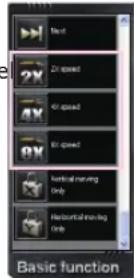
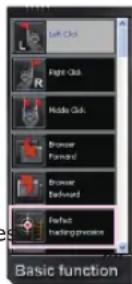

La resolucion de la especificacion del hardware es hasta 5040 DPI (puntos por pulgada) y la simulacion de software es hasta 6030 DPI.
4-4 Pestaña Editor Macro
El editor de la macro le permite fácilmente grabar todos los comandos, incluyendo pulsaciones y la presión sobre el botón del ratón.
La macro sencilla le permite importar y exportar a su disco duro para poder usarlo en el futuro.
Cóme usar...
Paso1 [Antes de grabar una macro]
Asegüres de que el GM-M8000X está conectado al ordinador
Ejecute el programa GHOSTTM Engine
Paso2 Active "Grabar duración o intervalo" si quiere grabar los intervalos entre dos comandos.
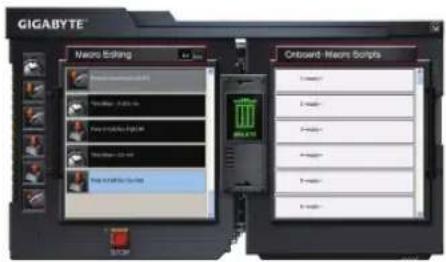
Paso3 Haga dobleblick en la rueda de seleccion del tipo de action requerida.
Paso4 Pulse "Grabar" para create una macro y empezar a grabar todos los comandos del teclado y del ratón.
Paso5 Pulse "Detener" para finalizar la grabacion de la macro. La macro se ha completado.
Paso6 Puede insertar comandos adiconiales en la "Barra de Inserción Rápida"
Paso7 [Después de grabar una macro]
Arrastre los comandos de la macro y sueltelos en "Escritura integrada" para almacenar esta macro en el raton.
Haga doble cig para renombara esta macro si quiere renombrarla.
Si quiere aplicar macros en M8000X, vea "Funci de Boton".

- El limite de時間 de una macro es 442 bytes. Si inicialmente supera este limite, no podra ser guardado ni asignado al boton de juego.
Aprender mas...
Grabar la duración o intervalos (Tiempo de Demora)
Si esta funciona está seleccionada, le permittirá grabar los intervalos entre dos comandos.
Modo de action del circulo de seleccion
- Ejecute una vez:
Para executar una macro solo una vez.
- Modo bucle:
Vuelva a pulsar para detener. Si se está ejectucando una macro repetidamente y se vuelve al pulsar el botón asignado, se detendra la macro.
- Modo botón de disparo:
Ejecuta una macro repetidamente hasta que quite el botón asignado.
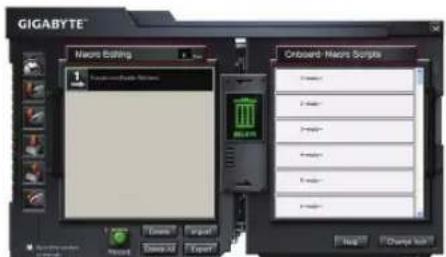
Opinion "Barra de Inserción Rápida"
Puede inserter comandos adiconiales en la "Barra de Insercion Rapa"
Las siguientesomanesestanpermitidas:
- Insertar tiempo de demora
- Insertar ratón hacía abajo
- Insertar raton hacia arriba
- Insertar teclado hacía abajo
- Insertar teclado hacía arriba
- Insertar rueda del raton

4-5 Pestaña Sensibilitidad
Sensibilidad
Como configuración predeterminada, existen cinco niveles de sensibility: 810, 3240 y 6030 DPI (puntos por pulgada). Puede establear los values de sensibility preferidos de todos cinco niveles y podra携带los en el espacio. Seccione la option "Establisher ejes X e Y por separado" paraaabstiar los niveles individuales de sensibility de X e Y.
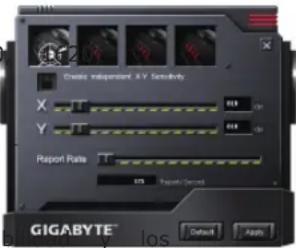
Sensibilitidad especial & Indicador de Sensibilitidad Obvia
Si la sensibilitad especial ha sido asignada, quite el boton de ajuste de sensibility especial "Arriba-Abajo" fácilmente con la rueda de seleccion de primer nivel de sensi.
cuatro grados de indicator LED le做不到aran la sensibility actual seleccionada. Aumentar
o disminuir la velocidad depende de la situacion del jeu.

En los juegos de disparo en primera persona, se recomienda programar una menor sensibilidad de punto por pulgada (por exemple, 400 puntos por pulgada) para tirar y disparar. Una configuracion mayor (por exemple, 2000), se recomienda para movimientos rápidos.
Velocidad de informe
La velocidad de informe determina el intervalo de tiempo en el que el ordinador recupera los datos del ratón. Puede configurar la velocidad de informe hasta 125Hz (8ms), 250Hz (4ms), 500Hz (2ms), or 1000Hz (1ms) moviendo el botón de deslizamente.
4-6 Pestaña Rueda Scroll
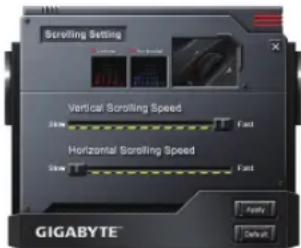
Puede ajustar la velocidad de la rueda Scroll vertical y horizontalmente moviendo el boton de deslizamente.
4-7 Pestaña Windows
Haga tic en la pestaña Windows para acceder directamente al Panel de Control del Raton de Window.