
FORCE M63(raptor) - Souris GIGABYTE - Notice d'utilisation et mode d'emploi gratuit
Retrouvez gratuitement la notice de l'appareil FORCE M63(raptor) GIGABYTE au format PDF.


| Type de produit | Souris gaming filaire |
| Marque | Gigabyte |
| Modèle | FORCE M63 (raptor) |
| Dimensions (L x l x H) | 128 mm x 70 mm x 42 mm |
| Poids | 115 g |
| Alimentation | USB 2.0 (câble tressé) |
| Capteur | Capteur optique 6400 DPI |
| Nombre de boutons | 7 boutons programmables |
| Rétroéclairage | RGB personnalisable |
| Fréquence d'interrogation | 1000 Hz |
| Compatibilité | Windows 7/8/10/11 |
| Longueur du câble | 1,8 m |
| Logiciel | GIGABYTE Fusion (personnalisation) |
| Matériau | Plastique ABS avec finition texturée |
| Entretien et nettoyage | Essuyer avec un chiffon doux et sec. Ne pas utiliser de produits abrasifs. |
| Consignes de sécurité | Ne pas exposer à l'humidité ou à des températures extrêmes. |
| Pièces détachées et réparabilité | Non applicable (produit scellé). Contacter le SAV pour tout défaut. |
| Garantie | 2 ans |
FOIRE AUX QUESTIONS - FORCE M63(raptor) GIGABYTE
Questions des utilisateurs sur FORCE M63(raptor) GIGABYTE
0 question sur cet appareil. Repondez a celles que vous connaissez ou posez la votre.
Poser une nouvelle question sur cet appareil
Téléchargez la notice de votre Souris au format PDF gratuitement ! Retrouvez votre notice FORCE M63(raptor) - GIGABYTE et reprennez votre appareil électronique en main. Sur cette page sont publiés tous les documents nécessaires à l'utilisation de votre appareil FORCE M63(raptor) de la marque GIGABYTE.
MODE D'EMPLOI FORCE M63(raptor) GIGABYTE
- Téléchargez l'installateur du moteur de macros GHOST depuis le site officiel GIGABYTE.
- Exécutez le programme d'installation et suivez les instructions à l'écran.
- Branchez la RAPTOR sur le port USB de votre ordinateur.
- Lancez le logiciel, l'interface utilisateur détecte alors automatiquement la souris.
- Prédéfinissez vos niveaux de compétences personnelles sur la RAPTOR
FONCTIONNALITÉS
- Capteur optique Gamer amélioré de 4000dpi
- Système de réglage du poids
- Touche de raccourci Sniper pour le tir de précision
- Toutes les touches sont programmables indépendamment
PRÉSENTATION DE LA SOURIS

A Clic gauche
B Clic droit
C Clic de défilement et molette de défilement
D Bouton de jeu (par défaut : DPI+)
E Bouton de jeu (par défaut : DPI-)
F Bouton de jeu (par défaut : Changement de profil)
G Touche de raccourci Sniper
H Bouton de jeu (par défaut : Arrière)
1 Bouton de jeu (par défaut : Avant)
Capteur optique Gamer avancé
K Système de réglage du poids


Ce bouton vous permet de baisser immédiatement la résolution à 400dpi en maintenant ce bouton tout en visant la cible. (La valeur de DPI est programmable.)
▶ Indicateur de DPI

800dpi / 1600dpi / 3200dpi / 4000dpi 4 niveaux de DPI commutables ainsi que des indicateurs LED (personnalisation de chaque niveau via le moteur de macros GHOST)
▶ Indicateur de profil

Les 5 lumières changeantes indiquent les 5 profils chargés (La couleur d'éclairage du profil est personnalisable via le moteur de macros GHOST)
CONFIGURATION
Le moteur de macros GHOST prend en charge Windows XP, Windows Vista, Windows 7 et Windows 8. Installez le logiciel pour prédéfinir votre touche macro et configurer vos profils personnels.
▶ Page principale
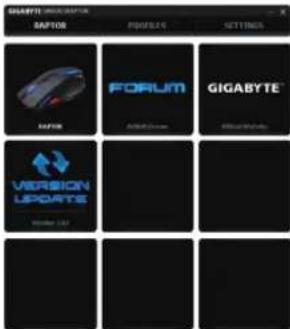
La page principale est la page sur laquelle vous arrivez lorsque vous installez d'abord le moteur de macros GHOST.
Étape 1. Choisissez le modèle que vous souhaitez configurer.
Étape 2. Cliquez sur "PROFILS" pour configurer l'affectation des boutons pour le modèle particulier.
Étape 3. Cliquez sur "PARAMÈTRES" pour gérer les profils ou sauvegarder les données.
PROFILS
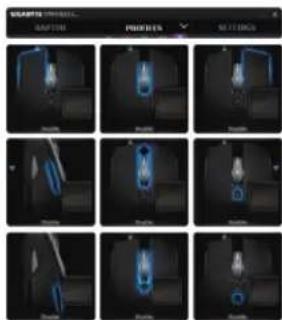
Dans l'onglet PROFILS, il y a 5 profils qui apparaissent comme des 5 barres de LED pour programmer vos jeux spécifiques.
Une barre de LED unique indique le profil sur lequel vous vous situez actuellement. Dans chaque profil, vous pouvez affecter à une touche de macro de jeu spécifique soit les fonctions de BASE soit des macros AVANCÉES. Cliquez sur n'importe quelle touche de macro que vous souhaitez configurer, vous entrez alors dans le menu de fonctions.
(Il y a également des boutons cachés en cliquant sur la flèche- DEFAULT sert à revenir aux paramètres par défaut pour le profil actuel; DEFAULT ALL sert à revenir aux paramètres par défaut pour les 5 profils.)
PARAMÈTRES

Gestion des profils : Vous pouvez désactiver soit les profils, soit l'effet de respiration du rétroéclairage.
Sensibilité : Vous pouvez créer 4 étapes de sensibilité souhaitées en déplaçant
l'unique curseur de réglage, et en cliquant pour définir une valeur de sensibilité différente pour les axes des X-Y de façon indépendante.
Réglages de la molette : Vous pouvez régler la vitesse de défilement ainsi que la luminosité de la molette en déplaçant le bouton sur le curseur.
Taux de rapports : Le taux de rapports détermine à quels intervalles de temps votre PC récupère les données de votre souris. Vous pouvez basculer entre à 125Hz, 142Hz, 166Hz, 200Hz, 250Hz, 333Hz, 500Hz ou 1000Hz sur le curseur. Réglage par défaut : 500Hz
Mémoire de stockage : Pour sauvegarder vos macros ou effacer toutes les données sur la mémoire de la souris.
SAFETY
FCC Declaration:


Marque : GIGABYTE
Modèle : FORCE M63(raptor)
Catégorie : Souris