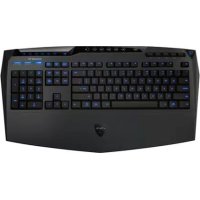
Aivia K8100 V2 - Клавіатура GIGABYTE - Безкоштовний посібник користувача
Знайдіть посібник до пристрою безкоштовно Aivia K8100 V2 GIGABYTE у форматі PDF.



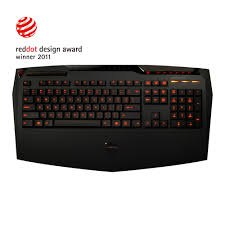
| Тип продукту | Ігрова клавіатура |
| Бренд | Gigabyte |
| Модель | Aivia K8100 V2 |
| Підключення | USB 2.0 |
| Підсвічування | Так, з вимикачем увімкнення/вимкнення |
| Anti-ghosting | 20 клавіш |
| Програмовані макроклавіші | 25 (5 профілів × 5 клавіш) |
| Медіа-панель керування | Вбудована сенсорна панель |
| Макро-рушій | GHOST™ Engine з редактором |
| Включене програмне забезпечення | Ghost Engine на CD |
| Підтримувані операційні системи | Windows XP/Vista/7 (32/64 біти) |
| Вміст упаковки | Консоль, знімач клавіш, гумове покриття WASD, CD, захисна накладка на клавіатуру |
| Функція Win Lock | Так |
| Живлення | Через USB, 5V |
| Догляд | Чистити м'якою сухою ганчіркою. Не використовувати розчинники. |
| Безпека | Не піддавати впливу вологи. Від'єднати перед чищенням. |
| Запасні частини | Включено знімач клавіш. Клавіші можна замінити. |
| Основні функції | Anti-ghosting 20 клавіш, макро GHOST, медіа-сенсорна панель, 5 профілів, підсвічування, гумові клавіші WASD |
Часті запитання - Aivia K8100 V2 GIGABYTE
Питання користувачів про Aivia K8100 V2 GIGABYTE
0 питання про цей пристрій. Дайте відповідь на ті, що знаєте, або поставте власне.
Поставити нове питання про цей пристрій
Завантажте інструкції для вашого Клавіатура у форматі PDF безкоштовно! Знайдіть свій посібник Aivia K8100 V2 - GIGABYTE і поверніть собі контроль над електронним пристроєм. На цій сторінці опубліковані всі документи, необхідні для використання вашого пристрою. Aivia K8100 V2 бренду GIGABYTE.
ПОСІБНИК КОРИСТУВАЧА Aivia K8100 V2 GIGABYTE
2
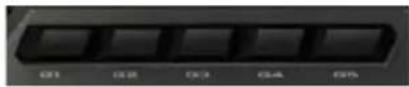
Кнопки макрокоманд
4

5
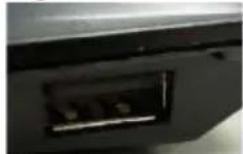
Концентратор
USB 2.0
5
5 Кнопка «Запись/Стоп»
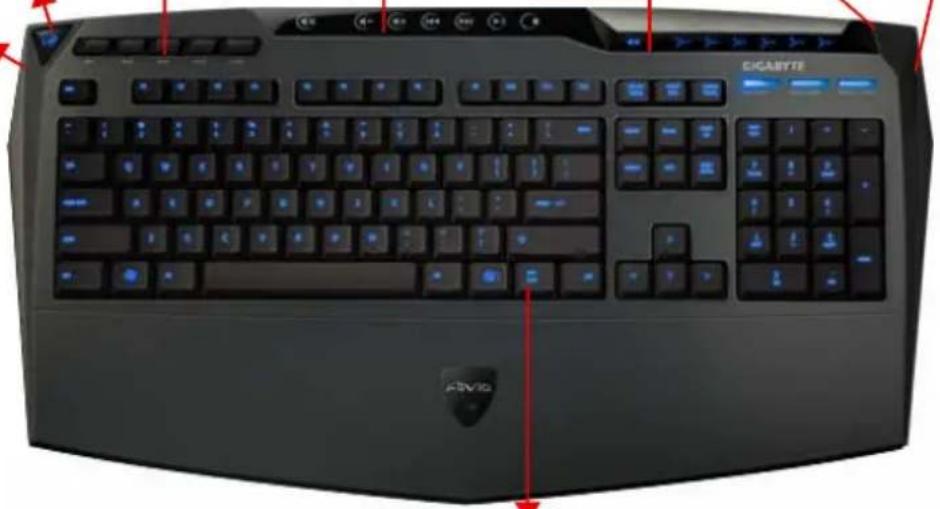
Вітаємо Вас з придбанням першого продукту серії Aivia - ігрової клавіатури Aivia K8100. Паралельно з концепцією передових, інтуїтивних і універсальних інтерфейсних архетипів Aivia, K8100 створена, щоб задовольнити прохання гравців. Aivia K8100 оснащена трьома різними рівнями сили пружності, Сенсорні регулятори мультимедіа, можливістю розпізнавання до 20 одночасно натиснутих клавіш та вбудованим ПО GHOST™ Macro Engine.
- ігрова клавіатура Aivia K8100
- захист для клавіш
• Додаткові гумові клавіші WASD - CD - диск (керівництво користувача усередині)
- протектор клавіатури
1-3 Системні вимоги
• CD-ROM або DVD плеср
- USB 2.0 порт x 1
• 40 Мб вільного простору на жорсткому диску
- Windows XP / Vista / Vista 64bits / Windows 7 / Windows 7 64bits
2. Установка
2-1 Установка обладнання
Крок 1 Підключіть USB роз'їм або USB порт настільного комп'ютера або ноутбука.
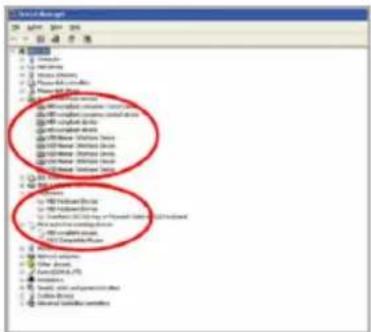
Крок 2 Відкрийте "Панель керування" → "Система" "Обладнання" "Диспетчер пристроїв" і переконайтеся, що клавіатура працює нормально.
2-2 Установка программного забезпечення
Перед встановленням К8100 драйвера, ми рекомендуємо перевірити наявність драйверів іншої клавіатури у вашій системі. Якщо такі драйвери існують, з метою запобігання можливих проблем, будь ласка, деінсталюйте або видалить їх перед установкою К8100 драйвера. (Наступні дії: дисководу для компакт-дисків присвоєна літера D).
Крок 1 Вставте компакт-диск у CD-ROM, після чого з'явиться головне меню GIGABYTE CD. (Якщо воно не з'являється, запустіть команду "D: \ setup.exe")
Крок 2 Натисніть кнопку "Встановлення Ghost™ Engine", щоб розпочати процес встановлення Ghost™ Engine.
Крок 3 Виберіть мову мастера.
Крок 4 Натисніть на кнопку "Далі".
Крок 5 Натисніть на кнопку "Встановити", щоб почати процес.
Крок 6 Натисніть кнопку "Завершити", щоб завершити роботу майстра.
3. Огляд клавіатури
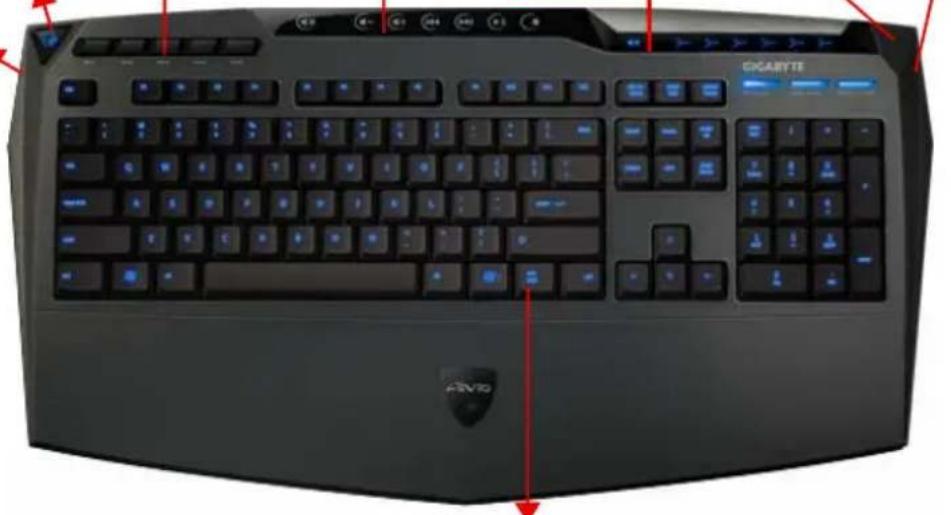
3

Сенсорні регулятори мультимедіа
2
Макро клавіші
4

Індикатор сенсорного регулятора
1
Зміна режимів
6
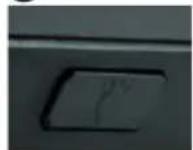
Кнопка вмикання / вимикання під світки
5
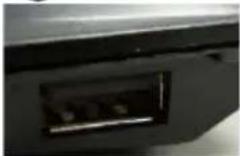
USB 2.0 HUB
5
7 Win Lock
① Зміна режимівр: п'ять кольорів для представлення різних профілів.
Підказка
Червоний: режим 1, Зелений: режим 2, Голубий: режим 3, Фіолетовий: режим 4, Світло-блакитний: режим 5.
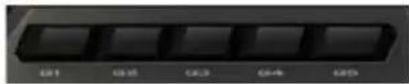
② Макро клавіші: Один режим - 5 програмних гарячих клавіш макросів.
③ Сенсорні регулятори мультимедіа: Інтуїтивно зрозумілі сенсорні кнопки управління мультимедійними функціями.
Підказка Для прискорення налаштування гучності притисніть і утримуйте кнопку «Голосніше» або «Тихіше».
4 Індикатор сенсорного регулятора: Режими світлодіодного індикатора змінюються в залежності від різних сенсорних функцій.
5 USB 2.0 HUB
⑥ Кнопка вмикання / вимикання під світки: натисніть цю кнопку для перемикання під світки
⑦ Win Lock: Запобігайте натисканню клавіри "Windows", щоб не втручатись у хід гри.
4. Огляд программного забезпечення Ghost™ Engine
4.1 Головна панель
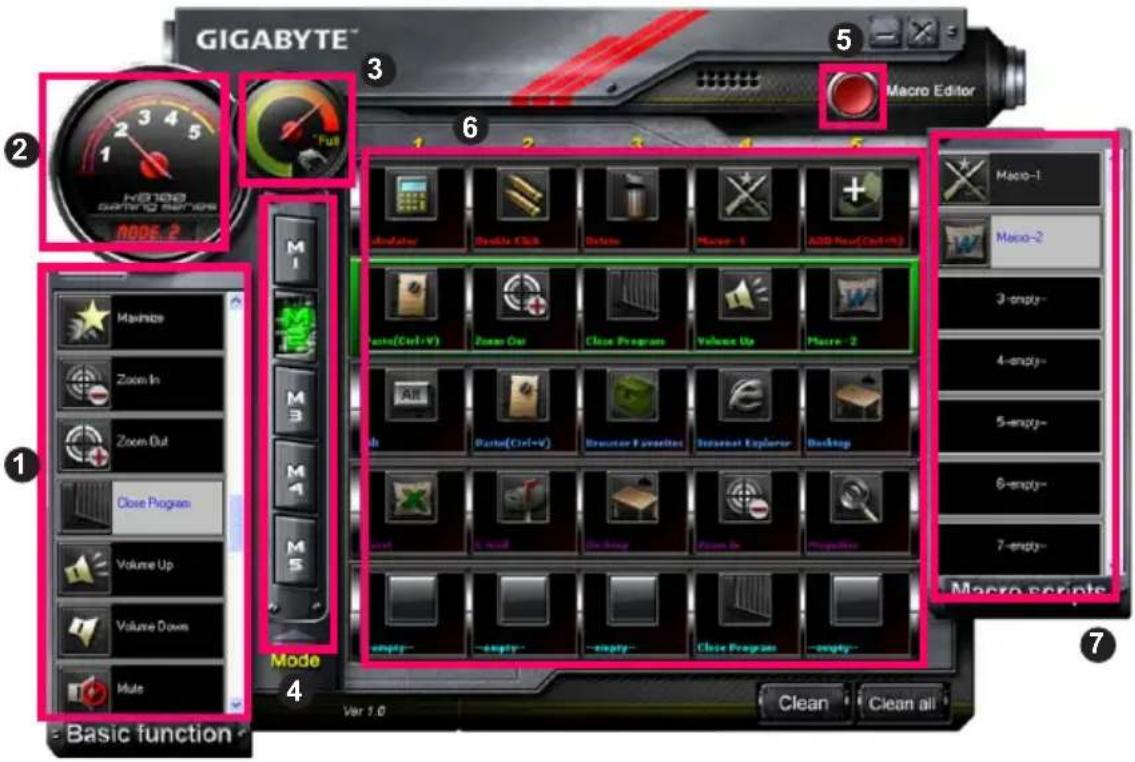
1 Основна функція
② Індикатор профілів
③ Стан пам'яті (25 рівнів)
4 Індикатор режиму
5 Кнопки "редактор макросів"
⑥ Диспетчер макросів гарячих клавіш
7 Макросценарії
4.1.1 Основні налаштування панелі
① Базова Функція
Об'єднує деякі звичайні функції для гей мерів, такі як прокрутка вперед, подвійне клікання і мультимедійні гарячі клавіши. Ви можете безпосередньо перетягнути одну іконку і помістити її у Диспетчер макросів гарячих клавіш для встановлення гарячих клавіш макросу.
② Індикатор профілів
П'ять різних кольорів профілю, які представлені для використання
③ Стан пам'яті (25 рівнів)
Показує кількість задіяних гарячих макроклавіш.
④ Індикатор профілів
Функції ті ж, що й у пункті 2.
Натисніть цю кнопку для завантаження редактора макросів. Змінить розширені налаштування макросу.
⑥ Монітор макросів гарячих клавіш
Показати всі положення макросів гарячих клавіш.
7 Макросценарії
Показати всі статуси Макросценаріїв.
4.2 Редактор макросів
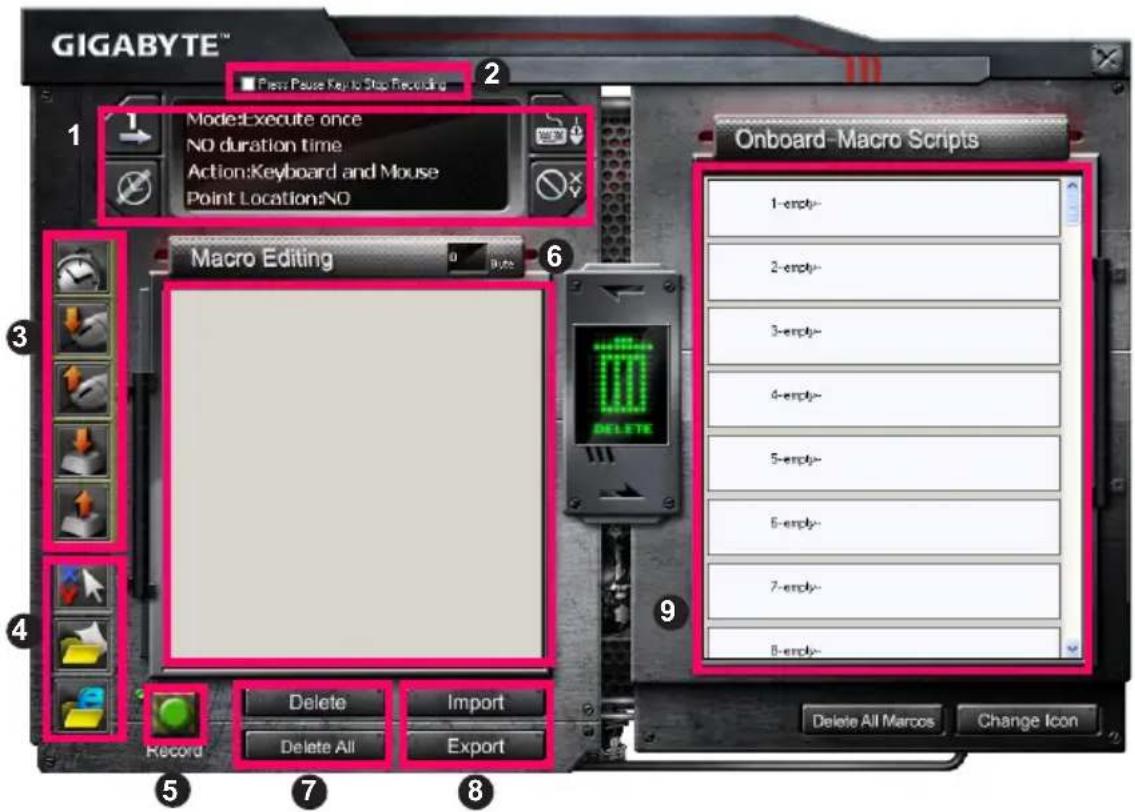
1 Панель налаштування Макросів
② Натисніть кнопку "Пауза", щоб зупинити запис
③ Меню швидкої вставки
4 Особлива команда
5 Кнопка "Запис/Стоп"
6 Файл редагування макросів
7 Видалення файлу редагування макросів/Видалити все
⑧ Імпорт файлу редагування макросів/Експорт
9 Вмонтовані Макросценарії
4.2.1 Налаштування редактора макросів
① Панель налаштування макросів
- Налаштування макросів гри:

Виконати тільки раз
Циклічний режим
Відпустити щоб зупинити
- Налаштування часу затримки:
Аутовиявлення часу затримки
Встановити час
Без затримки часу
• Вибір пристрою для запису
Клавіатура і миша
Клавіатура
- Запис курсору (в залежності від пристрою запису)
Розташування: Так

Розташування: Hi
② Натисніть кнопку "Пауза" для зупинки запису
Допомагає легко і зручно зупинити запис макросу.
③ Меню швидкої вставки
Допомагає вам у файлі редагування макросів для перетягнення в сценарії макросів і скрипти.
4 Особлива команда
• Відкрийте файл
• Відкрийте інтернет
Примітка
- Ці дві спеціальні команди підтримують тільки англійську адресу.
Наприклад: www.google.com; C:\Program Files\GIGABYTE\K8100\GhostK.exe - При натисканні на макроси гарячих клавіш з спеціальною командою, будь ласка, зведіть до мінімуму роботу Ghost™ Engine).
Коли ви перетягнете іконку папки або іконку інтернету, що б помістити їх до файлу редагування макросів, у вас є два особливих параметри.
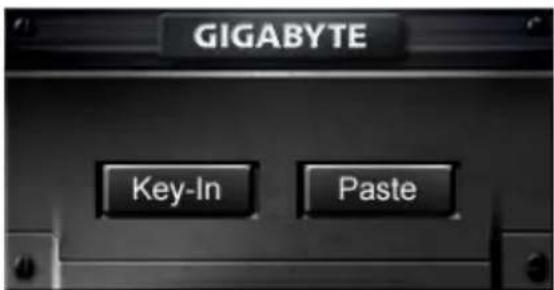
- Key-In: Будь ласка, введите потребний шлях папки / безпосередньо адрес вебсайту.
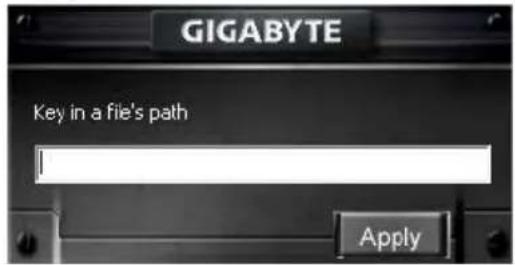
(1) Відкрийте файл: Ви можете натиснути кнопку "Проглянути", щоб призначити адресу файлу.
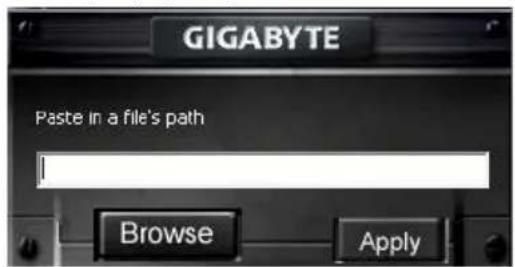
(2) Відкрийте Веб-сайт: безпосередньо вставте адресу вашого улюбленого сайту.
⑤ Кнопка "Запис / Стоп"
Натисніть на цю кнопку, щоб почати / зупинити запис макросів.
⑥ Файл редагування макросів
Показати який макрос редагувати саме зараз
- Видалення: команда щоб видалити один або декілька макросів
- Видалити все: команда видалення всіх макросів у файлі редагування макросів
8 Импорт / Експорт
Відмінити зберігання або копіювання файлу редагування макросів
9 Вмонтовані Макросценарії
Перетягніть файл редагування макросів і помістить його у сценарій. Ghost™ Engine буде зберігати файл у пам'яті автоматично.
4.3 Интерфейс користувача для перетягування Ghost™ Engine
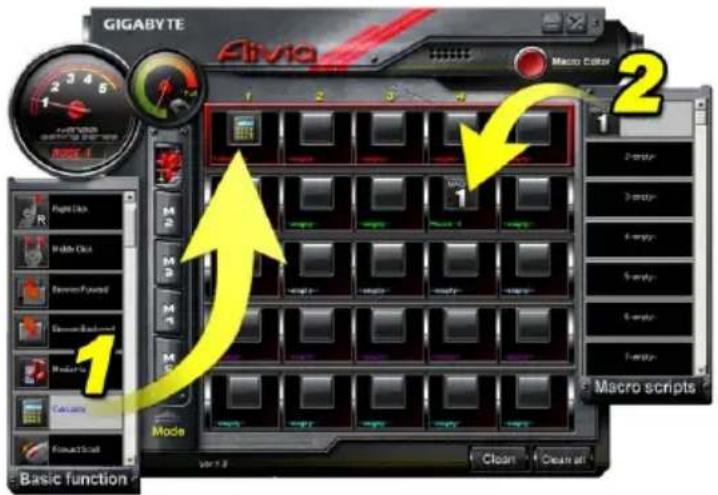
Концепція дизайну цього додатка заснована на системі Avatar, як і ігри. Завдяки простій технології перетягування, що дозволяє виконувати всі дії у прикладних програмах Ghost™ Engine. Просто перетягніть іконку конкретних функцій ви хочете застосувати і помістіть на клавіатуру макросів гарячих клавіш для закінчення завдання.
Перетягніть одну іконку (Приклад: Excel) з меню "Основна функція" в профіль 1-Макро 1. Коли закінчите перетягувати іконки, будь ласка, закрийте або згорніть Ghost™ Engine. Після цього макроси гарячих клавіш будуть встановлені успішно. Перетягніть одну іконку (Приклад: Макрос 1) з сценаріїв макросів, потім помістить іконку в профіль 2-Макро 4. Коли закінчите перетягування, будь ласка, закрийте або згорніть Ghost™ Engine. Після цього макроси гарячих клавіш будуть встановлені успішно.
4.3.2 Редактор макросів
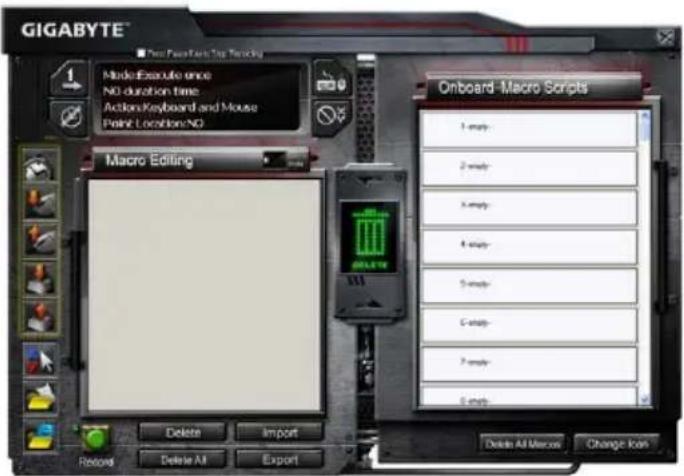
Перед редагуванням макросів кнопок, будь ласка, здійсніть команду налаштування панелі макросів, потім натисніть кнопку "Записати", щоб почати редагування макросів.
-
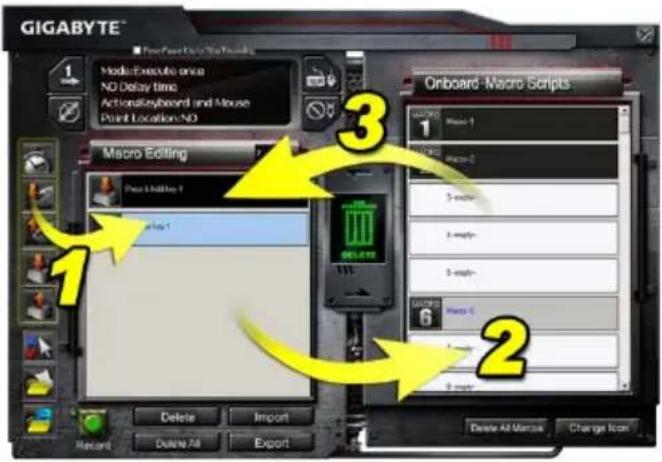
Після закінчення редагування файлу редагування макросів, ви можете перетягнути іконки з меню швидкої вставки, щоб у подальшому змінити його. Для вибору особливих команд для папки та адреси веб-сайту, ви можете вибрати одну іконку і перетягнути її у налаштування файлу редагування макросів.
-
Коли ви закінчите процес налаштування макросів, будь ласка, тримайте натиснутою ліву кнопку у файлі редагування макросів для перетягнення в сценарії макросів для визначення сценарію макросів. Система автоматично визначить код для нового сценарію макросів. Ви можете зручно перейменовувати та змінювати іконки для сценарію.
-
Якщо ви хочете змінити сценарій макросів, будь ласка, перейдіть з сценарію макросів до файлу редагування макросів для редагування.
4.3.3 Видалення файлу редагування макросів або сценарію Micro
-
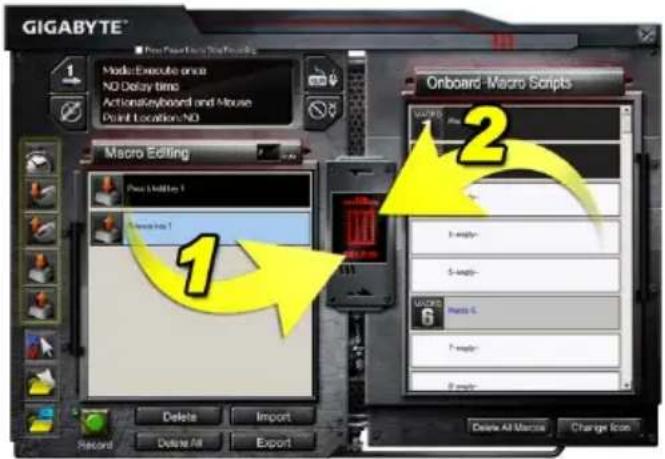
Ви можете натиснути кнопку "Видалити все" або перетягнути іконку у кошик для сміття, щоб видалити всі команди файлі редагування макросів. (застосовуючи кнопки "Shift" або "Ctrl" на клавіатурі мульти-видалення.)
-
Перетягніть один сценарій макросів прямо у кошик для сміття.



- Кнопка «Запись/Стоп»
- 1-3 Системні вимоги
- Установка
- 2-1 Установка обладнання
- 2-2 Установка программного забезпечення
- Огляд клавіатури
- Підказка
- Огляд программного забезпечення Ghost™ Engine
- Головна панель
- Основні налаштування панелі
- ④ Індикатор профілів
- ⑥ Монітор макросів гарячих клавіш
- Макросценарії
- Редактор макросів
- Налаштування редактора макросів
- ① Панель налаштування макросів
- ② Натисніть кнопку "Пауза" для зупинки запису
- ③ Меню швидкої вставки
- Особлива команда
- Примітка
- Интерфейс користувача для перетягування Ghost™ Engine
- Редактор макросів
- Видалення файлу редагування макросів або сценарію Micro
Марка : GIGABYTE
Модель : Aivia K8100 V2
Категорія : Клавіатура