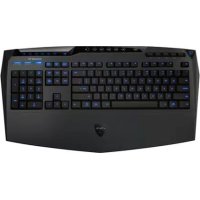
Aivia K8100 V2 - Tastatur GIGABYTE - Kostenlose Bedienungsanleitung
Finden Sie kostenlos die Bedienungsanleitung des Geräts Aivia K8100 V2 GIGABYTE als PDF.



| Produkttyp | Gaming-Tastatur |
| Marke | Gigabyte |
| Modell | Aivia K8100 V2 |
| Konnektivität | USB 2.0 |
| Hintergrundbeleuchtung | Ja, mit Ein-/Ausschalter |
| Anti-Ghosting | 20 Tasten |
| Programmierbare Makrotasten | 25 (5 Profile x 5 Tasten) |
| Mediensteuerungspanel | Integriertes Touchpad |
| Makro-Engine | GHOST™ Engine mit Editor |
| Enthaltene Software | Ghost Engine auf CD |
| Unterstützte Betriebssysteme | Windows XP/Vista/7 (32/64 Bit) |
| Verpackungsinhalt | Konsole, Tastenabzieher, WASD-Gummibeschichtung, CD, Tastaturschutz |
| Win-Lock-Funktion | Ja |
| Stromversorgung | Über USB, 5V |
| Pflege | Mit einem weichen, trockenen Tuch reinigen. Keine Lösungsmittel verwenden. |
| Sicherheit | Nicht Feuchtigkeit aussetzen. Vor der Reinigung vom Strom trennen. |
| Ersatzteile | Tastenabzieher enthalten. Tasten austauschbar. |
| Hauptfunktionen | Anti-Ghosting 20 Tasten, GHOST-Makro, Medien-Touchpad, 5 Profile, Hintergrundbeleuchtung, gummierte WASD-Tasten |
Häufig gestellte Fragen - Aivia K8100 V2 GIGABYTE
Benutzerfragen zu Aivia K8100 V2 GIGABYTE
0 Frage zu diesem Gerät. Beantworten Sie die, die Sie kennen, oder stellen Sie Ihre eigene.
Eine neue Frage zu diesem Gerät stellen
Laden Sie die Anleitung für Ihr Tastatur kostenlos im PDF-Format! Finden Sie Ihr Handbuch Aivia K8100 V2 - GIGABYTE und nehmen Sie Ihr elektronisches Gerät wieder in die Hand. Auf dieser Seite sind alle Dokumente veröffentlicht, die für die Verwendung Ihres Geräts notwendig sind. Aivia K8100 V2 von der Marke GIGABYTE.
BEDIENUNGSANLEITUNG Aivia K8100 V2 GIGABYTE
Herzlichen Glückwunsch zum Kauf des ersten Produktes der Aivia Serie - die Aivia K8100 Gaming-Tastatur. Ganz im Sinne des Aivia Konzepts für fortschrittliche, intuitive und vielseitige Schnittstellentypen, eignet sich das K8100 ideal für die Ansprüche von Gamern. Das Aivia K8100 ist mit drei verschiedenen Federkraftstufen, Multimedia-Steuerung mittels Touch-Panel, 20 non-Ghosting Tastendruck Fähigkeit und GHOST™ Makro-Engine ausgestattet.
1-2 Lieferumfang
• Aivia K8100 Gaming-Tastatur
- Tastenabzieher
- Zusätzliche gummibeschichtete WASD Tasten
- Treiber-CD (Anleitung enthalten)
• Tastaturschützer
1-3 Systemvoraussetzungen
• CD-ROM oder DVD-ROM Player
- Verfügbarer USB 2.0 Port x 1
• 40 MB freier Festplattenspeicher
- Windows XP / Vista / Vista 64bits / Windows 7 / Windows 7 64bits
2. Installation
Schritt 1 Stecken Sie den USB Stecker in den USB Port des Desktops oder Laptops.
Schritt 2 Öffnen Sie „Systemsteuerung“ → „System“ → Hardware“ „Geräte-Manager“ und überprüfen Sie, dass die Tastatur richtig funktioniert.
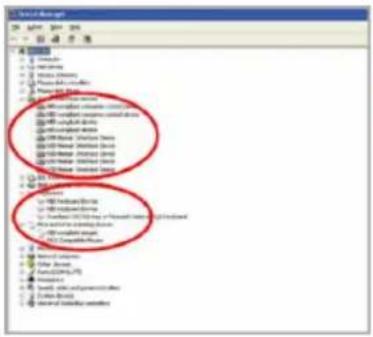
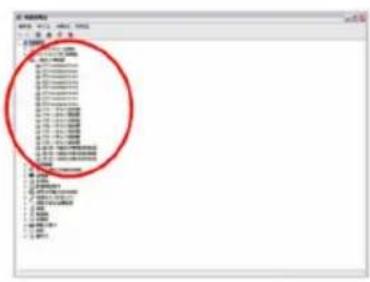
Bevor Sie den Treiber der K8100-Tastatur installieren, empfehlen wir zu überprüfen, ob zuvor andere Tastaturtreiber auf Ihrem System installiert wurden. Falls ja, deinstallieren oder entfernen Sie sie bitte vor der Installation des K8100-Treibers, um mögliche Konflikte zu vermeiden. (Die folgenden Schritte gehen von einem CD-ROM Laufwerk D aus).
Schritt 1 Bitte legen Sie die Treiber-CD in das CD-ROM Laufwerk ein. Das GIGABYTE Hauptmenü wird angezeigt werden. (Falls es nicht angezeigt wird, führen Sie „D:\setup.exe“ aus)
Schritt 2 Klicken Sie auf die Schaltfläche „Ghost™ Engine Installation“, um die Ghost™ Engine Installation zu starten.
Schritt 3 Bitte wählen Sie die Sprache für den Installationsvorgang aus.
Schritt 4 Klicken Sie auf die Schaltfläche „Weiter“.
Schritt 5 Klicken Sie auf die Schaltfläche „Installieren“, um die Installation zu starten.
Schritt 6 Klicken Sie auf „Fertig stellen“, um den Assistenten zu beenden.
3. Tastatur Übersicht
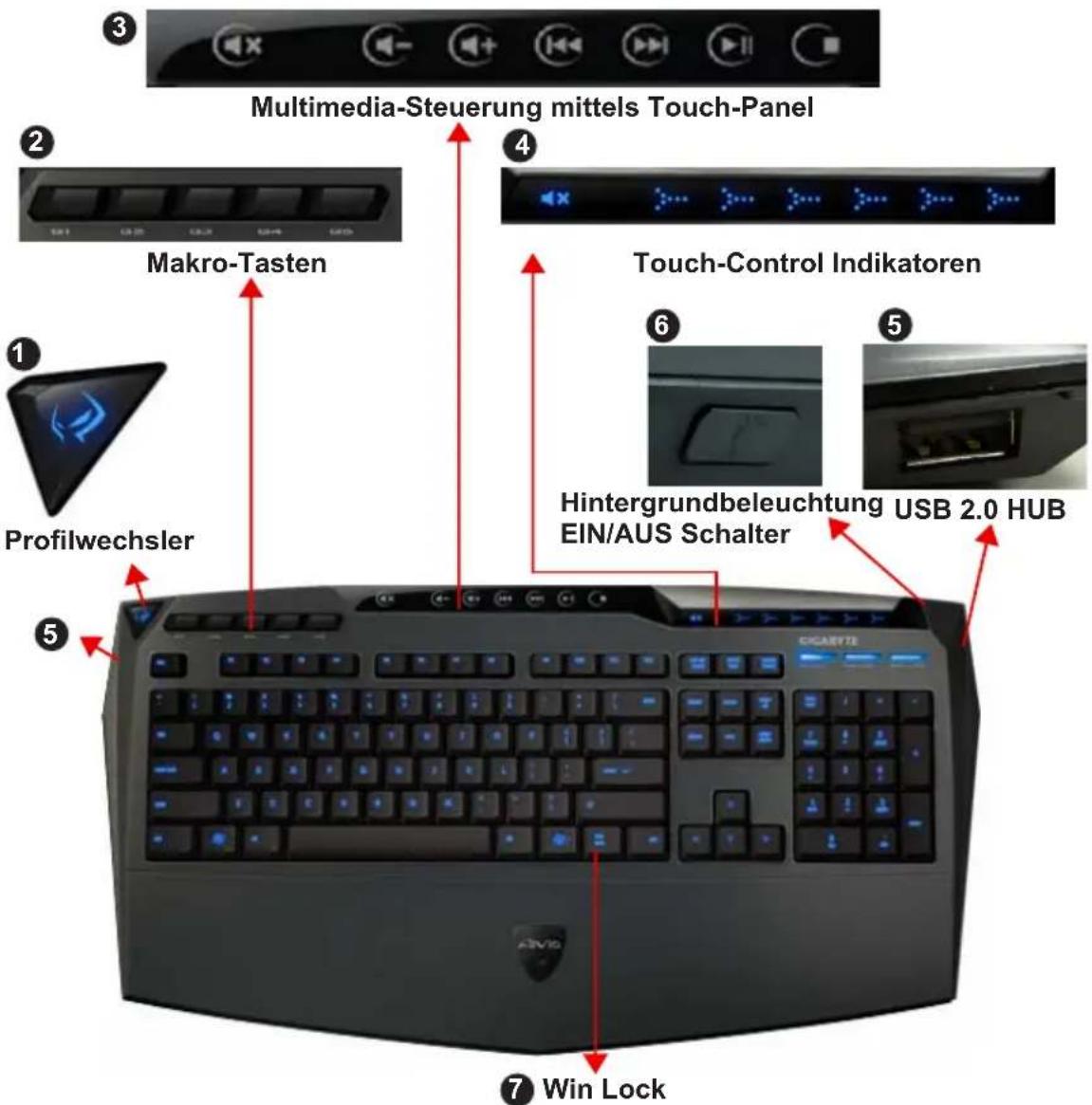
1 Profilwechsler: Fünf Farben zur Darstellung verschiedener Profile.
Hinweis
Rot: Modus 1, Grün: Modus 2, Blau: Modus 3, Lila: Modus 4, Hellblau: Modus 5
2 Makro-Tasten: Ein Profilmodus enthält 5 programmierbare Makro-Schnelltasten.
3 Multimedia-Steuerung mittels Touch-Panel: Intuitive berührungsgesteuerte Multimedia-Hotkeys für den schnellen Zugriff auf Multimedia-Funktionen.
Hinweis Um die Lautstärkeregelung zu beschleunigen, die Lautstärke-Hotkeys gedrückt halten.
4 Touch-Control Indikatoren: Unterschiedliche LED-Indikatoren variieren bei unterschiedlichen Touch-Funktionen.
⑤ USB 2.0 HUB
6 Hintergrundbeleuchtung EIN/AUS Schalter: Drücken Sie auf die Taste, um die Hintergrundbeleuchtung EIN/AUS zu schalten
7 Win Lock: Die Windows-Taste daran hindern, ein Spiel zu unterbrechen.
4. Software Ghost™ Engine Übersicht
4.1 Hauptfenster
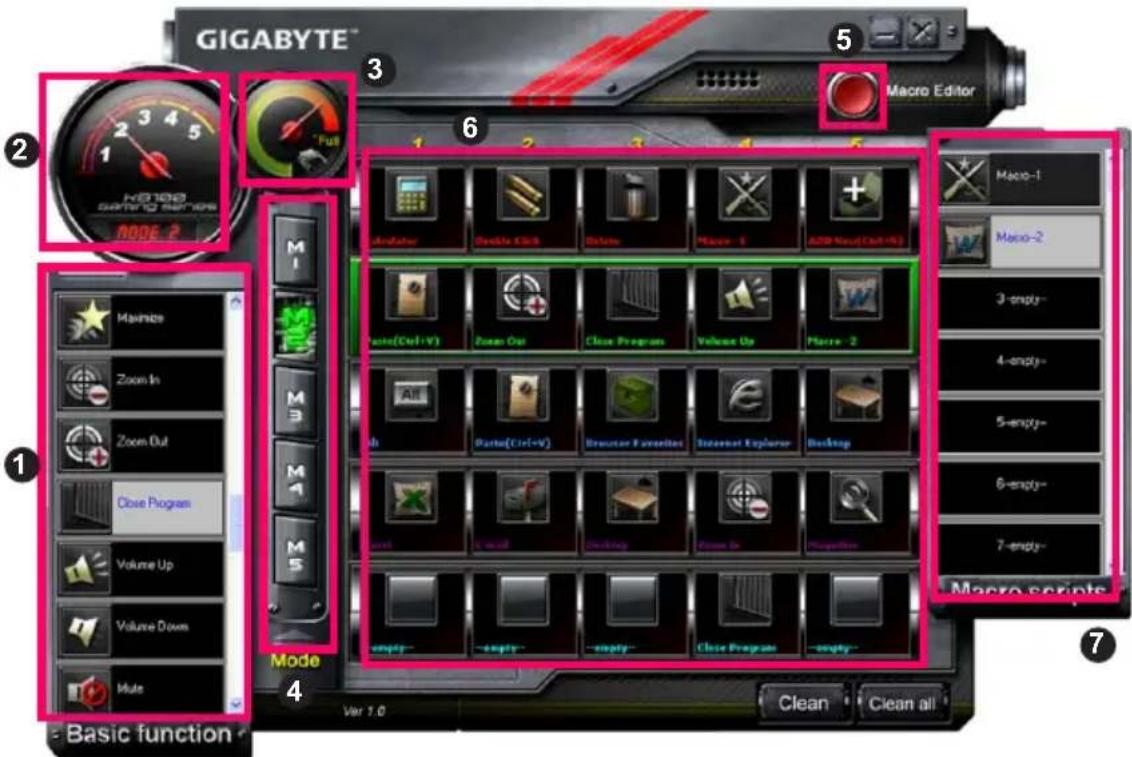
1 Basisfunktion
② Profilanzeige
③ Speicherstatus (25 Stufen)
4 Profilanzeige
5 Makro-Editor Schaltfläche
6 Makro-Schnelltasten Monitor
7 Makro-Skripte
4.1.1 Hauptfenster Einstellung
① Basisfunktion
Bietet einige reguläre Funktionen für Gamer, wie z.B. Vorwärts Scrolling, Doppelklick und Multimedia Schnelltasten. Sie können ein Symbol direkt in den Makro-Schnelltasten Monitor ziehen und ablegen, um eine Makro-Schnelltaste zu definieren.
② Profilanzeige
Die fünf verschiedenen Farben des Profilwechslers stellen den jeweiligen Nutzermodus dar.
③ Speicherstatus (25 Stufen)
Anzeige der Anzahl der verwendeten Makro-Schnelltasten.
4 Profilanzeige
Die Funktion ist mit Punkt zwei identisch.
⑤ Makro-Editor Schaltfläche
Drücken Sie auf diese Schaltfläche, um den Makro-Editor zu starten und erweiterte Makro-Sets zu bearbeiten.
⑥ Makro-Schnelltasten Monitor
Anzeige des Status aller Makro-Schnelltasten.
⑦ Makro-Skripte
Anzeige des Status aller Makro-Skripte.
4.2 Makro-Editor
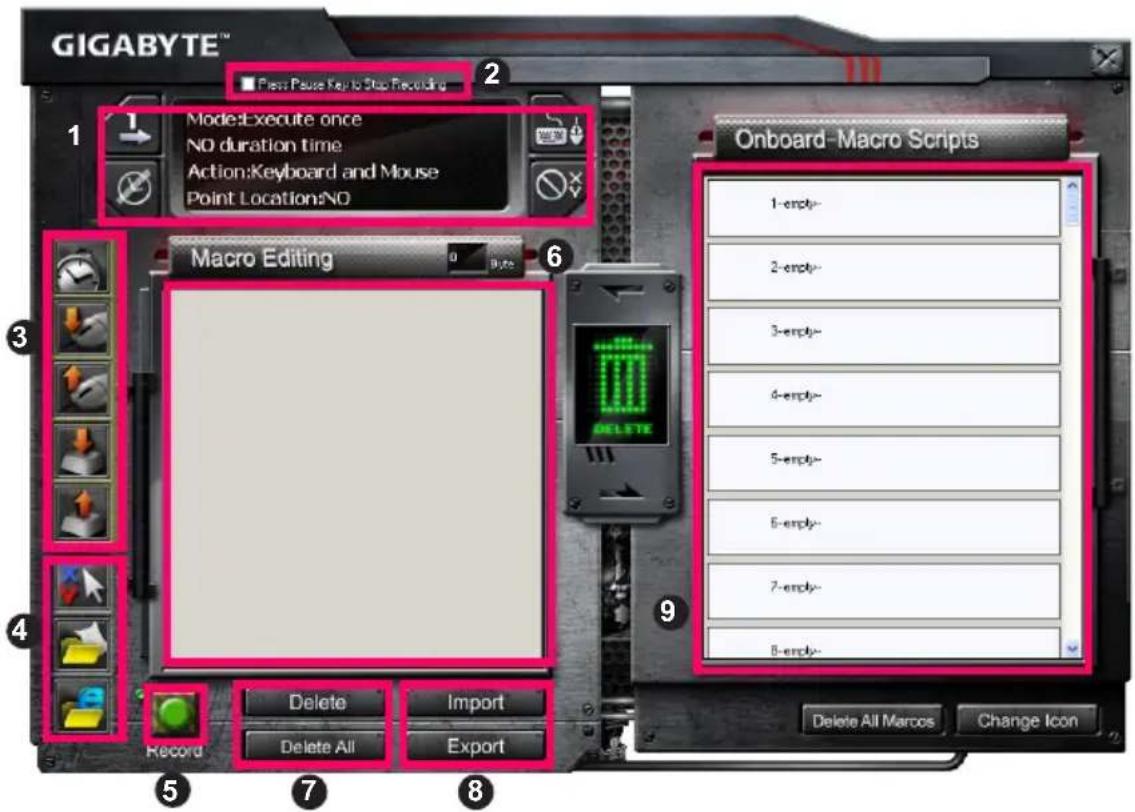
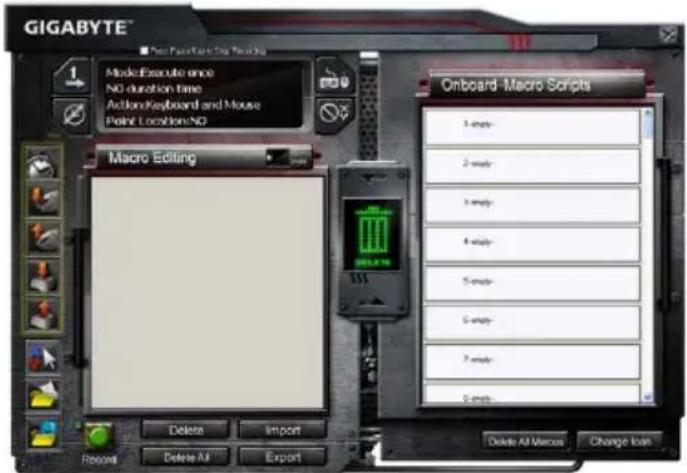
1 Makro Einstellungsfeld
② Drücken Sie auf die Pause Taste, um die Aufnahme zu beenden.
3 Schnelleinfügeleiste
4 Spezieller Befehl
5 Aufnahme/Stopp Schaltfläche
6 Makro-Bearbeitung
7 Makro-Bearbeitung Löschen/Alle löschen
8 Makro-Bearbeitung Datei Import/Export
9 Onboard Makro-Skripte
4.2.1 Makro-Editor Einstellung
① Makro Einstellungsfeld
• Makro Wiedergabeeinstellung:

Einmal ausführen
Schleifenmodus
Zum stoppen
loslassen
• Verzögerungszeiteinstellung:
Auto Erkennung
Verzögerungszeit
Feste Zeit
Keine
Verzögerungszeit
• Gerät Aufnahmeauswahl
Tastatur und
Maus
Tastatur
- Cursor Punktaufnahme (abhängig von Gerät Aufnahmeauswahl)
Standort : Ja
Standort : Nein
② Drücken Sie die Pause-Taste, um die Aufnahme zu stoppen
Hilft Ihnen, die Makro-Aufnahme schnell und bequem zu stoppen.
③ Schnelleinfügeleiste
Hilft Ihnen bei der weiteren Änderung der Makro-Bearbeitung & Makro-Skriptes.
4 Spezielle Befehle
- Datei öffnen
- Webseite öffnen
Hinweis
- Diese beiden Spezialbefehle unterstützen nur englische Adressen.
- Wenn eine Makro-Schnelltaste mit einem Spezialbefehl gedrückt wird, minimieren Sie bitte zuerst die Ghost™ Engine.)
Wenn Sie das Ordnersymbol oder IE Symbol ziehen, um es unter Makro-Bearbeitung abzulegen, haben Sie zwei erweiterte Einstellungsoptionen.
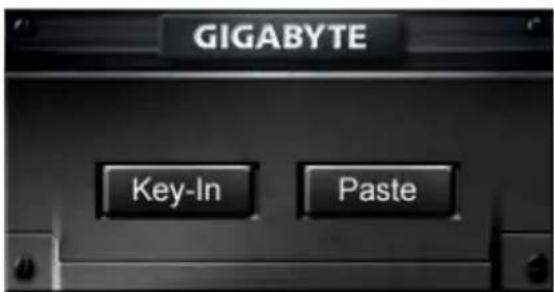
- Tasteneingabe: Bitte geben Sie den gewünschten Ordnerpfad/die Webseitenadresse direkt ein.
- Einfügen:
(1) Datei öffnen: Sie können auf die Schaltfläche Durchsuchen drücken, um eine Dateiadresse anzugeben.
(2) Webseite öffnen: Fügen Sie die Webseitenadresse direkt ein.
Aufnahme/Stopp Schaltfläche
Drücken Sie auf diese Schaltfläche, um die Makro-Aufnahme zu starten / stoppen.
Makro-Bearbeitung
Anzeige, welches Makro Sie gerade bearbeiten
Löschen/ Alle löschen
- Löschen: einen oder mehrere Befehle löschen
- Alle löschen: alle Befehle in der Makro-Bearbeitung löschen
Import/ Export
Eine gespeicherte Makro-Bearbeitung wieder aufrufen oder eine Bearbeitung sichern
Onboard Makro-Skripte
Ziehen Sie eine Makro-Bearbeitung und legen Sie sie auf einem Skript ab. Die
Ghost™ Engine wird es automatisch speichern.
4.3 Ghost™ Engine Drag & Drop Benutzeroberfläche
Das Designkonzept dieser Anwendung basiert wie bei Spielen auf dem Avatarsystem. Die einfach zu benutzende Drop-and-Drop (Ziehen und Ablegen) Technologie ermöglicht Ihnen die Ausführung aller Anwendungen des Ghost™ Engine Programms.
Ziehen Sie einfach 📁s Symbol der Funktion, die Sie anwenden möchten und legen Sie 📋 auf die entsprechenden Tastatur-Makro Schnelltasten, um die Zuweisung abzuschließen.
4.3.1 Hauptfenster
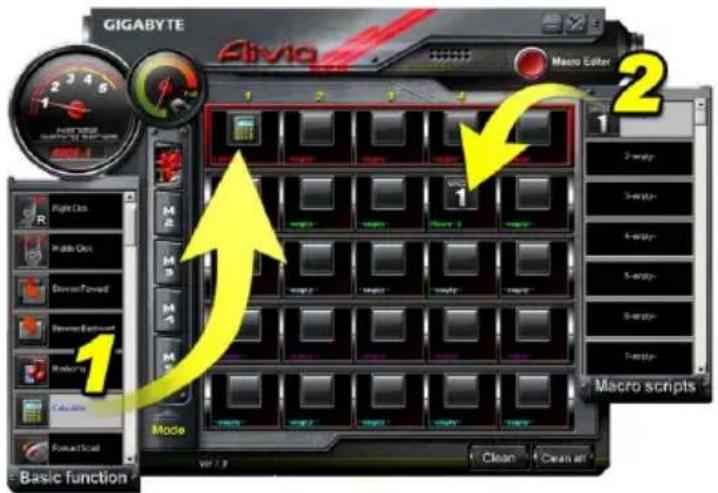
Ziehen Sie ein Symbol (Bsp: Excel) von der Basisfunktion und legen Sie es anschließend unter Profil Eins- Makro Eins ab. Nach dem Ablegen des Symbols schließen oder minimieren Sie bitte die Ghost™ Engine. Die Makro-Schnelltaste ist daraufhin erfolgreich eingestellt.
Ziehen Sie ein Symbol (Bsp: Makro Eins) von den Makro-Skripten und legen Sie es anschließend unter Profil Zwei- Makro Vier ab. Nach dem Ablegen des Symbols schließen oder minimieren Sie bitte die Ghost™ Engine. Die Makro-Schnelltaste ist daraufhin erfolgreich eingestellt.
Bevor Sie eine Makrotaste bearbeiten, richten Sie bitte den Befehl unter Makro Einstellungsfenster ein und drücken anschließend auf die Schaltfläche Aufnahme zum Start von Makro-Bearbeitung.
-
Nach der Makro Bearbeitung können Sie ganz einfach Symbole von der Schnelleinfügeleiste ziehen und ablegen, um sie weiter zu verändern. Für den Spezialbefehl für Ordner- und Webseitenadressen wählen Sie bitte ein Symbol zum Ziehen und Ablegen in der Makro Bearbeitung Einstellung.
-
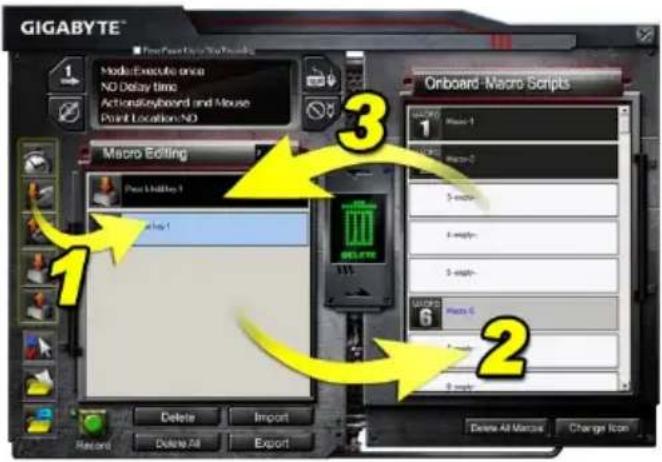
Nach Abschluss des Makro-Einstellungsvorgangs halten Sie bitte die linke Schaltfläche in der Makro Bearbeitung gedrückt zum Ziehen & Ablegen in Makro-Skripte, um ein Makro-Skript zu definieren. Das System wird automatisch einen Nummerncode für dieses neue Makroskript vergeben. Sie können ein Skript einfach umbenennen oder das Symbol ändern.
-
Wenn Sie ein Makroskript ändern möchten, ziehen Sie es bitte von Makro-Skripte nach Makro-Bearbeitung, um es zu bearbeiten.
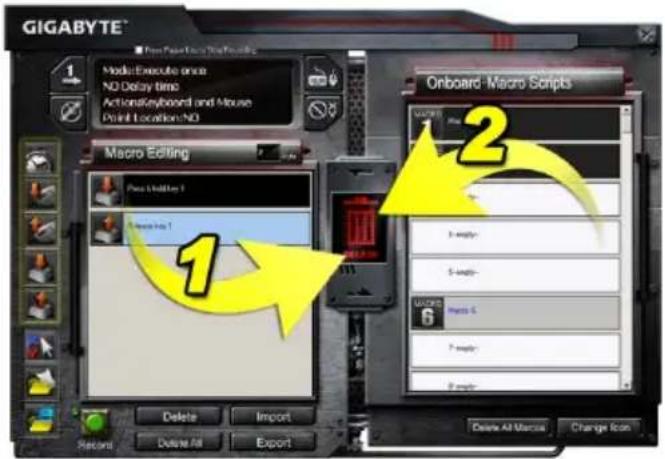
4.3.3 Löschen einer Makro-Bearbeitung oder eines Makro-Skriptes
-
Sie können auf die Schaltfläche Alle löschen drücken oder es in den Papierkorb ablegen, um alle Befehle der Makro-Bearbeitung zu löschen. (Mit der Umschalt- oder Strg-Taste der Tastatur zum Mehrfachlöschen von Befehlen.)
-
Ziehen und legen Sie ein Makro-Skript direkt im Papierkorb ab.


- 1-2 Lieferumfang
- 1-3 Systemvoraussetzungen
- Installation
- Tastatur Übersicht
- Hinweis
- Software Ghost™ Engine Übersicht
- Hauptfenster
- Hauptfenster Einstellung
- ① Basisfunktion
- ② Profilanzeige
- ③ Speicherstatus (25 Stufen)
- Profilanzeige
- ⑤ Makro-Editor Schaltfläche
- ⑥ Makro-Schnelltasten Monitor
- ⑦ Makro-Skripte
- Makro-Editor
- Makro-Editor Einstellung
- ① Makro Einstellungsfeld
- Aufnahme/Stopp Schaltfläche
- Makro-Bearbeitung
- Löschen/ Alle löschen
- Import/ Export
- Onboard Makro-Skripte
- Ghost™ Engine Drag & Drop Benutzeroberfläche
- Hauptfenster
- Löschen einer Makro-Bearbeitung oder eines Makro-Skriptes
Marke : GIGABYTE
Modell : Aivia K8100 V2
Kategorie : Tastatur