
AIVIA K8100 - Tastatur GIGABYTE - Kostenlose Bedienungsanleitung
Finden Sie kostenlos die Bedienungsanleitung des Geräts AIVIA K8100 GIGABYTE als PDF.



| Marke | GIGABYTE |
| Modell | AIVIA K8100 |
| Produkttyp | Kabelgebundene Gaming-Tastatur |
| Schnittstelle | USB 2.0 |
| Hintergrundbeleuchtung | Ja, ein-/ausschaltbar |
| Anti-Ghosting-Tasten | 20 gleichzeitige Tasten ohne Konflikt |
| Programmierbare Makrotasten | 5 Tasten pro Profil, 5 Profile (insgesamt 25 Makros) |
| Lautstärkeregelung | Schieberegler-Touchsensor mit 6 Stufen + Stummschaltung |
| Profilwechsler | Fünf Farben (Rot, Grün, Blau, Lila, Hellblau) |
| Windows-Key-Sperrfunktion | Ja (Win Chance) |
| Inklusive Software | Ghost™ Engine (Makro-Editor und Drag-and-Drop) |
| Unterstützte Betriebssysteme | Windows XP, Vista, 7 (32/64-Bit) |
| Stromversorgung | Über USB-Anschluss (selbstversorgt) |
| Abmessungen (ca.) | 450 x 150 x 30 mm |
| Gewicht (ca.) | 1,0 kg |
| Verpackungsinhalt | Tastatur, Tastenabzieher, Gummi-WASD-Beschichtung, CD (Anleitung), Tastaturschutz |
| Pflege und Reinigung | Mit einem trockenen, weichen Tuch reinigen |
| Ersatzteile | Tastenabzieher, Gummi-WASD-Beschichtung, Tastaturschutz |
| Reparierbarkeit | Nicht angegeben, Standardgebrauch |
Häufig gestellte Fragen - AIVIA K8100 GIGABYTE
Benutzerfragen zu AIVIA K8100 GIGABYTE
0 Frage zu diesem Gerät. Beantworten Sie die, die Sie kennen, oder stellen Sie Ihre eigene.
Eine neue Frage zu diesem Gerät stellen
Laden Sie die Anleitung für Ihr Tastatur kostenlos im PDF-Format! Finden Sie Ihr Handbuch AIVIA K8100 - GIGABYTE und nehmen Sie Ihr elektronisches Gerät wieder in die Hand. Auf dieser Seite sind alle Dokumente veröffentlicht, die für die Verwendung Ihres Geräts notwendig sind. AIVIA K8100 von der Marke GIGABYTE.
BEDIENUNGSANLEITUNG AIVIA K8100 GIGABYTE
Herzlichen Glückwunsch zum Kauf des ersten Produktes der Aivia Serie - die Aivia K8100 Gaming-Tastatur. Ganz im Sinne des Aivia Konzepts für fortschnittliche, intuitive und vielseitige Schnittstellentypen, eignet sich das K8100 ideal für die Ansprüche von Gamern. Das Aivia K8100 ist mit drei verschiedene Federkraftstufen, Touch und Slide Lautstärkesteuerung, 20 non-Ghosting Tastendruck Fähigkeit und GHOST™ Makro-Engine ausgestattet.
1-2 Lieferumfang
- Aivia K8100 Gaming-Tastatur
- Tastenabzieher
- Zusätzliche gummibeschichtete WASD Tasten
- Treiber-CD (Anleitung enthalten)
- Tastatschützer
1-3 Systemvoraussetzungen
- CD-ROM oder DVD-ROM Player
- Verfügbarer USB 2.0 Port x 1
- 40 MB freier Festplattenspeicher
- Windows XP / Vista / Vista 64bits / Windows 7 / Windows 7 64bits
2. Installation
Schritt 1 Stecken Sie den USB Stecker in den USB Port des Desktops oder Laptops.
Schritt 2 Öffnen Sie „Systemsteuerung“ → „System“ → „Hardware“ → „Geräte-Manager“ und überprüfen Sie, dass die Tastatur richtig Funktioniert.
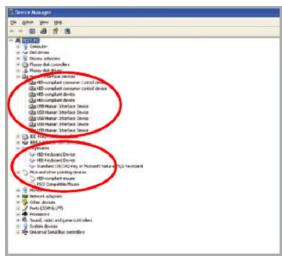
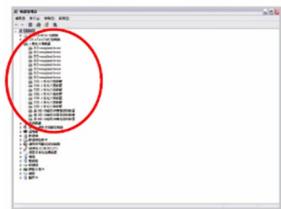
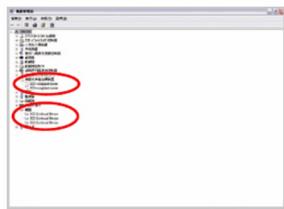
Bevor Sie den Treiber der K8100-Tastatur installieren, empfehlen wir zu überprüfen, ob zuvor andere Tastaturtreiber auf Ihr System installiert wurden. Falls ja, deinstallieren oder entfernen Sie sieitte vor der Installation des K8100-Treibers, um möglichche Konflikte zu vermeiden. (Die folgenden Schritte gehen von einem CD-ROM Laufwerk D aus).
Schritt 1 Witte legen Sie die Treiber-CD in das CD-ROM Laufwerk ein. Das GIGABYTE Hauptmenü wird angezeigt werden. (Falls es nicht angezeigt wird, führen Sie „D:setup.exe" aus)
Schnitt 2 Klichen Sie auf die Schaltfläche „Ghost™ Engine Installation“, um die Ghost™ Engine Installation zu starten.
Schritt 3 Bittle wahlen Sie die Sprache für den Installationsvorgang aus.
Schnitt 4 Klichen Sie auf die Schaltfläche „Weiter“.
Schnitt 5 Klichen Sie auf die Schaltfläche „Installieren“, um die Installation zu starten.
Schritt 6 Klichen Sie auf „Fertig stellen“, um den Assistenten zu beenden.
3. Tastatur Übersicht

3
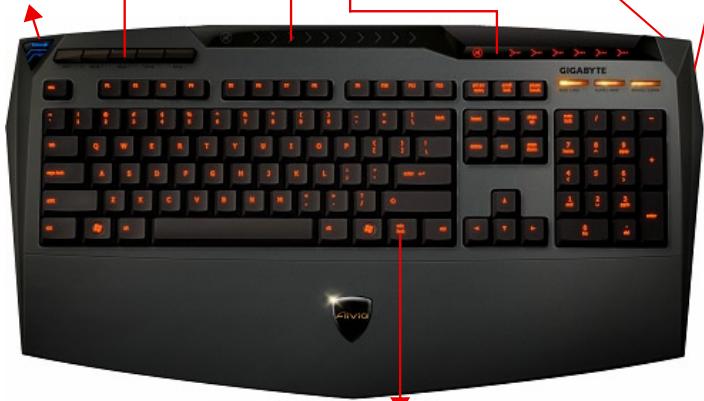
Touch und Slide Lautstärkesteuergungsfeld

2
Makro-Taten

4
Lautstärkanzeige
6
5
Hintergrundbeleuchting USB 2.0 HUB
1
Profilwechsler

Win Lock
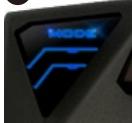
1 Profilwechsler: Fünf Farben zur Darstellung verschiedener Profile.
Hinweis
Rot: Modus 1, Grün: Modus 2, Blau: Modus 3, Lila: Modus 4, Hellblau: Modus 5
2 Makro-Tasten: Ein Profilmodus enthalt 5 programmierbare Makro-Schnelltasten.
Touch und Slide Lautstärksteuerungsfeld: Integrierter Berührungssensor mit Stummtaste und sechs Lautstärkestufen. Berühren und schiben Sie den Bereich, um die Lautstärke flüssiger und genauer zu steuern.
Hinweis Halten Sie den Sensor ganz rechts oder ganz links gedrück und die Lautstärke wird sich linear erhöhen oder verringn. (Empfindlichkeit abhängig von statischer Aufladung)

4 Lautstärkanzeige: LED Licht leuchtet auf, wenn sich ihre Finger bewegen.
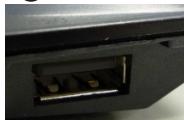
USB 2.0 HUB
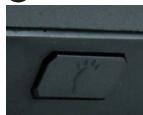
Hintergrundbeleuchtung EIN/AUS Schalter: Drücken Sie auf die Taste, um die Hintergrundbeutchtung EIN/AUS zu schalten
7 Win Lock: Die Windows-Taste daran hindern, ein Spiel zu unterbrechen.
4. Software Ghost™ Engine Übersicht
4.1 Hauptfenster
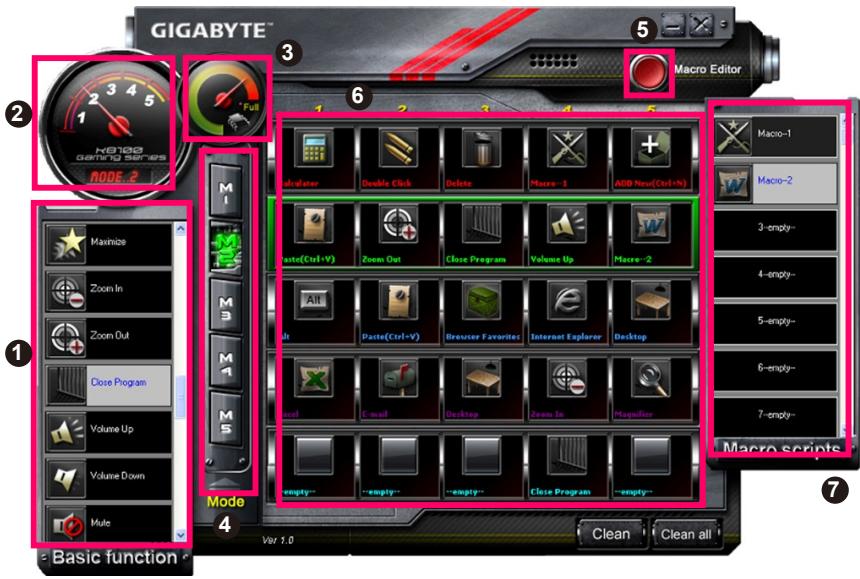
1 Basisfunktion
2 Profilanzeige
3 Speicherstatus (25 Stufen)
4 Profilanzeige
5 Makro-Editor Schaltfläche
6 Makro-Schnelltasten Monitor
7 Makro-Skripte
4.1.1 Hauptfenster Einstellung
1 Basisfunktion
Bietet einige reguläre Funktionen für Gamer, wie z.B. Vorwarts Scrolling, Doppelklick und Multimedia Schnelltasten. Sie können ein Symbol direkt in den Makro-Schnelltasten Monitorziehen und ablegen, um eine Makro-Schnelltaste zu definieren.
2 Profilanzeige
Die fünf verschiedene Farben des Profilwechslers stellen den jeweiligen Nutzermodus dar.
3 Speicherstatus (25 Stufen)
Anzeige der Anzahl der verwendeten Makro-Schnelltasten.
4 Profilanzeige
Die Funktion ist mit Punkt zwei identisch.
5 Makro-Editor Schaltfläche
Drücken Sie auf diese Schaltfläche, um den Makro-Editor zu starten und erweiterte Makro-Sets zu bearbeiten.
6 Makro-Schnelltasten Monitor
Anzeige des Status aller Makro-Schnelltasten.
7 Makro-Skripte
Anzeige des Status aller Makro-Skripte.
4.2 Makro-Editor
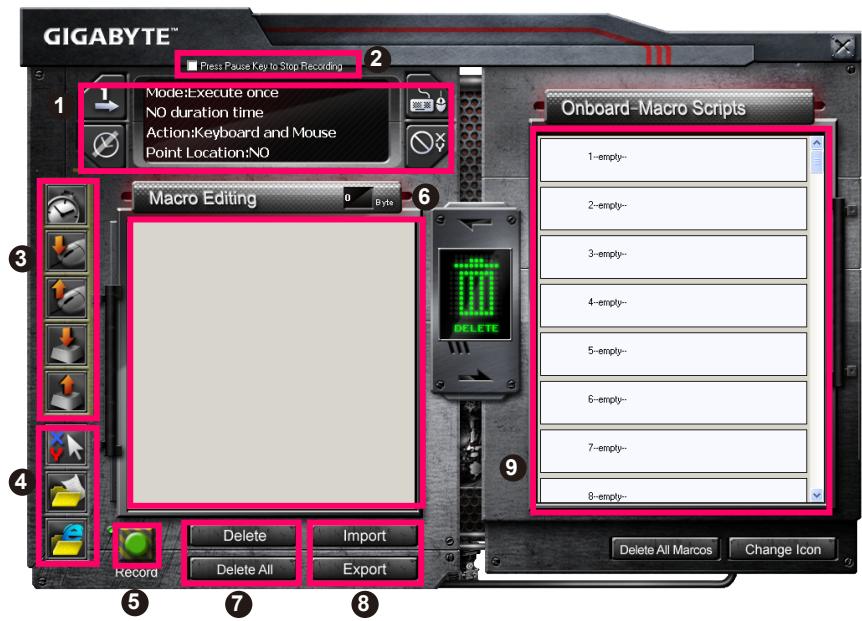
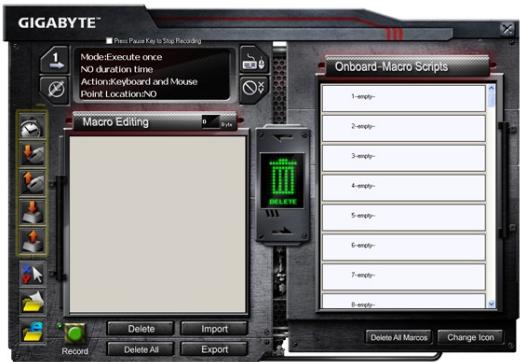
1 Makro Einstellungsfeld
2 Drücken Sie auf die Pause Taste, um die Aufnahme zu beenden.
3 Schnelleinfugeleiste
4 Spezieller Befehl
5 Aufnahme/Stopp Schaltfläche
6 Makro-Bearbeitung
7 Makro-Bearbeitung Löschen/Alle loschen
3 Makro-Bearbeitung Datei Import/Export
9 Onboard Makro-Skripte
4.2.1 Makro-Editor Einstellung
Makro Einstellungsfeld
- Makro Wiedergabeeinstellung:

Einmal ausführten

Schleifenmodus

Zum stoppen loslassen
- Verzögerungszeiteinstellung:

Auto Erkennung Verzögerungszeit

Feste Zeit

Keine Verzögerungszeit
Gerat Aufnahmeauswahl

Tastatur und
Maus

Tastatur
- Cursor Punktaufnahme (abhängig von Gerät Aufnahmeauswahl)

Standort:Ja

Standort: Nein
2 Drücken Sie die Pause-Taste, um die Aufnahme zu stoppen
Hilft Ihnen, die Makro-Aufnahme schnell und bequem zu stoppen.
Schnelleinfügeleiste
Hilft Ihnen bei der weiteren Änderung der Makro-Bearbeitung & Makro-Skriptes.
Spezielle Befehle
- Datei öffnen
- Website öffnen
Hinweis
- These beiden Spezialbefehle unterstützen nur englishische Adressen.
- Wenn eine Makro-Schnelltaste mit einem Spezialbefehl gedrück wird, minimieren Sie bereits zuerst die Ghost™ Engine.)
Wenn Sie das Ordnersymbol

oder IE Symbol

ziehen, um es unter Makro
Bearbeitung abzulegen, haben Sie zwei erweiterte Einstellungsoptionen.
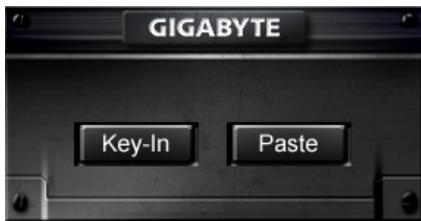
- Tasteneingabe:ittegebenSiedengewünschtenOrdnerpfad/dieWebseitenadresse direkt ein.
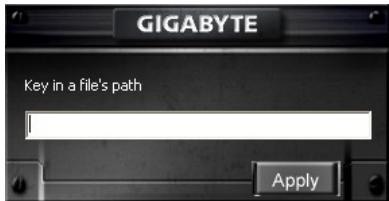
Einfugen:
(1) Datei öffnen: Sie konnen auf die Schaltfläche Durchsuchen drücken, um eine Dateiadresse anzugeben.
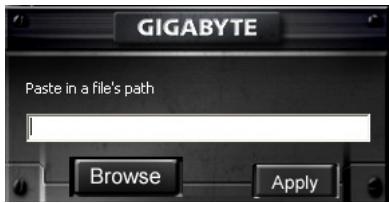
(2) Webseite öffnen: Fügen Sie die Webseitenadresses direkt ein.
⑤ Aufnahme/Stopp Schaltfläche
Drucken Sie auf diese Schaltfläche, um die Makro-Aufnahme zu starten / stoppen.
6 Makro-Bearbeitung
Anzeige, welches Makro Sie gerade darbeiten
7 Löschen/Alle löschen
- Löschen: einen oder mehrere Befehlelöschen
- Alle Löschen: alle Befehle in der Makro-Bearbeitung Löschen
Import/ Export
Eine gespeicherte Makro-Bearbeitung wieder aufrufen oder eine Bearbeitung sichern
Onboard Makro-Skripte
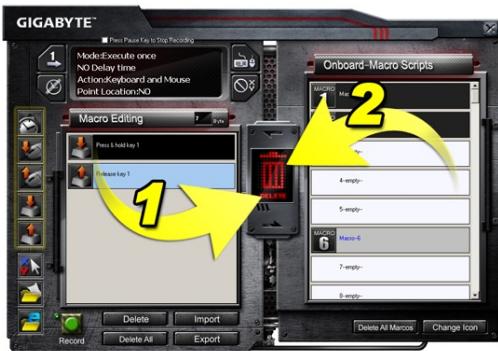
Ziehen Sie eine Makro-Bearbeitung und legen Sie sie auf einem Skript ab. Die Ghost™ Engine wird es automatisch speichern.
4.3 GhostTM Engine Drag & Drop Benutzeroberfläche
Das Designkonzept dieser Anwendung basiert wie bei Spieler auf dem Avatarsystem.
Die einfach zu benutzende Drop-and-Drop (Ziehen und Ablegen) Technologie
ermöglich Ihnen die Ausführung aller Anwendungen des Ghost™ Engine Programms.
Ziehen Sie einfach
Sie es auf die entsprechenden Tastatur-Makro Schnelltasten, um die Zuweisung abzuschreiben.
4.3.1 Hauptfenster
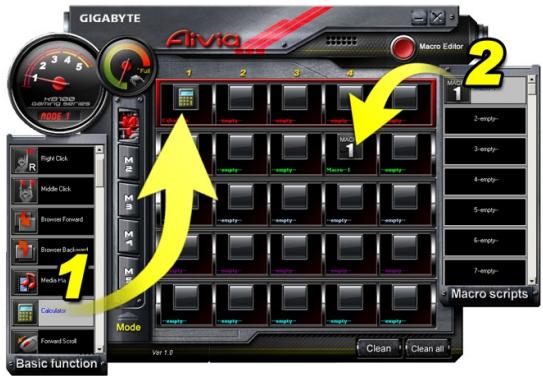
Ziehen Sie ein Symbol (Bsp: Excel) von der Basisfunktion und legen Sie es anschließend unter Profil Eins- Makro Eins ab. Nach dem Ablegen des Symbols schlieben oder minimieren Sieitte die GhostTM Engine.Die Makro-Schnelltaste ist daraufhin erfolgreich eingestellt.
Ziehen Sie ein Symbol (Bsp: Makro Eins) von den Makro-Skripten und legen Sie es anschließend unter Profil Zwei- Makro Vier ab. Nach dem Ablegen des Symbols schlieben oder minimieren Sieitte die GhostTM Engine. Die Makro-Schnelltaste ist daraufhin erfolgreich eingestellt.
4.3.2 Makro-Editor
Bevor Sie eine Makrotaste bearbeiten,richten Sieitte den Befehl unter Makro Einstellungsfenster ein und drucken anschließend auf die Schaltflache Aufnahme zum Start von Makro-Bearbeitung.
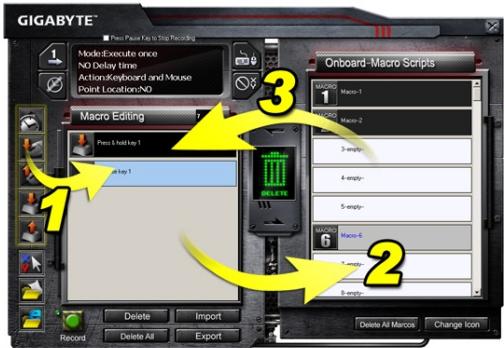
- Nach der Makro Bearbeitung konnen Sie ganz einfach Symbole von der Schnelleinfügeleisteziehen und ablegen, um sie weiter zu verändern. Für den Spezialbefohl für Ordner- und Webseitenadressen wahren Sieitte ein Symbol zum Ziehen und Ablegen in der Makro Bearbeitung Einstellung.
- Nach Abschluss des Makro-Einstellungsvorgangs halten Sieitte die linke Schaltflache in der Makro Bearbeitung gedrückt zum Ziehen & Ablegen in Makro-Skripte, um ein Makro-SkRIPT zu definieren. Das System wird automatisch einen Nummerncode fur这点es neue Makroskript vergeben. Sie konnen ein SkRIPT einfach umbenennen oder das Symbol ändern.
- Wenn Sie ein Makroskript ändern möchen, ziehen Sie esitte von Makro-Skripte nach Makro-Bearbeitung, um es zu bearbeiten.
4.3.3 Löschen einer Makro-Bearbeitung oder eines Makro-Skriptes
- Sie können auf die Schaltfläche Alle Löschen drucken oder es in den Papierkorb ablegen, um alle Befehle der Makro-Bearbeitung zu Löschen. (Mit der Umschalt-oder Strg-Taste der Tastatur zum Mehrfachlöschen von Befehlen.)
- Ziehen und legen Sie ein Makro-SkRIPT direkt im Papierkorb ab.
1. Descrição Geral
1-1 Introdução


- 1-2 Lieferumfang
- 1-3 Systemvoraussetzungen
- Installation
- Tastatur Übersicht
- Hinweis
- Software Ghost™ Engine Übersicht
- Hauptfenster
- Hauptfenster Einstellung
- Basisfunktion
- Profilanzeige
- Speicherstatus (25 Stufen)
- Makro-Editor
- Makro-Editor Einstellung
- Makro Einstellungsfeld
- ⑤ Aufnahme/Stopp Schaltfläche
- Makro-Bearbeitung
- Löschen/Alle löschen
- Import/ Export
- Onboard Makro-Skripte
- GhostTM Engine Drag & Drop Benutzeroberfläche
- Hauptfenster
- Makro-Editor
- Löschen einer Makro-Bearbeitung oder eines Makro-Skriptes
- Descrição Geral
- 1-1 Introdução
Marke : GIGABYTE
Modell : AIVIA K8100
Kategorie : Tastatur