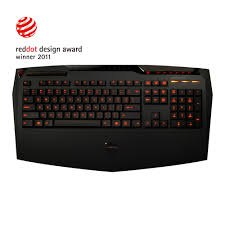
AIVIA K8100 - Клавиатура GIGABYTE - Бесплатное руководство пользователя
Найдите руководство к устройству бесплатно AIVIA K8100 GIGABYTE в формате PDF.



| Бренд | GIGABYTE |
| Модель | AIVIA K8100 |
| Тип продукта | Проводная игровая клавиатура |
| Интерфейс | USB 2.0 |
| Подсветка | Да, с возможностью включения/выключения |
| Анти-гостинг клавиш | 20 одновременных нажатий без конфликтов |
| Программируемые макроклавиши | 5 клавиш на профиль, 5 профилей (всего 25 макросов) |
| Регулировка громкости | Сенсорный ползунок с 6 уровнями + без звука |
| Переключатель профилей | Пять цветов (красный, зеленый, синий, пурпурный, голубой) |
| Функция блокировки клавиши Windows | Да (Win Chance) |
| Включенное программное обеспечение | Ghost™ Engine (редактор макросов и перетаскивание) |
| Поддерживаемые операционные системы | Windows XP, Vista, 7 (32/64 бит) |
| Питание | Через порт USB (самопитание) |
| Размеры (приблизительно) | 450 x 150 x 30 мм |
| Вес (приблизительно) | 1,0 кг |
| Содержимое упаковки | Клавиатура, съемник клавиш, резиновое покрытие WASD, CD (руководство), защитная пленка для клавиатуры |
| Уход и чистка | Чистить сухой мягкой тканью |
| Запасные части | Съемник клавиш, резиновое покрытие WASD, защитная пленка для клавиатуры |
| Ремонтопригодность | Не указана, стандартное использование |
Часто задаваемые вопросы - AIVIA K8100 GIGABYTE
Вопросы пользователей о AIVIA K8100 GIGABYTE
0 вопрос об этом устройстве. Ответьте на те, что знаете, или задайте свой.
Задать новый вопрос об этом устройстве
Скачайте инструкцию для вашего Клавиатура в формате PDF бесплатно! Найдите своё руководство AIVIA K8100 - GIGABYTE и возьмите своё электронное устройство обратно в руки. На этой странице опубликованы все документы, необходимые для использования вашего устройства. AIVIA K8100 бренда GIGABYTE.
РУКОВОДСТВО ПОЛЬЗОВАТЕЛЯ AIVIA K8100 GIGABYTE
Длд Долоннельною рededктураимь в Марроченях и блокоте рededктора марpopca.
Oco6aKaMaHnda
- OTkpbItb paan
- OTKpbItbBe6-caT
PpmeaHne
- 3Tи DBe OOCbIe KOMaHDbI IODepXINBaIOT TOnbKO aIpeCa, HAnICaHHbIe JATNHCKIMN 6yKBaMn.
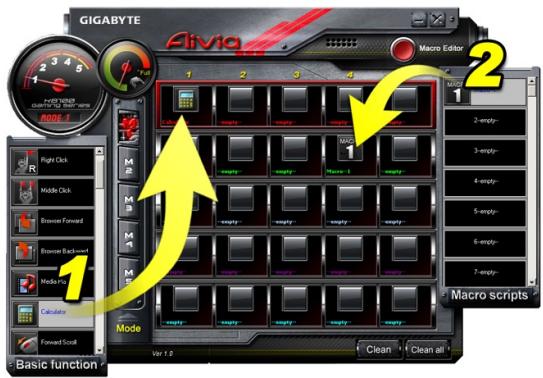
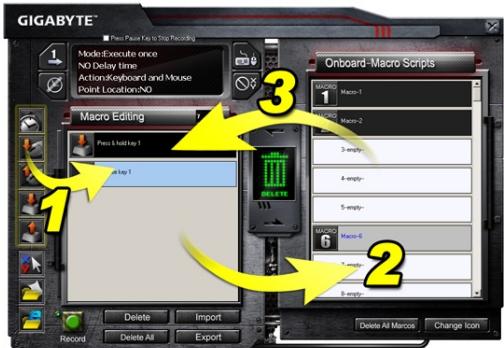
Переташие ярнык рогамь (нанр., Excel) ИЗ панели «Базовские Фунkedи» И Вставы в Блордь 1, кас Марос 1. Пи пететаховий ярныka счада с蜱енITE okho Ghost™ Engine. Конда мakрoca садтлона.
IpeetauTe Iapblk MaKpoc 1) n3 MaKpocceHApneB u BCTaBte B Ipocnbl 2, kak MaKpoc 4. Pnp nepeTackBaHnn npbka cnaHana CbeHNte OKHO GhostTM Engine. KhONka MaKpoc a bndt HacTpoEHa.
4.3.2 PeJaKTop MaKpocOB
Ipepe peaKtpoBaHmE KhoNk MaKpOca 3aJaTe KOMaHny Ha PaHEn NacTpoKn MaKpOcOB, 3aTeM HaxMnte 3aInCb IpnIy 3aynsKa 3aInCn MaKpOca.
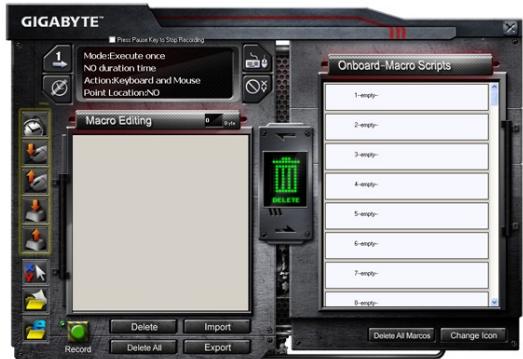
- После заимся мakрosa в Блокоте редактора мakрosa, erо можно пениташит ha
Панель битрий Всавки Ддя дочинтугогу рдахларовая. Ддя ввда особий
Команды пankи/адраета веб-сану пенита ярнык Команды в Блокот редактора
мakрosa.
2.После заисн Мakрosa ппжмITE Леву КнокуВ Блokhoe peадКота Мakрosa ИпepеташитЕ на панель Мakрочери,чTOБыЗады Мakрочери.CnteMa abTomatUchekn Ha3HaunT 3OTOMY HOBOMy MAKPocceharinoцфpoBoi KOD.3aTeM MoKHO IERKOпоримeHOBaTB 3TOT Мakpocceharin И СмehNTb erOярblk. - Дяи Измени Маррочерия переташие erо с панени Маррочерий в Блokот peадaktopа мakрoca и отpeадakтуйte.
4.3.3 YdaJIeHne MaKpOca NJI MAcKpOcSeHapnA
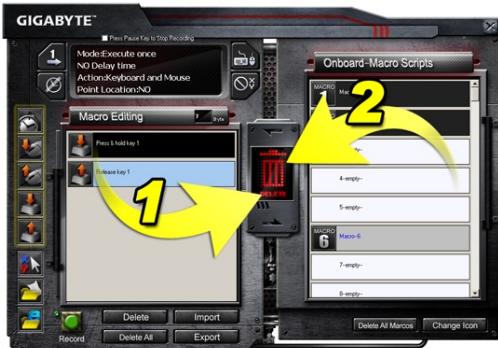
- HaxmTe KhONky YdaNtB BCE iIIN nepeTaunTe KOMaHdb I B KOp3nHy dIy ydaJIeHnY BCex KOMaHd n3 BLOKHOta peDAKTopa MaKpOca. (IJIy ydaJIeHnI HeCKoJIbKnx KOMaHd IcNoJIb3ayTe KhoNky Shift iIIN Ctrl Ha KnaBnAtype.)
2.Дя удаленя OДнО Маррочерия мохно постTo петаuntь erO B KOP3nHy.
1.Orna
1-1 Bctyn
BirTaemO Bac 3 npiD6aHnHm nepIwOro npOdyKty cepii Avia - irpOBoi KnaBiaAtypn Avia K8100. IapanelbNo 3 konCenCiEIO nepeDoBnx, iHTyITuBnIX i yHibepcaIbHnx iTepeFienCHnx apxEtuniv Avia, K8100 CTbOpEna, uO6 3aDOBoJbHNtN npOxAHHraPabciB. Avia K8100 oChauEHa TpbOMaPi3HMn PiIBHMn CINPi npyXHoCTi, cEHcOpom i PIIaBHM perpyTApOpom rUHocTi, moKJIbICrTO po3ni3HaBaHHa Do 20 OOnHocHO hATnCHyTHNX klaBiI Ta B6yUdoBAMM IO GHOSTTM Macro Engine.
yhkuii Ti Jx, uo n y nyHKti 2.
KhoŋkNi MaKpopeJaKTopa
HaTnCHiTb 10KhONkIy Ia3aBaHTaxKeHHpeJaKTopa MaKpociB.3MiHtB po3uHpeHi HalaWtYBaHHaMaKpocy.
⑥ MoHiTop MaKpociB rapaIcx KnaBiIi
IokaataBcipnoIOXKeHHMaKpociBrapaHxKnabii.
7 MakuocceHapii
Ioka3aTn BcI CtaTycn MaKpOcEneHapiiB.
4.2 PeJaKTop MaKpociB
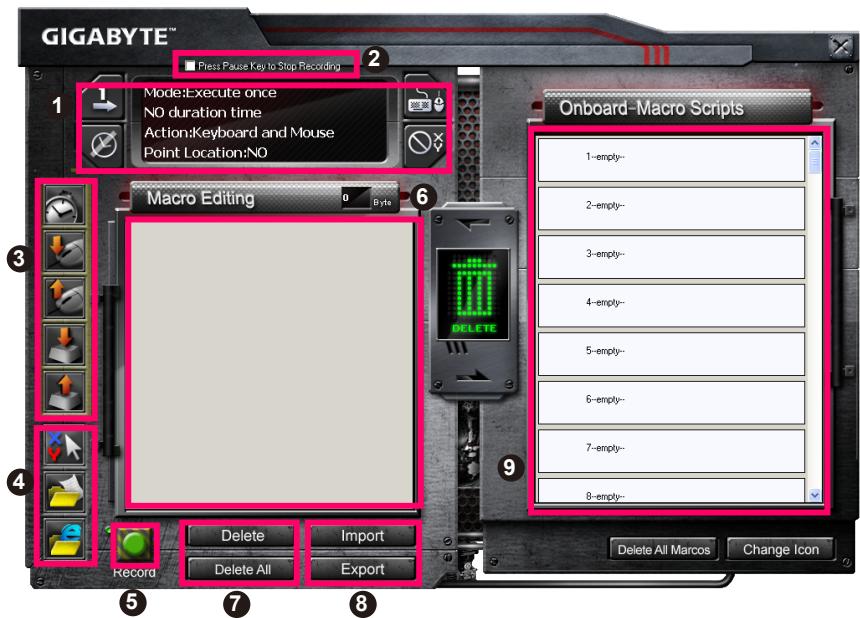
1 Panaelb hanaatbyaHnMaKpociB
2 HatncHtB KhoNky "Pay3a", 063yunHnTn 3annC
3 MeHIO WBNIKOIBCTaBKN
Oc06nBaKoMaHda
Khonka "3anC/CTon"
6 Φаил ретагунна мakрсів
7 BndaJIeHnHaIpy peaIy peaIyBaHnHaMaKpociB/BuaJaIHTn BCE
IMnpT pAnIy peaIgYBaHnMaKpOciB/EcknOpT
BMOHTOBaHi MaKpOcUeHapii
4.2.1 HanaTyuBaHHpeJaKTopa MaKpocIB
1 NaheJIb HaJIaSWTyBaHHa MaKpociB
- HanauTyBaHHa MaKpociB rpn:

Bukohata Tijbkn pa3

LukniuHn npKIM

Доммагаьamуфайп рedingувнгмахрocibдяпетягньсцehapii Маррocib i ckpinTu.
Oco6JIbBa KomaHda
BvdkpnTe paan
BvdkpniTe iIntePnet
PnMItka
- Li Di b Vi cneuiabhi KOMaHn iπiTpMiyOtb TiJbKn aHrniicbky aIpecy.
Hannikna: www.google.com; C:\Program Files\GIGABYTE\K8100\GhostK.exe
4.3.3 Актул Ростит Д�� лениmsушилдзштгн
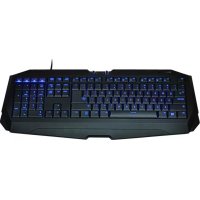
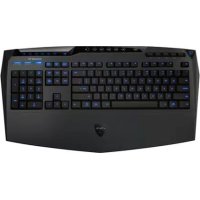



Марка : GIGABYTE
Модель : AIVIA K8100
Категория : Клавиатура