Aivia K8100 V2 - Клавиатура GIGABYTE - Бесплатное руководство пользователя
Найдите руководство к устройству бесплатно Aivia K8100 V2 GIGABYTE в формате PDF.



| Тип продукта | Игровая клавиатура |
| Бренд | Gigabyte |
| Модель | Aivia K8100 V2 |
| Подключение | USB 2.0 |
| Подсветка | Да, с выключателем вкл/выкл |
| Анти-гостинг | 20 клавиш |
| Программируемые макроклавиши | 25 (5 профилей x 5 клавиш) |
| Панель управления мультимедиа | Встроенная сенсорная |
| Движок макросов | GHOST™ Engine с редактором |
| Включенное ПО | Ghost Engine на CD |
| Поддерживаемые ОС | Windows XP/Vista/7 (32/64 бит) |
| Содержимое упаковки | Консоль, съемник клавиш, резиновое покрытие WASD, CD, защитная накладка для клавиатуры |
| Функция Win Lock | Да |
| Питание | Через USB, 5В |
| Уход | Очищать мягкой сухой тканью. Не использовать растворители. |
| Безопасность | Не подвергать воздействию влаги. Отключать перед очисткой. |
| Запасные части | Съемник клавиш в комплекте. Съемные клавиши. |
| Основные функции | Анти-гостинг 20 клавиш, макросы GHOST, сенсорная панель мультимедиа, 5 профилей, подсветка, резиновые клавиши WASD |
Часто задаваемые вопросы - Aivia K8100 V2 GIGABYTE
Вопросы пользователей о Aivia K8100 V2 GIGABYTE
0 вопрос об этом устройстве. Ответьте на те, что знаете, или задайте свой.
Задать новый вопрос об этом устройстве
Скачайте инструкцию для вашего Клавиатура в формате PDF бесплатно! Найдите своё руководство Aivia K8100 V2 - GIGABYTE и возьмите своё электронное устройство обратно в руки. На этой странице опубликованы все документы, необходимые для использования вашего устройства. Aivia K8100 V2 бренда GIGABYTE.
РУКОВОДСТВО ПОЛЬЗОВАТЕЛЯ Aivia K8100 V2 GIGABYTE
Поздравляем с покупкой игровой клавиатуры Aivia K8100 – первого изделия Aivia в этой серии. Отвечающая концепции Aivia о разработке прообраза современного, интуитивно понятного универсального интерфейса, модель K8100 удовлетворяет самым различным запросам пользователей. Клавиатура Aivia K8100 имеет три уровня упругости кнопок, Сенсорные регуляторы мультимедиа, возможность распознавания до 20 одновременно нажатых клавиш и включает современную программу GHOST™ Macro Engine.
1-2 Содержимое упаковки
- Игровая клавиатура Aivia K8100
• Съемник для клавиш - Дополнительные WASD-клавиши с резиновым покрытием
- Установочный диск (с руководством пользователя)
- Протектор клавиатуры
1-3 Системные требования
- Проигрыватель дисков CD и DVD-ROM
- Наличие порта USB 2.0
• 40 Мб свободной памяти на жестком диске - OC Windows XP / Vista / Vista 64-бит / Windows 7 / Windows 7 64-бит
2. Установка
2-1 Установка устройства
War 1 Вставьте разъем USB в порт USB настольного или портативного компьютера.
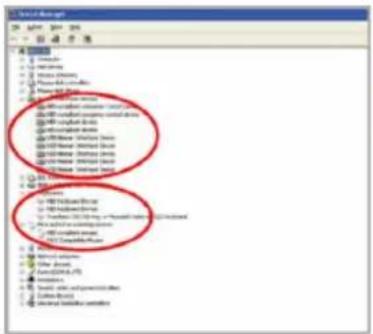
War 2 Отройте «Панель управления» «Система» «Оборудование» «Диспетчер устройств» и убедитесь, что клавиатура работает нормально.
2-2 Установка программного обеспечения
Перед установкой драйвера K8100 рекомендуется проверить не установлен ли в системе драйвер другой клавиатуры. Если установлены, тогда перед установкой драйвера K8100, во избежание конфликтов оборудования, уже имеющийся драйвер следует удалить. (В следующей процедуре предполагается, что ваш дисковод CD-ROM обозначен, как диск «D»).
War 1 Вставьте установочный диск в дисковод CD-ROM. Откроется главное меню диска GIGABYTE. (Если оно не открылось автоматически, запустите файл «D:\setup.exe»)
War 2 Щелкните на кнопке «Ghost™ Engine Installation» для запуска установки программы Ghost™ Engine.
Шаг 3 Выберите язык для процедуры установки.
Шаг 4 Нажмите «Далее».
Шаг 5 Нажмите «Установить» для запуска установки.
Шаг 6 Нажмите «Готово» для завершения программы установки.
3. Обзор клавиатуры
3

Сенсорные регуляторы мультимедиа
1
Кнопка смены
профилей
Индикатор сенсорного регулятора
6
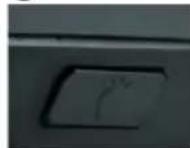
Переключатель
подсветки
1 Кнопка смены профилей: пять цветов для подсветки различных профилей.
ПРИМЕЧАНИЕ
Красный: режим 1, Зеленый: режим 2, Синий: режим 3, Пурпурный: режим 4, Голубой: режим 5
2 Кнопки макрокоманд: Один режим профиля связан с 5 программируемыми горячими кнопками макрокоманд.
3 Сенсорные регуляторы мультимедиа: Интуитивно понятные сенсорные кнопки управления мультимедийными функциями.
ПРИМЕЧАНИЕ Для ускорения настройки громкости прижмите и удерживайте кнопку «Громче» или «Тише».
4 Индикатор сенсорного регулятора: Режимы светодиодного индикатора изменяются в зависимости от различных сенсорных функций.
5 Концентратор USB 2.0
6 Переключатель подсветки: Нажмите для включения/выключения подсветки.
7 Win Lock: He позволяет клавишам Windows вмешиваться в управление игрой.
4. Обзор программы Ghost™ Engine
4.1 Главная панель
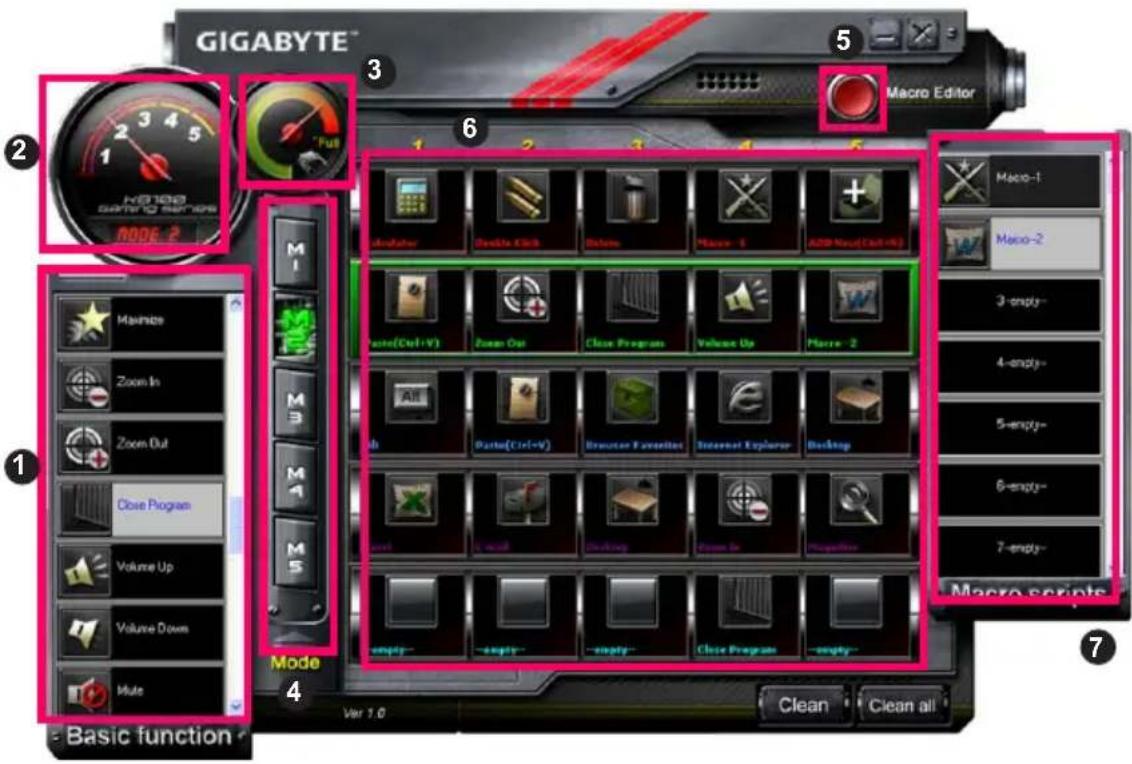
1 Основные функции
② Индикатор профиля
3 Состояние памяти (25 уровней)
4 Индикатор профиля
5 Кнопка «Редактор макросов»
6 Монитор горячих кнопок макросов
7 Макросценарии
4.1.1 Настройки главной панели
① Основные функции
Набор основных игровых функций таких, как прокрутка вперед, двойной щелчок и горячие кнопки мультимедиа. Для настройки кнопки макрокоманды перетащите значок команды на панель Монитор кнопок макросов.
② Индикатор профиля
Используется пять цветов для подсветки различных текущих профилей, выбираемых кнопкой смены профилей.
③ Состояние памяти (25 уровней)
Отображение количества заданных кнопок макросов.
4 Индикатор профиля
Та же функция, что и в пункте 2.
5 Кнопка Редактор макросов
Открывает редактор макросов. Позволяет редактировать наборы макрокоманд.
6 Монитор горячих кнопок макросов
Отображение состояния всех кнопок макросов.
⑦ Макросценарии
Отображение состояния всех макросценариев.
4.2 Редактор макросов
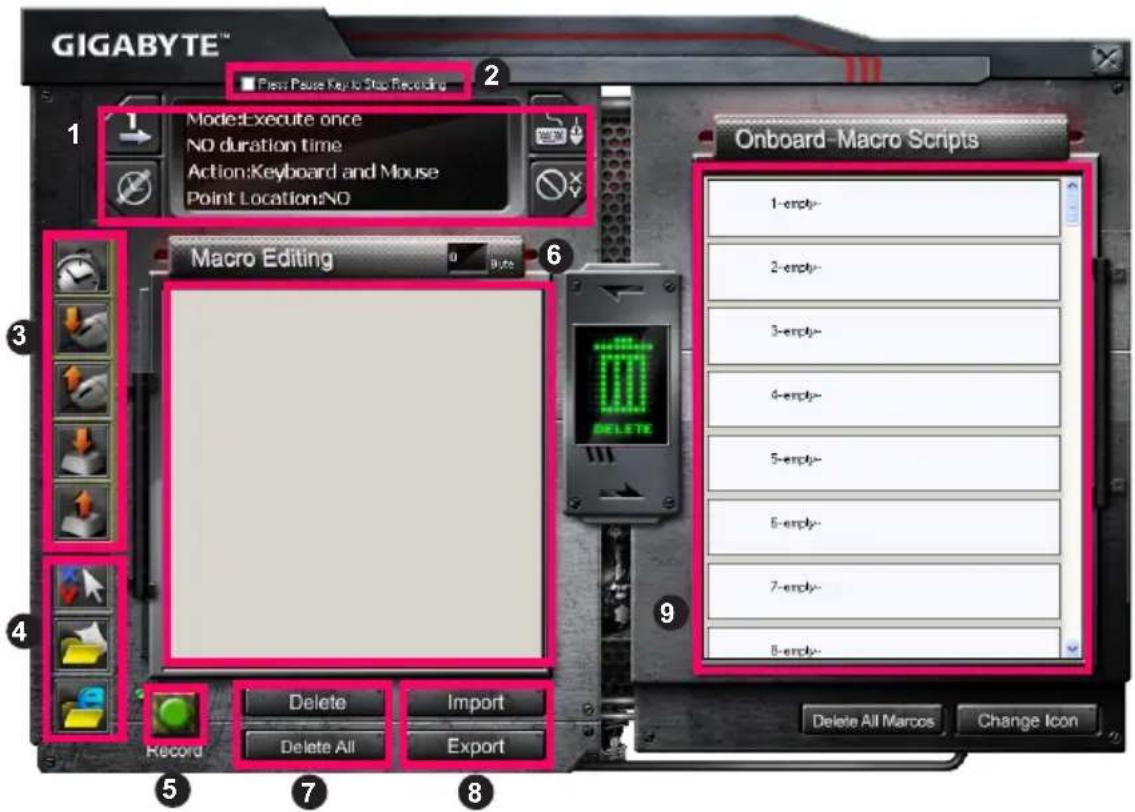
1 Панель настройки макросов
② Остановить запись кнопкой Пауза.
3 Панель быстрой вставки
4 Особая команда
5 Кнопка Запись/Стоп
6 Блокнот редактора макроса
7 Блокнот редактора макроса: Удалить/Удалить все.
8 Блокнот редактора макроса: Экспорт файла/Импорт файла
9 Клавиатурные макросценарии
4.2.1 Настройки редактора макросов
① Панель настройки макросов
- Настройка запуска макроса:

Однократно
Циклически
Отпустить для
остановки
- Настройка времени задержки:

Автоопределение
времени
задержки
Фиксированное
время
Без задержки
- Выбор устройства записи

Клавиатура и
мышь
Клавиатура
- Запись положения курсора (в зависимости от выбора устройства записи)
Положение: Да

Положение: Нет
② Остановить запись кнопкой «Пауза»
Используется для удобной и простой остановки редактирования макроса.
3 Панель «Быстрая вставка»
Для дополнительного редактирования в макросценариях и блокноте редактора макроса.
4 Особая команда
- Открыть файл
- Открыть веб-сайт
Примечание
- Эти две особые команды поддерживают только адреса, написанные латинскими буквами.
- При нажатии кнопки макроса с особой командой сначала сверните окно Ghost™ Engine.)
При перетаскивании значка папки

знача Интернета
OT
редактора макроса можно использовать два дополнительных параметра.
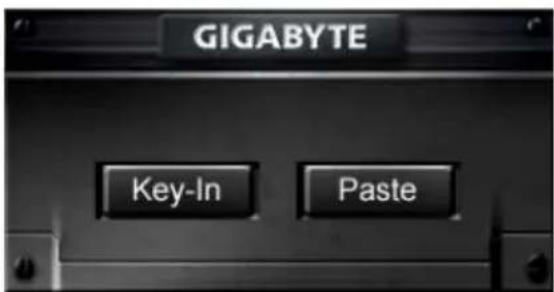
- Ввести: Прямо напечатать нужный путь к папке или адрес веб-сайта.
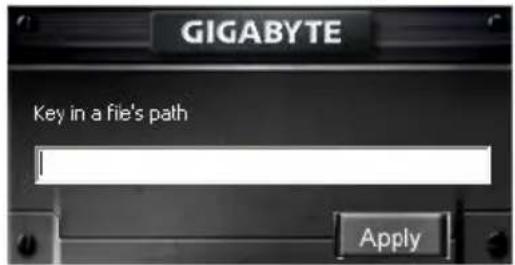
(1) Открыть файл: Нажмите кнопку Обзор и укажите размещение файла.
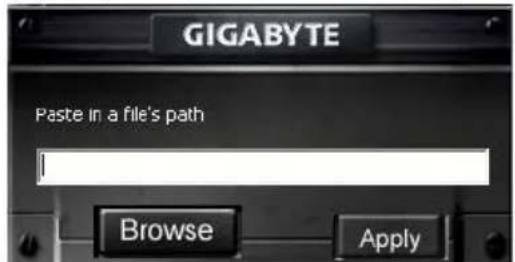
(2) Открыть веб-сайт: Просто вставьте адрес веб-сайта.
Нажмите для запуска/остановки записи макроса.
6 Блокнот редактора макроса
Показывает текущий редактируемый макрос.
⑦ Удалить/Удалить все
- Удалить: Удаляет одну или несколько команд
- Удалить все: Удаляет все команды в блокноте редактора макроса.
8 Импорт/Экспорт
Сохраняет или открывает сохраненный макрос в блокноте редактора макроса.
9 Клавиатурные макросценарии
Перетащите макрос, отредактированный в блокноте редактора макроса, в сценарий. Ghost™ Engine сохранит его в клавиатуру автоматически.
4.3 Интерфейс Ghost™ Engine с перетаскиванием функций
Концепция дизайна этого приложения основывается на использовании системы картинок-аватаров, как это делается в играх. Все действия в программе управления Ghost™ Engine легко выполняются методом перетаскивания картинок. Для назначения
макрокоманд конкретным кнопкам просто перетащите 3 ставьте знакок той функции, которую вы хотите применить, на нужную клавишу макроса.
4.3.1 Главная панель
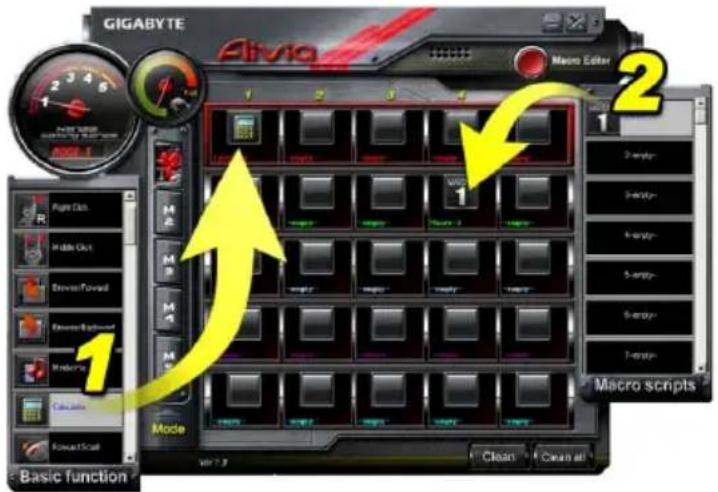
Перетащите ярлык программы (напр., Excel) из панели «Базовые функции» и вставьте в Профиль 1, как Макрос 1. При перетаскивании ярлыка сначала сверните окно Ghost™ Engine. Кнопка макроса будет настроена.
Перетащите ярлык макроса (напр., Макрос 1) из Макросценариев и вставьте в Профиль 2, как Макрос 4. При перетаскивании ярлыка сначала сверните окно Ghost™ Engine. Кнопка макроса будет настроена.
4.3.2 Редактор макросов
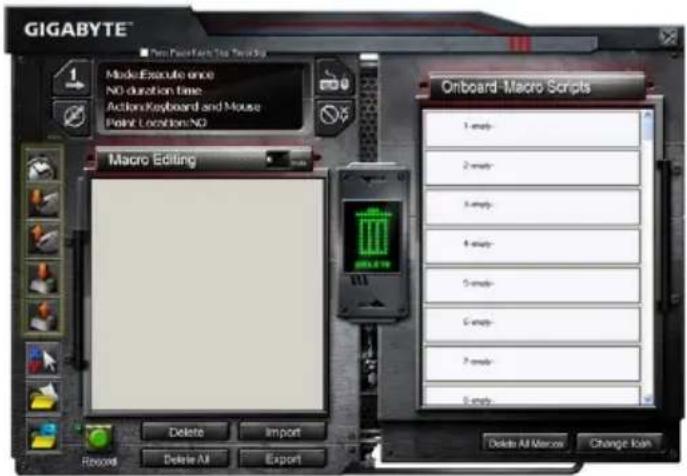
Перед редактированием кнопки макроса задайте команду на Панели настройки макросов, затем нажмите Запись для запуска записи макроса.
-
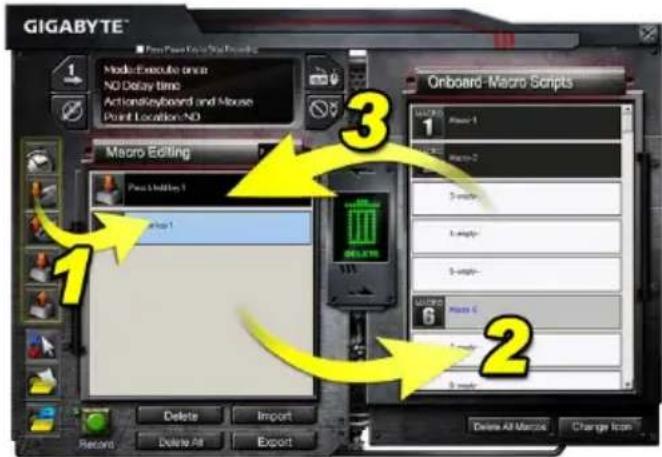
После записи макроса в Блокноте редактора макроса, его можно перетащить на Панель быстрой вставки для дополнительного редактирования. Для ввода особой команды папки/адреса веб-сайта перетащите ярлык команды в Блокнот редактора макроса.
-
После записи макроса прижмите левую кнопку в Блокноте редактора макроса и перетащите на панель Макросценарии, чтобы задать макросценарий. Система автоматически назначит этому новому макросценарию цифровой код. Затем можно легко переименовать этот макросценарий и сменить его ярлык.
-
Для изменения макросценария перетащите его с панели Макросценарии в Блокнот редактора макроса и отредактируйте.
4.3.3 Удаление макроса или макросценария
-
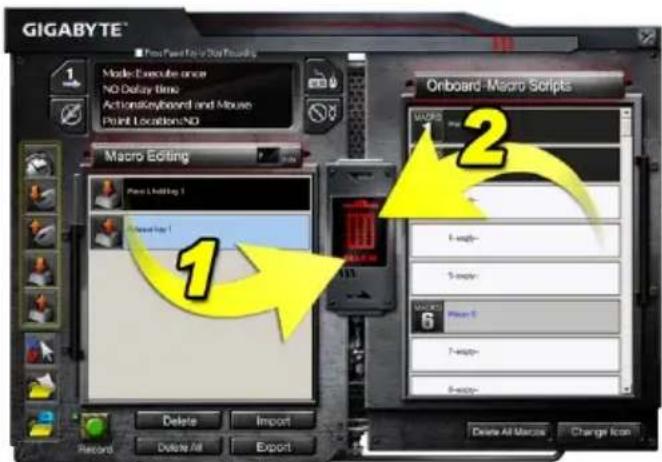
Нажмите кнопку Удалить все или перетащите команды в корзину для удаления всех команд из Блокнота редактора макроса. (Для удаления нескольких команд используйте кнопку Shift или Ctrl на клавиатуре.)
-
Для удаления одного макросценария можно просто перетащить его в корзину.
1-2 Комплект поставки
5 Кнопки Макроредактора
⑦ Видалити / Видалити все
4.3.1 Головна панель



- 1-2 Содержимое упаковки
- 1-3 Системные требования
- Установка
- 2-1 Установка устройства
- 2-2 Установка программного обеспечения
- Обзор клавиатуры
- ПРИМЕЧАНИЕ
- Обзор программы Ghost™ Engine
- Главная панель
- Настройки главной панели
- ① Основные функции
- ② Индикатор профиля
- ③ Состояние памяти (25 уровней)
- Индикатор профиля
- Кнопка Редактор макросов
- Монитор горячих кнопок макросов
- ⑦ Макросценарии
- Настройки редактора макросов
- ① Панель настройки макросов
- ② Остановить запись кнопкой «Пауза»
- Панель «Быстрая вставка»
- Особая команда
- Блокнот редактора макроса
- ⑦ Удалить/Удалить все
- Импорт/Экспорт
- Клавиатурные макросценарии
- Интерфейс Ghost™ Engine с перетаскиванием функций
- Главная панель
- Редактор макросов
- Удаление макроса или макросценария
- 1-2 Комплект поставки
- Кнопки Макроредактора
- Головна панель
Марка : GIGABYTE
Модель : Aivia K8100 V2
Категория : Клавиатура