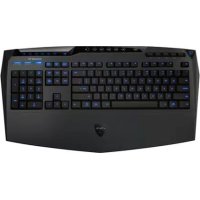
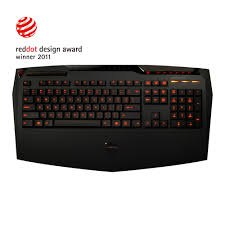
K8100 - Клавіатура GIGABYTE - Безкоштовний посібник користувача
Знайдіть посібник до пристрою безкоштовно K8100 GIGABYTE у форматі PDF.

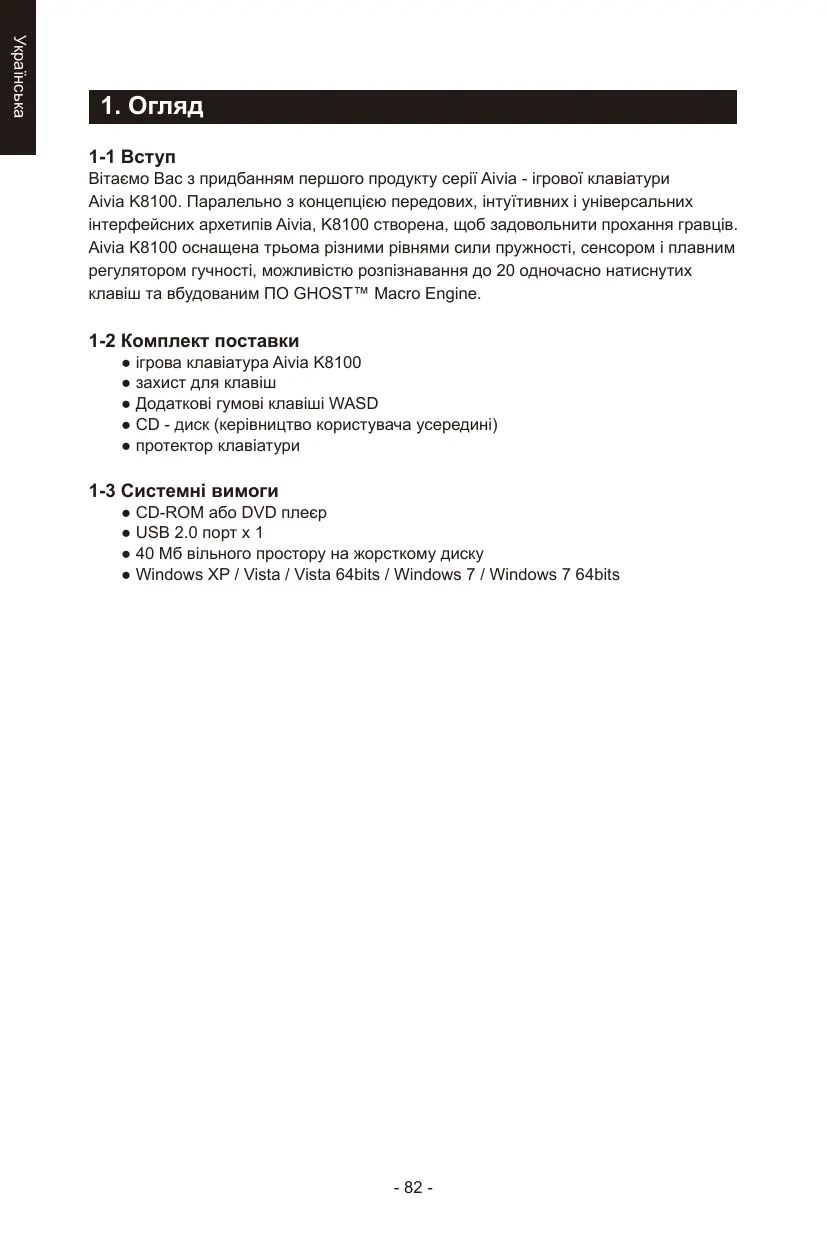


| Бренд | GIGABYTE |
| Модель | K8100 |
| Тип продукту | Дротова ігрова клавіатура |
| Вміст упаковки | Ігрова консоль Aivia K8100, знімач ковпачків клавіш, додаткове гумове покриття для клавіш WASD, CD-менеджер (посібник користувача), захисна накладка для клавіатури |
| Системні вимоги | Windows XP/Vista/7 (32/64 біти), вільний порт USB 2.0, 40 МБ вільного місця на жорсткому диску, привід CD-ROM або DVD-ROM |
| Живлення | Живлення через порт USB |
| Підключення | Роз'єм USB 2.0, вбудований USB-концентратор 2.0 |
| Анти-гостинг | 20 одночасних натискань без конфліктів |
| Макро-двигун | GHOST™ Engine з інтерфейсом перетягування, редактор макросів, типові послідовності, спеціальні команди (відкриття файлу/веб-сайту) |
| Профілі | 5 профілів (червоний, зелений, синій, фіолетовий, блакитний) зі зміною кольору |
| Макро-клавіші | 5 макроклавіш, які можна налаштувати для кожного профілю |
| Регулювання гучності | Тактильний датчик з повзунком, 6 рівнів гучності, кнопка вимкнення звуку |
| Підсвітка | Перемикач увімкнення/вимкнення |
| Функція блокування Windows | Клавіша Win Chance для вимкнення клавіші Windows під час гри |
| Встановлення | Апаратне встановлення: підключіть USB-кабель; програмне встановлення: вставте компакт-диск, запустіть D:\configurationup.exe, встановіть драйвер GHOST™ Engine |
Часті запитання - K8100 GIGABYTE
Питання користувачів про K8100 GIGABYTE
0 питання про цей пристрій. Дайте відповідь на ті, що знаєте, або поставте власне.
Поставити нове питання про цей пристрій
Завантажте інструкції для вашого Клавіатура у форматі PDF безкоштовно! Знайдіть свій посібник K8100 - GIGABYTE і поверніть собі контроль над електронним пристроєм. На цій сторінці опубліковані всі документи, необхідні для використання вашого пристрою. K8100 бренду GIGABYTE.
ПОСІБНИК КОРИСТУВАЧА K8100 GIGABYTE
- Пи нажати Кногк Мakрosa с особий Кмандош сачала CBepnite okho Ghost™ Engine.)
Ipi np nepeTacknBaHm 3HaUka npanKu IJIN 3HaUka INHTepHeTa B ENoKHOT peaKTopa MaKpOca MOXHO NcONb3OBAtB DBA DOONHITeNbHbIX npaMaTePa.
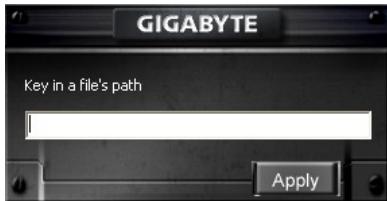
BBeCTn: PpMaHO HaneaTaTb HxKyHbI nyTb K panKe IIn aApEc Be6-caTtA.
BCTaBtB:
(1) OtkpbItb paJI: Haxmnte KhoNky O63Op n ykaXnTe paMaeeHne paIna.
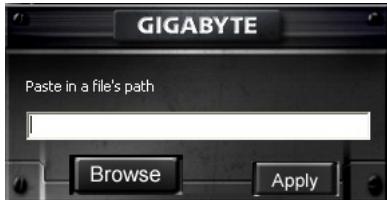
(2) OTKpbItb Be6-caT: IpocTo BCTaBtTe aIpec Be6-caTa.
Khonka «3anncb/CTon»
Haxmte dnia 3anycka/octaHOBkn 3aannc makpoca.
6 BLOKHot peDAkTopa MaKpoca
Ioka3bIbaetekyuun peJaKTnpyembIMakpoc.
- irpoba knaibiatypa Aivia K8100
3axnCTIJIKnaBi
-Додастковугмови Клавиш WASD
CD-ДиСК(КеріВнітБОКорпстувачуUCEпИH) - npoTeKTop KnaBiaTpyN
1-3 CnCTeMHi BmOrn
CD-ROM a6o DVD nneep
- USB 2.0 nopT x 1
40 M6 BiIbHoro npocTopy Ha JxOpCTKOMy DnCKy
- Windows XP / Vista / Vista 64bits / Windows 7 / Windows 7 64bits
2. YctaHOBka
2-1 YctaHOBka o6JaHaHHa
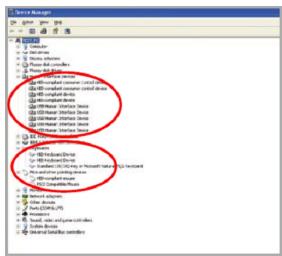
Kpok 1PiiknIOHITb USB po3'IM a6o USB nOPT hAcTlBHorO KOMn'HOtepa a6o HOyT6yka.
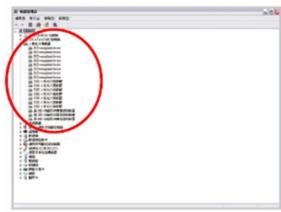
Kpok 2 BiDkpniTe "PAnenb KepyBaHnra" "CnCTema" "O6naIaHaHHra" "IinCneTuepe npicntpoIB" i nepekoHaItecra, IIO KlaBiaIatypa IpaIoue HopMaIbHO.
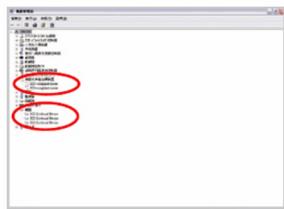
2-2 YctahOBka nporpamHoro 3a6e3neueHHA
Пелег востановленьям K8100 драивера, мп рекомендуем посяверіптун haявichtь драивера виоій калавiatedу ваши сис temi. якто тaki драивера icнуть, 3 метою злобиганая можлівух праобnéм, бydь пасka,.Deінстадлій Te abо видацпь IX pepe'd yctановкою K8100 драивера. (Hac'tунни дій: дінсковody дя КOMпakт-Диckів рпссвөнүліэрpa D).
Kpok 1 BcTaBte KOMnakT-dnck y CD-ROM, nicIy Qoro 3'ABnTbCra roJIOBHe MeHIO GIGABYTE CD. (JaKIo BOHO He 3'ABnTbCra, 3aNyctITb KOMaHdY "D: \setup.exe")
Kpok 2 HatncihTb KhoNkY "BcTaHOBJIeHHa GhostTM Engine", uOb po3noaTu npocec BcTaHOBJIeHHa GhostTM Engine.
Kpok 3 Bn6epiMbOy MaCTepa.
Kpok 4 HatncHtB Ha KhONkY "Dani".
Kpok 5 HatncHt b Ha KhoNkY BcTaHOBnTn, 106 noaTu npocec.
Kpok 6 HatncHtB KOnkY "3aBepuNTn", 0o6 3aBepuNTn po6Oy maCtpa.
3.OrnaKlaBiaTpyn

Cechop i nnaBn peryIaTOp rUHocTi

2
Makpo knabiwi
- Пи натусянни на мakрочу rapчix Клавиц з сецьяю командю, удь ласka, 3ведит до мініму роботу Ghost™ Engine).
KoNn Bn nepeTgHHeTe iKOHky napan a6o iKOHky iHTepHeTy , uOb nomictnix Ix do faypeDaryBaHnMaKpociB, y Bac e Dba oCobnBux napaMeTpni.

Key-In:БydNbIaCKa,BVeDiTb nOtpi6Hm IJnx pAnKn / 6e3nOcepeHbO aDpec Be6caI TY.
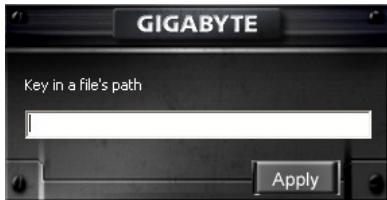
BCTaBHTN:
(1) BiДкриTe Файn: Bn можete haTиСуТи КнОПКУ “ПроглЯHyт”, Доб пиЗHAчТи aDpecy Файny.
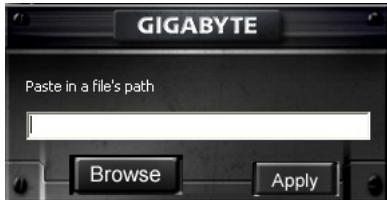
(2) Biikpnite Be6-cait: 6e3nocepndbo BCTaBte aepcy BaIoro yIIObJeHOro caity.
KhONka "3annc / Cton"
HaTnchItb Ha 10 KhoNkUy, 106 NoaTu / 3ynHHTu 3anMakpocIB.
6 Φайп рedingувнг МарposсIB
Iokaatn knn MaKpoc peaayBaTn came 3apa3
7 BvdaJIHTN / BvdaJIHTN BCE
BudaneHra:KOMaHaIaIooB VuaJIInT OoIN A6O DeKeJIbKa MaKpociB
- Bvdanitn BCE: komaHda BvdaIeHHBcix MaKpociB y paai peDaryBaHHa MaKpociB
3 ImnopT / Ekcnopt
BidminHt 36epiragHHa6o konIOBaHHaaiNy peayBaHHaMakpocIB