K8100 - 키보드 GIGABYTE - 무료 사용 설명서

기기 매뉴얼을 무료로 찾기 K8100 GIGABYTE PDF 형식.

Page 92
매뉴얼 어시스턴트
ChatGPT 기반
메시지를 기다리는 중
제품 정보

브랜드 : GIGABYTE

모델 : K8100

카테고리 : 키보드

기기 설명서 다운로드 키보드 무료 PDF 형식! 매뉴얼 찾기 K8100 - GIGABYTE 전자 기기를 다시 손에 넣으세요. 이 페이지에는 기기 사용에 필요한 모든 문서가 게시되어 있습니다. K8100 브랜드 GIGABYTE.

사용 설명서 K8100 GIGABYTE

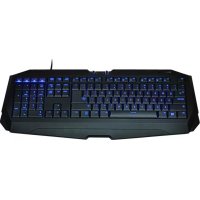
Aivia 시리즈의 첫 제품 Aivia K8100게이밍 키보드를 구매하신것을 축하드립니다. Aivia 컨셉인 진보적인, 직관적인, 그리고 다목적인 인터페이스 원형에 부합하는 K8100은 게이 머의 요청을 만족시키기 위해 태어났습니다. Aivia K8100은 3단계의 탄성력, 터치 및 슬 라이드 볼륨 조절, 20 논 고스팅 키 입력 능력 및 GHOST™ 매크로 엔진이 내장되어 있습 니다.

● Aivia K8100 게이밍 키보드 ● 키캡 풀러 ● 추가 고무 코팅된WASD 키 ● 드라이버CD (사용자 가이드 포함) ● 키보드 보호 커버

● CD-ROM 또는 DVD-ROM 플레이어 ● USB 2.0 포트 x 1 이용가능 ● 40 MB 하드 디스크 빈 공간 ● Windows XP / Vista / Vista 64bits / Windows 7 / Windows 7 64bits

1 단계 USB 커넥터를 데스크탑 또는 랩탑의 USB포트에 연결합니다.

“장치 관리자”를 열고 키보드가 정상적으

K8100드라이버를 설치하기 전에, 시스템에 이전의 다른 키보드 드라이버가 설치 되었는 지 확인하시기 바랍니다. 만약 그렇다면, 충돌을 방지하기 위하여, K8100 드라이버를 설 치하기 전 이전의 드라이버를 언인스톨 또는 제거하여 주시기 바랍니다.(다음의 단계는 사용자의 CD-ROM 드라이브가 드라이브 D라고 가정합니다) 1 단계 드라이버 CD를 CD-ROM에 삽입하면 GIGABYTE CD 메인메뉴가 나타날 것입니 다. (만약 나타나지 않는다면, “D:\setup.exe”을 실행하십시오) 2 단계 “Ghost™ Engine Installation” 버튼을 눌러 Ghost™ Engine설치를 시작합니다. 3 단계 설치 과정을 위해 언어를 선택하여 주십시오. 4 단계 “다음” 버튼을 클릭합니다. 5 단계 “설치” 버튼을 클릭하여 설치를 시작합니다. 6 단계 “마침” 버튼을 눌러 마법사를 종료합니다.

2 단계 “제어판” “시스템” “하드웨어” 로 작동하고 있는지 확인합니다.

터치 및 슬라이브 볼륨 조절 영역 4

7 윈락 1 프로파일 변경자: 다른 프로파일을 나타내기 위한 5개의 색이 있습니다. 팁

빨강: 모드1, 녹색: 모드2, 파랑: 모드3, 자주: 모드 4, 밝은 청색: 모드5 2 매크로 키: 5개의 입력가능한 매크로 핫 키와 함께 하나의 프로파일 모드가 포함됩니다. 3 터치 및 슬라이브 볼륨 조절 영역: 음소거 키와 6단계 오디오 볼륨조절 터치 센서가 내장되어 있습니다. 터치 및 슬라이드를 하여 볼륨 조절을 더을 부드럽고 정교하게 할 수 있습니다. 팁 센서를 맨 오른쪽으로 부터 또는 맨 왼쪽으로부터 눌러 유지하시면, 볼륨이 단 계적으로 높아지거나 낮아질 것입니다. (감도는 설정 환경에 의해 영향을 받습니다)

볼륨 표시기: LED 라이트가 사용자의 손가락의 이동에 따라 빛을 냅니다. USB 2.0 허브 백라이트On/OFF 스위치: 백라이트를 On/Off하기위해 이 버튼을 누릅니다. 윈 락: 윈도우 키를 잠궈 게임중 작동 방해를 막습니다. - 94 -

4. 소프트웨어Ghost™ Engine 개요 4.1 메인 패널 한국어

1 기본 기능 2 프로파일 지시기 3 메모리 상태 (25 레벨) 4 프로파일 지시기 5 매크로 에디터 버튼 6 매크로 핫 키 모니터 7 매크로 스크립트

4.1.1 메인 패널 설정 1 기본 기능 다음의 더블클릭 및 멀티미디어 핫 키등의 화면이동에 의해 게이머를 위한 통상적인 기 능들을 수집합니다. 사용자는 직접 아이콘을 매크로 핫 키 모니터에 올려 매크로 핫 키를 설정할 수 있습니다. 2 프로파일 지시기 프로파일 변경자의 5개의 다른 색은 사용중인 각 모드를 나타냅니다. 3 메모리 상태(25 레벨) 사용중인 매크로 핫 키의 양을 표시합니다. - 95 -

4 프로파일 지시기 2번의 기능과 동일함.

5 매크로 에디터 버튼 이 버튼을 눌러 매크로 에디터를 시작합니다. 이전 매크로 설정을 편집합니다. 6 매크로 핫 키 모니터 매크로 핫 키의 모든 상태를 표시합니다. 7 매크로 스크립트 매크로 스크립트의 모든 상태를 표시합니다.

1 매크로 설정 패널 2 멈춤 키를 눌러 레코딩을 정지합니다. 3 빠른 입력 바 4 스페셜 커맨드 5 녹화/중지 버튼 6 매크로 편집 노트 7 매크로 편집 노트 제거/모두 제거 8 메크로 편집 노트 파일 가져오기/내보내기 9 온보드 매크로 스크립트 - 96 -

4.2.1 매크로 편집 설정 1 매크로 설정 패널

● 지연 시간 설정: 지연 시간 자동 찾기 ● 장치 레코딩 선택 키보드 및 마우스

● 커서 포인트 레코딩(장치 레코딩 선택에 의해 결정) 위치: 네

2 레코딩을 중지하기 위해 멈춤 버튼을 누릅니다 쉽고 편리하게 매크로 레코딩을 멈추는 것을 도와줍니다. 3 빠른 삽입 바 메크로 편집 노트 & 매크로 스크립트 추가 변경을 할 수 있도록 도와줍니다. 4 스페셜 커맨드 ● 파일 열기 ● 웹 열기 주의

1. 이 스페셜 커맨드는 오직 영어 주소만을 지원합니다. 예: www.google.com; C:\Program Files\GIGABYTE\K8100\GhostK.exe 2. 매크로 핫 키를 스페셜 커맨드와 같이 누를 때, 먼저 Ghost™ Engine를 최소화 하십시 오. 폴더 아이콘 또는 인터넷 익스플로러 아이콘 때, 2가지 사전 옵션 설정을 할 수 있습니다.

● 키 인: 원하시는 폴터 위치/웹사이트 주소를 직접 입력합니다.

한국어 ● 붙여넣기: (1) 파일 열기: 사용자는 브라우즈 버튼을 눌러 파일 주소를 지정할 수 있습니다.

(2) 웹 열기: 사용자의 즐겨찾기 웹사이트 주소를 직접 붙여넣습니다. 5 녹화/중지 버튼 이 버튼을 눌러 매크로 레코딩을 시작/중지합니다. 6 매크로 편집 노트 현재 편집중인 매크로를 표시합니다. 7 삭제 / 모두 삭제 ● 삭제: 하나 또는 복수의 커맨드를 삭제합니다. ● 매크로 편집 노트에 있는 모든 커맨드를 삭제합니다. 8 가져오기 / 내보내기 저장된 매크로 편집 노트를 다시 가져오겨나 노트를 백업할 수 있습니다. 9 온보드 매크로 스크립트 편집된 매크로 편집 노트를 스크립트에 끌어 놓습니다. Ghost™ engine이 자동으로 온보 드에 저장할 것입니다.

4.3 Ghost™ Engine 드래그&드롭 사용자 인터페이스 이 어플리케이션의 디자인 컨셉은 게임과 같은 아바타(Avatar) 시스템에 기반합니다. 쉬 운 사용을 위한 드래그 & 드롭 기술은 사용자가 모든 활동을 Ghost™ Engine 어플리케이

을 사용하기 원하는 키보드 매크로 핫 키에 끌어놓기

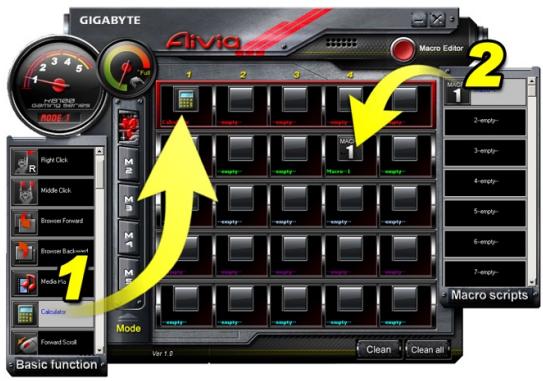
4.3.1 메인 패널 기본 기능에서 하나의 아이콘(예:Excel)을 끌어온 후 프로파일1-매크로1에 올려 놓습니 다. 아이콘을 옮기기를 마칠 때, Ghost™ Engine을 닫거나 최소화하여 주십시오. 그러면 매크로 핫 키가 성공적으로 설정됩니다. 매크로 스크립트에서 하나의 아이콘(예: 매크로 1)을 끌어온 후 프로파일2-매크로4에 올 려 놓습니다. 아이콘을 옮기기를 마칠 때, Ghost™ Engine을 닫거나 최소화하여 주십시 오. 그러면 매크로 핫 키가 성공적으로 설정됩니다.

4.3.2 Macro editor매크로 편집기 매크로 키를 편집하기 전, 매크로 설정 패널의 커맨드를 설정하신 후 녹화 버튼을 눌러 매 크로 편집을 시작하여 주십시오.

션 프로그램에서 실행할 수 있도록 합니다. 간편하게 사용자가 원하는 특정 기능의 아이

1. 매크로 편집 노트를 편집한 후, 빠른 삽입 바 에서 아이콘을 드래그&드롭하여 추가 변 경할 수 있습니다. 폴더 및 웹사이트 주소의 스페셜 커맨드를 위해, 하나의 아이콘을 선 택하여 매크로 편집 노트 설정에 끌어놓아 주십시오. 한국어

2. 매크로 설정 과정을 끝마칠 때, 매크로 편집 노트의 왼쪽 버튼을 계속 눌러 매크로 스크 립트에 드래그&드롭하여 매크로 스크립트를 정의합니다. 시스템이 이 새로운 매크로 스크립트를 위해 번호 코드를 자동으로 생성할 것입니다. 사용자는 이름 및 아이콘을 편리하게 변경할 수 있습니다. 3. 만약 매크로 스크립트를 수정하고 싶다면, 매크로 스크립트에서 매크로 편집 노트로 드래그&드롭하여 편집하십시오.

4.3.3 매크로 편집 노트 또는 매크로 스크립트 제거

1. 모두 제거 버튼을 누르거나 휴지통에 끌어놓아 매크로 편집 노트의 커맨드를 모두 제 거할 수 있습니다. (키보드의 쉬프트 또는 컨트롤 버튼으로 복수 삭제 커맨드을 수행합 니다.) 2. 하나의 매크로 스크립트를 휴지통에 직접 끌어놓습니다.