
K8100 - 键盘 GIGABYTE - 免费用户手册
免费查找设备手册 K8100 GIGABYTE PDF格式.



| 品牌 | 技嘉 |
| 型号 | K8100 |
| 产品类型 | 有线游戏键盘 |
| 包装内容 | Aivia K8100游戏键盘, 键帽拔键器, WASD键额外橡胶涂层, CD管理器(用户指南), 键盘保护膜 |
| 系统要求 | Windows XP/Vista/7(32/64位), 可用USB 2.0端口, 40 MB硬盘可用空间, CD-ROM或DVD-ROM驱动器 |
| 电源 | USB端口供电 |
| 连接性 | USB 2.0接口, 集成USB 2.0集线器 |
| 防冲突 | 20键无冲突 |
| 宏引擎 | GHOST™引擎,支持拖放界面、宏编辑器、类型序列、特殊命令(打开文件/网站) |
| 配置文件 | 5个配置文件(红、绿、蓝、紫、浅蓝),带颜色切换 |
| 宏键 | 每个配置文件5个可自定义宏键 |
| 音量控制 | 带滑块触控传感器, 6级音量, 静音键 |
| 背光 | 开关 |
| Windows锁定功能 | Win Chance键,用于在游戏中禁用Windows键 |
| 安装 | 硬件安装:连接USB线;软件安装:插入CD,运行D:\\configurationup.exe,安装GHOST™引擎驱动 |
常见问题 - K8100 GIGABYTE
用户关于以下问题的提问 K8100 GIGABYTE
0 问题 关于此设备。回答您知道的问题或提出自己的问题。
提出关于此设备的新问题
下载您的设备说明 键盘 免费PDF格式!查找您的手册 K8100 - GIGABYTE 并重新掌握您的电子设备。本页发布了使用您的设备所需的所有文档。 K8100 品牌 GIGABYTE.
用户手册 K8100 GIGABYTE
感謝您購買技嘉周邊Aivia系列第一項產品-Aivia K8100電競鍵盤。順應Aivia對於產品設計的概念:Advanced, Intuitive, and Versatile Interface Archetype; 遇邊產品的設計皆需為人類潛意識的延伸而不斷化繁為簡,亦是一種直覺式使用的經驗原型 (Archetype)。K8100為了真正滿足遊戲玩家的需求配備了三種敲擊回饋力,觸控式音量控制,同時20鍵位無衝突,GHOST™隨行巨集引擎
1-2包装内容
- Avia K8100電競鍵盤
- 键帽拔键器
附赠:WASD矽膠噴塗鍵帽 - 安装光碟(内含使用者手册)
附赠:鍵盤防塵蓋
1-3 系統需求
- CD-ROM or DVD-ROM 光碟機
-一個USB2.0插口 - 40 MB 硬碟空間
- Windows XP/ Vista/ Vista 64bits / Windows 7 / Windows 7 64bits
2. 安装
2-1硬體安裝
Step1 將USB公頭接上桌上型或筆記型電腦的USB埠
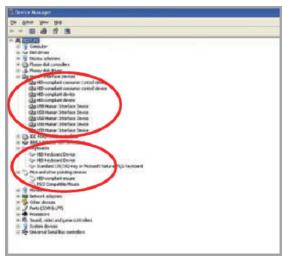
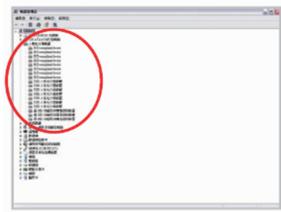
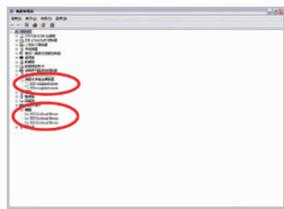
Step2 打開控制台 系統 硬體 裝置管理員,確認鍵盤是否正常運作
2-2 軟體安裝
在安裝K8100驅動程式前,建議您先確認系統中是否有其他鍵盤相關驅動程式。若存在建議您先行移除再行安裝K8100驅動程式。(以下安裝程序是假設您的光碟機設定在D槽)
Step1 請將安裝光碟放入光碟機,您將看到GIGABYTE 安裝主選單(若無自動執行,請執行“D:\setup.exe”)
Step2點擊“GhostTMEngine Installation”按鈕開始進行GhostTM引擎安裝
Step3 請選擇安裝過程所需要語言
Step4 點擊“下一步”按鈕
Step5 點擊“安裝”按鈕開始安裝程序
Step6 點擊“完成”按鈕結束安裝過程
3. Keyboard Overview 硬體介紹
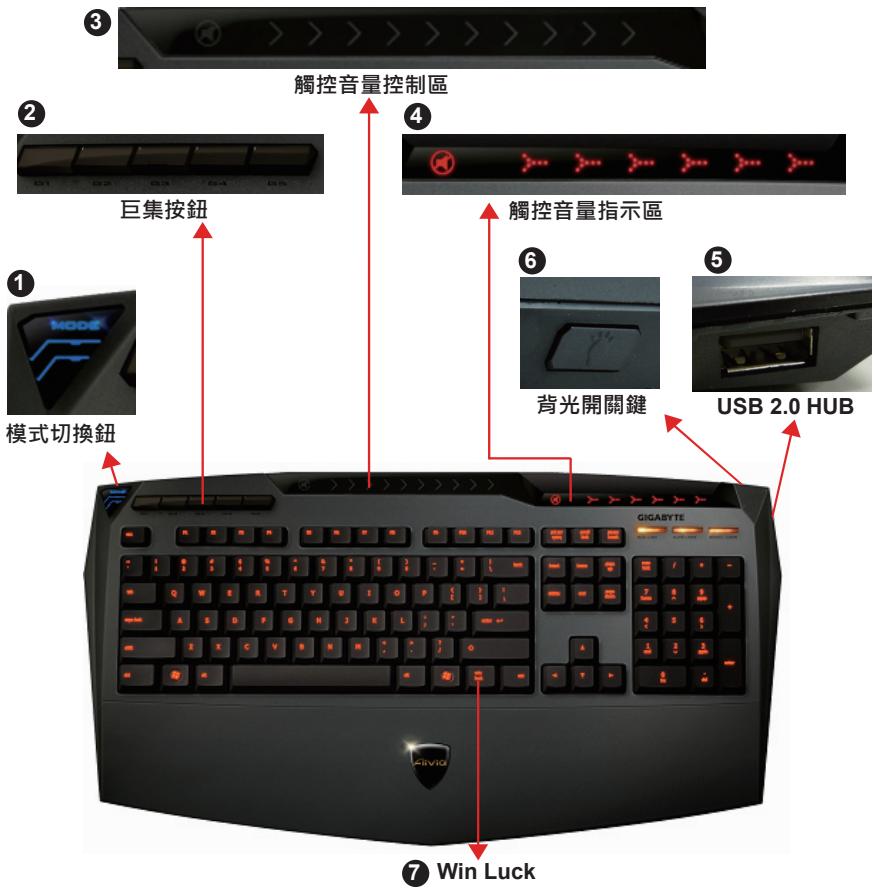
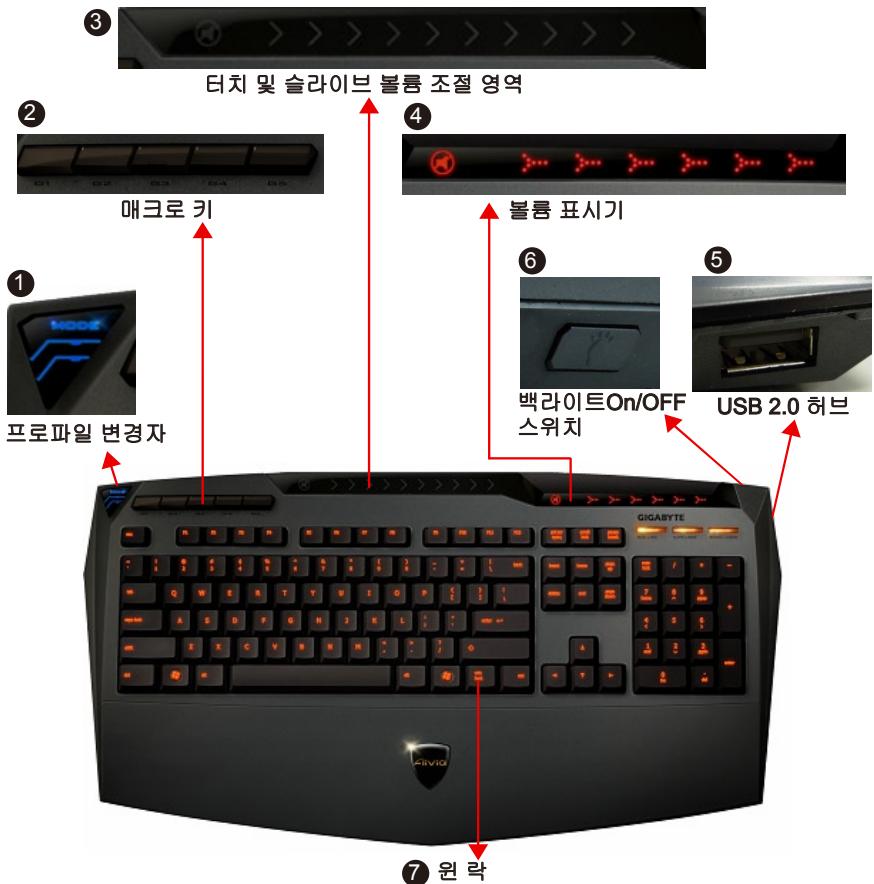
1 模式(Profile)切換鍾: 透過顯示不同模式(Profile)
密技
紅色:模式1;綠色:模式2;藍色:模式3;紫色:模式4;淺藍色:模式5
2 巨集(Macro)鍵:單一模式搭配5組巨集快捷鍵
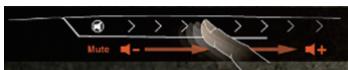
3 接觸滑動式音量控制: 透過電容式觸控感應器來控制靜音、與音量大小
密技 持续按住最右邊或最左邊的感應器便可快速調整音量
4觸控音量指示區:指示燈會隨著感應器被接觸而發光
USB2.0接口
6 背光開開
Win Luck: 防止 Windows 故動功能誤觸
4. Ghost™ Engine 軍體介紹
4.1主畫面
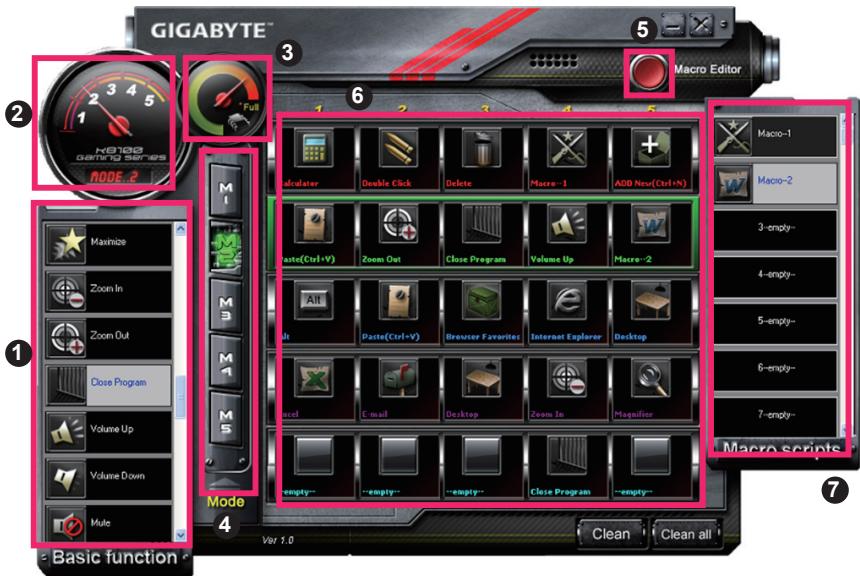
1 基本功能库
2 模式(Profile)指示
3 記憶體狀態(25階)
4 模式(Profile)指示
⑤ 巨集編輯器按鈕
6 巨集熱鍵監視器
7 巨集腳本庫
4.1.1 主畫面設定
1基本功能庫
基本功能庫收集了一些類似滾輪向前滾動,左鍵雙擊和多媒體熱鍵等玩家較常使用的功能。玩家可直接拖曳一個小圖飾進巨集熱鍵監視器完成巨集熱鍵編輯
模式(Profile)指示
可同步於硬體模式切換鈕來展現出現行模式
3 記憶體狀態(25 levels)
指示有多少組巨集熱鍵已經被完成裝配
模式指示
功能同第二點
⑤ 巨集編輯器按鈕
按下此鈕啟動巨集編輯器,進一步執行巨集編輯
巨集熱鍵監視器
監控所有巨集熱鍵狀態
7 巨集腳本庫
監控所有巨集腳本
4.2 巨集編輯器
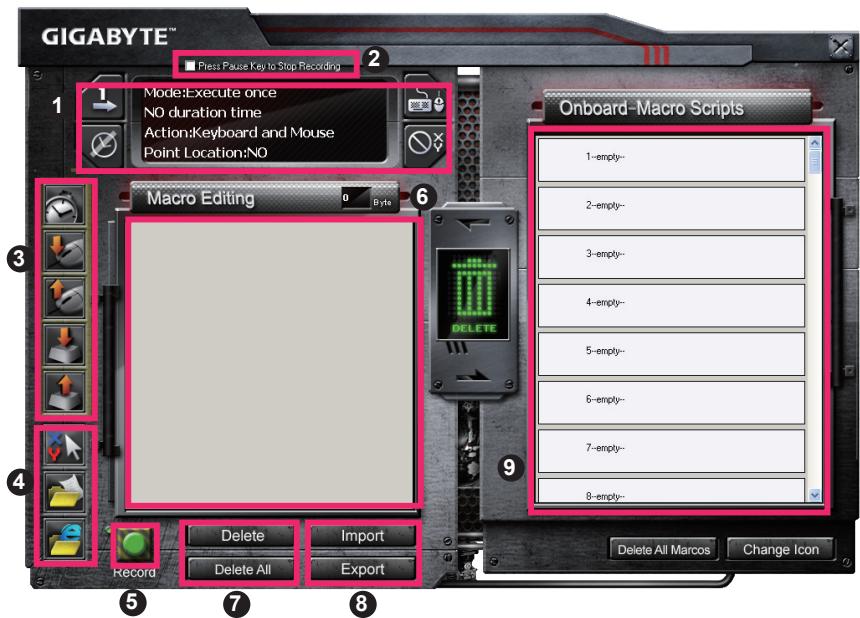
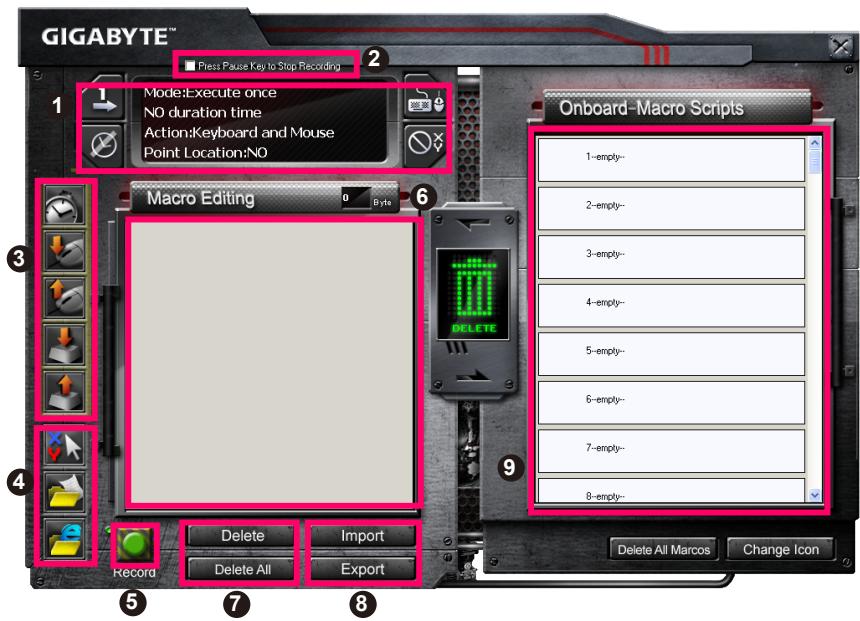
1 巨集設定面版
2 按下Pause键停止錄製
3 快速插入列
4 特殊指令
5 錄製/停止鈕
6 巨集編輯筆記
7 巨集編輯筆記清除/全部清除
巨集編輯筆記輸入/輸出
巨集腳本庫
4.2.1 巨集編輯器設定
① 巨集設定面版
- 巨集執行方式設定:

執行一次

循環執行

按住循環放停止
- 延遲時間設定:

自動錄製間隔時間

固定間隔時間

不錄製間隔時間
- 裝置錄製設定

包含鍵盤滑鼠動作

只錄鍵盤動作
- 滑鼠游標錄製設定(需配合裝置錄製設定)

指標位置: 有

指標位置:沒有
2 按下Pause鍵停止錄製
協助快速停止指令編輯
快速插入列
協助進一步修改巨集編輯筆記和巨集腳本
4 特别指令
- 開啟檔案
- 開啟網頁
Note
- 這兩個特別指令僅支援英文路徑
EX: http://www.google.com/; C:\Program Files\GIGABYTE\K8100\GhostK.exe
2.使用此兩種功能的巨集時,請先將GHOST™的程式最小化或關閉,避免動作指令被攔截
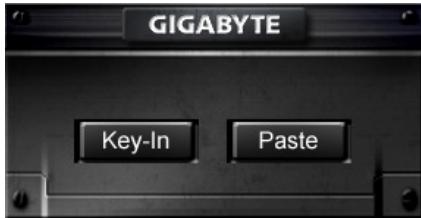
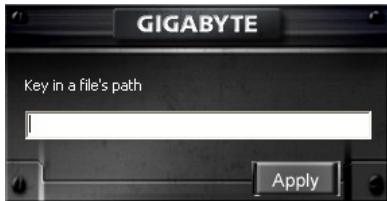
當您將開啟檔案指令與開啟網頁指令拖曳到指令編輯筆記本時,會產生兩個選項可供選擇,進行進一步操作
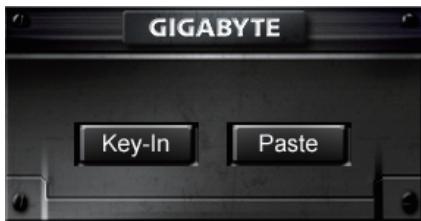
- 鍵入:請直接鍵入欲前往的檔案夾或網頁的英文路徑
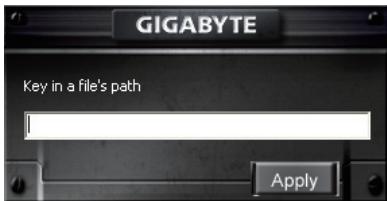
- 贴上:
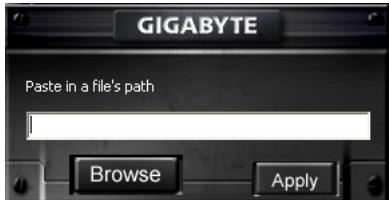
(1)開啟檔案:可直接貼上檔案英文路徑或點擊瀏覽,指向欲開啟的檔案夾
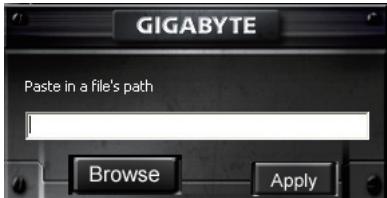
(2)開啟網頁:請直接貼上網頁英文路徑
⑤ 錄製/停止錄製
按下此鍍進行巨集錄製/停止
6 指令編輯筆記本
顯示目前正在編輯的巨集
删除/全部删除
- 删除: 删除一個或多個基本指令
- 全部删除:刪除巨集編輯筆記所有指令
⑧ 匝入/匯出
匯入已存檔過的巨集編輯筆記或匯出已完成的筆記
巨集腳本庫
拖曳巨集編輯筆記到巨集腳本庫便會自動儲存
4.3 GhostTM Engine拖曳式使用者介面
Ghost™ Engine採用最人性化化的拖曳式紙娃娃控制系統,提供使用者如同遊戲般的使用介面。讓你彈指間便拖曳完成所有巨集設定。
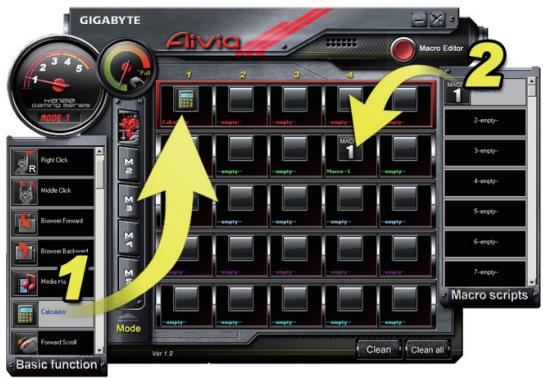
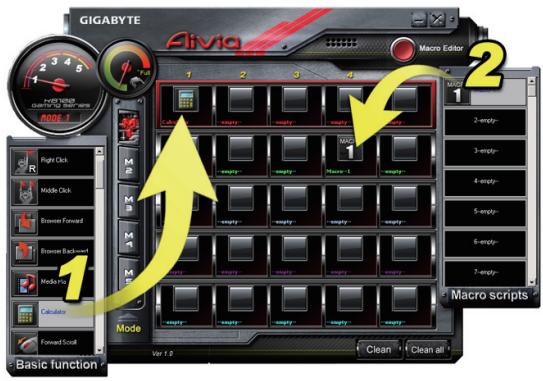
將欲設定的功能圖示利用長按滑鼠左鍵·輕鬆抓起 25 移動滑鼠拖拉到欲設定的熱鍵空
格·鬆開滑鼠左鍵 放下圖示。在放入的同時巨集已經輕鬆設定完成
4.3.1 主畫面
- 從基本功能庫抓起一個圖示(例: EXCEL),放入模式1-巨集1。當你放入小圖示並最小化Ghost™ Engine應用程式,巨集熱鍵便設定完成
2.從巨集腳本庫抓起一個小圖示(例:Macro1),放入模式2-巨集4·當你放入小圖示並最小化GhostTMEngine應用程式,巨集熱鍵便設定完成
4.3.2 巨集編輯器
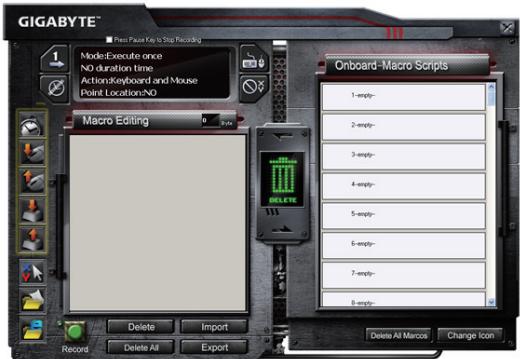
開始設定巨集熱鍵時,請先完成巨集設定面版的設定。挑選熱鍵欲執行的方式並確認欲錄製的裝置。按下錄製鈕開始巨集錄製。
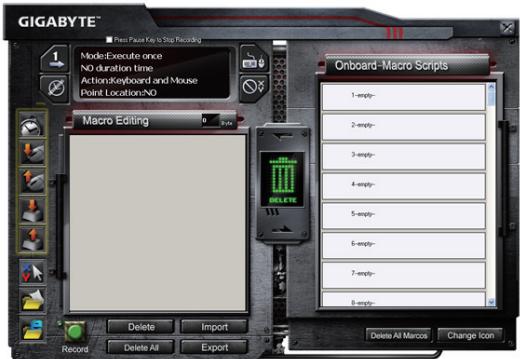
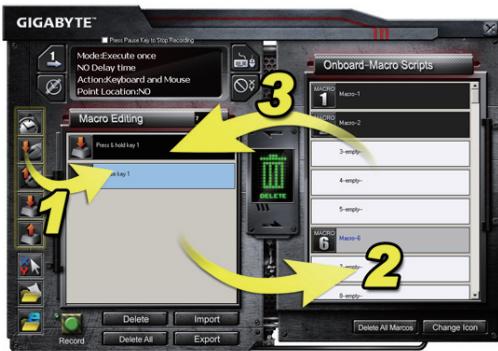
1.當完成巨集編輯筆記的錄製編撰後,可透過快速插入列拖拉小圖飾來進一步修改。若你想利用巨集熱鍵來快速啟動特定資料夾與特定網頁時,請從特殊指令區拖拉一個小圖飾進巨集編輯筆記設定。
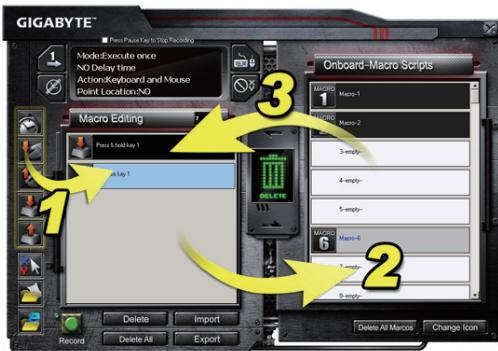
2.當完成巨集編輯筆記後,請在筆記區長按滑鼠左鍵拖拉進巨集腳本庫完成巨集腳本存檔。巨集腳本可依使用者需求,任意更改名稱。
3.當您想重新編譯巨集腳本時,可拖曳回巨集編輯筆記區進行修改
4.3.3 删除巨集
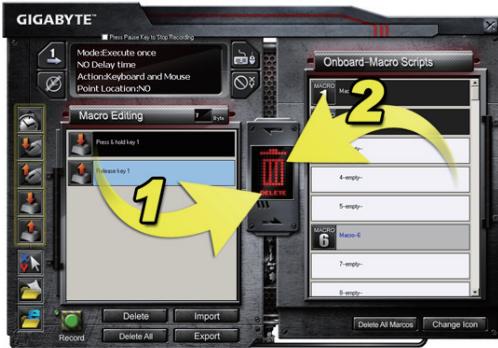
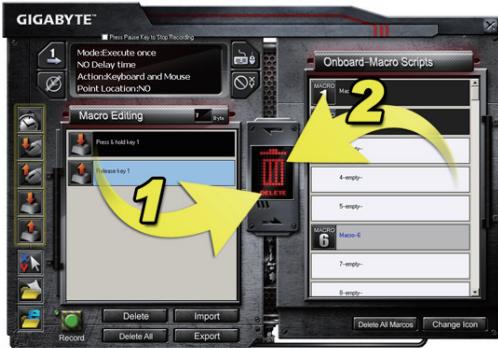
- 在巨集編譯過程中可按下刪除全部按鈕或直接拖曳進垃圾桶刪除整個巨集筆記(若您想\刪除部分指令,透過Ctrl與Shift按键來選取,並按下刪除钮來完成刪除動作)
- 直接將欲刪除的巨集腳本拖曳進垃圾桶刪除
1.简介
1-1产品简介
感谢您购买技嘉周边Aivia系列第一项产品-Aivia K8100电竞键盘。顺应Aivia对于产品设计的概念:Advanced, Intuitive, and Versatile Interface Archetype; 外围产品的设计皆需为人类潜意识的延伸而不断化繁为简,亦是一种直觉式使用的经验原型(Archetype)。K8100为了真正满足游戏玩家的需求配备了三种敲击回馈力,触控式音量控制,同时20键位无冲突·GHOST™随行宏引擎
1-2包装内容
- Aivia K8100电竞键盘
- 键帽拔键器
- 附赠:WASD硅胶喷涂键帽
- 安装光盘(内含用户手册)
- 附赠:键盘防尘盖
1-3系统需求
- CD-ROM or DVD-ROM 光驱
- 一個USB2.0插口
- 40 MB 硬盘空间
- Windows XP/ Vista/ Vista 64bits / Windows 7 / Windows 7 64bits
2. 安装
2-1 硬件安装
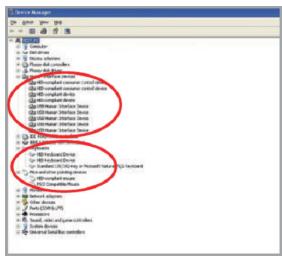
Step1 将USB公头接上桌上型或笔记本电脑的USB端口
Step2 打开控制台 系统 硬件 设备管理器,确认键盘是否正常运作
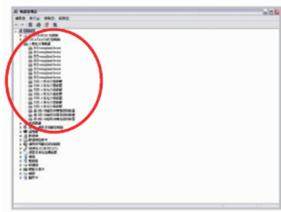
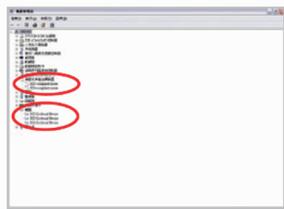
2-2 软件安装
在安装K8100驱动程序前,建议您先确认系统中是否有其他键盘相关驱动程序。若存在建议您先行移除再行安装K8100驱动程序。(以下安装程序是假设您的光驱设定在D槽)
Step1 请将安装光盘放入光驱,您将看到GIGABYTE 安装主选单(若无自动执行,请执行“D:\setup.exe”)
Step2 点击“GhostTM Engine Installation”按钮开始进行GhostTM引擎安装
Step3 请选择安装过程所需要语言
Step4 点击“下一步”按钮
Step5 点击“安装”按钮开始安装程序
Step6 点击“完成”按钮结束安装过程
3. Keyboard Overview 硬體介紹
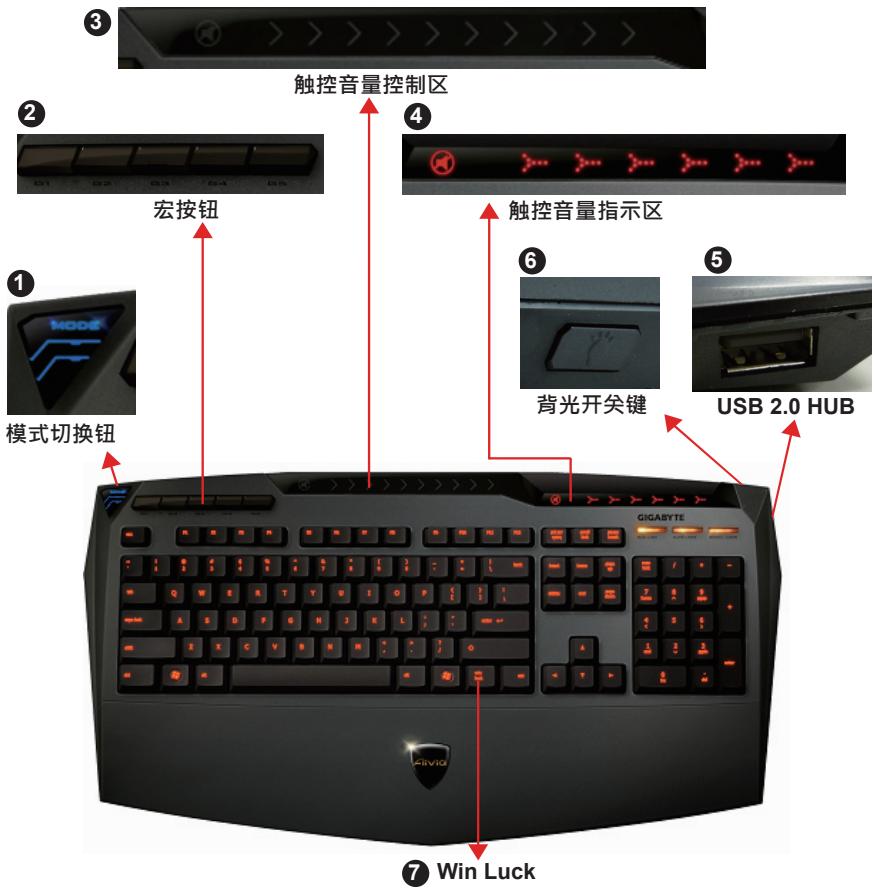
模式(Profile)切换钮:透过显示不同模式(Profile)
密技
紅色:模式1;绿色:模式2;蓝色:模式3;紫色:模式4;浅蓝色:模式5
宏(Macro)键: 单一模式搭配5组宏快捷键
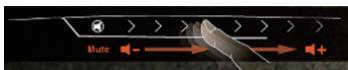
③ 接触滑动式音量控制:透过电容式触控传感器来控制静音、与音量大小
密技 持续按住最右边或最左边的传感器便可快速调整音量
触控音量指示区:指示灯会随着传感器被接触而发光
USB2.0接口
6 背光开关
Win Luck: 防止Windows启动功能误触
4. GhostTM Engine 软件介绍
4.1 主畫面
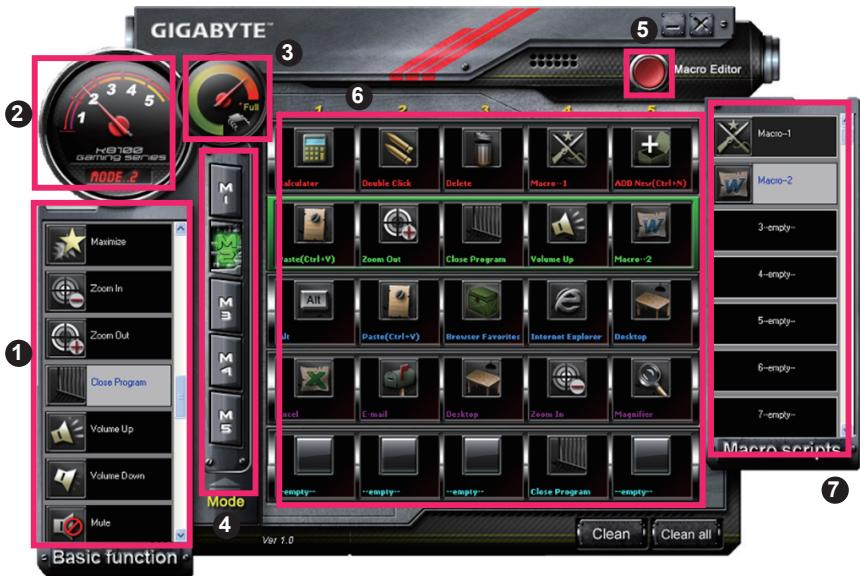
1 基本功能库
2 模式(Profile)指示
3内存状态(25阶)
4 模式(Profile)指示
宏编辑器按钮
6 宏热键监视器
7 宏脚本库
4.1.1 主画面设定
1 基本功能库
基本功能库收集了一些类似滚轮向前滚动,左键双击和多媒体热键等玩家较常使用的功能。玩家可直接拖曳一个小图饰进宏热键监视器完成宏热键编辑
模式(Profile)指示
可同步于硬件模式切换钮来展现出现行模式
1 宏设定面版
2 按下Pause键停止录制
3 快速插入列
4 特殊指令
5录制/停止钮
6 宏编辑笔记
宏编辑笔记 清除/全部清除
宏编辑笔记输入/输出
9 宏脚本库
4.2.1宏编辑器设定
1 宏设定面版
- 宏执行方式设定:

执行一次

循环执行

按住循环放停止
- 延迟时间设定:

自动录制间隔时间

固定间隔时间

不录制间隔时间
- 装置录制设定

包含键盘鼠标动作

只录键盘动作
- 鼠标光标录制设定(需配合装置录制设定)

指针位置: 有

指针位置:没有
2 按下Pause键停止录制
协助快速停止指令编辑
快速插入列
协助进一步修改宏编辑笔记和宏脚本
4 特别指令
- 开启档案
- 开启网页
Note
- 这两个特别指令仅支持英文路径
EX: http://www.google.com/; C:\Program Files\GIGABYTE\K8100\GhostK.exe - 使用此两种功能的宏时,请先将GHOST™的程序最小化或关闭,避免动作指令被拦截
当您将开后档案指令与开后网页指令选项可供选择,进行进一步操作
拖电到指令编辑笔记本时,会产生两个
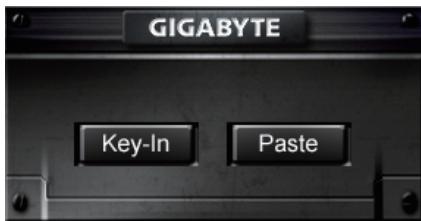
- 键入:请直接键入欲前往的档案夹或网页的英文路径
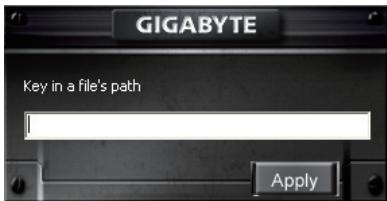
贴上:
(1) 开启档案: 可直接贴上档案英文路径或点击浏览, 指向欲开后的档案夹
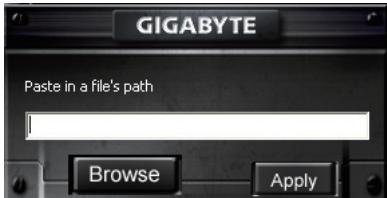
(2) 开启网页: 请直接贴上网页英文路径
录制/停止录制
按下此钮进行宏录制/停止
6 指令编辑笔记本
显示目前正在编辑的宏
删除/全部删除
- 删除: 删除一个或多个基本指令
- 全部删除:删除宏编辑笔记所有指令
③ 汇入/汇出
汇入已存档过的宏编辑笔记或导出已完成的笔记
9 宏脚本库
拖曳宏编辑笔记到宏脚本库便会自动储存
4.3 GhostTM Engine拖曳式用户接口
Ghost™ Engine采用最人性化的拖曳式纸娃娃控制系统,提供用户如同游戏般的使用界面。让你弹指间便拖曳完成所有宏设定。
将欲设定的功能图标利用长按鼠标左键,轻松抓起移动鼠标拖拉到欲设定的热键空
格·松开鼠标左键 放下图示。在放入的同时宏已经轻松设定完成
4.3.1 主画面
- 从基本功能库抓起一个图示(例: EXCEL)·放入模式1-宏1。当你放入小图示并最小化 Ghost™ Engine应用程序,宏热键便设定完成
- 从宏脚本库抓起一个小图示(例: Macro 1), 放入模式 2-宏4。当你放入小图示并最小化 Ghost™ Engine 应用程序, 宏热键便设定完成
4.3.2宏编辑器
开始设定宏热键时,请先完成宏设定面版的设定。挑选热键欲执行的方式并确认欲录制的装置。按下录制钮开始宏录制。
- 当完成宏编辑笔记的录制编撰后,可透过快速插入列拖拉小图饰来进一步修改。若你想利用宏热键来快速启动特定文件夹与特定网页时,请从特殊指令区拖拉一个小图饰进宏编辑笔记设定。
- 当完成宏编辑笔记后,请在笔记区长按鼠标左键拖拉进宏脚本库完成宏脚本存盘。宏脚本可依用户需求,任意更改名称。
- 当您想重新编译宏脚本时,可拖曳回宏编辑笔记区进行修改
4.3.3 删除宏
- 在宏编译过程中可按下删除全部按钮或直接拖曳进垃圾桶删除整个宏笔记(若您想删除部分指令,透过Ctrl与Shift按键来选取,并按下删除钮来完成删除动作)
- 直接将欲删除的宏脚本拖曳进垃圾桶删除
1. Übersicht
1-1 Einleitung
- トーダービリデ CDを CD-ROMに複写建档用GIGABYTE CD対応に用がナララに用の。D:\setup.exe"将使用。
2.2.10 “GhostTM Engine Installation” 此项功能的实现,需要使用 GhostTM Engine 服务器。
3.3.2.1 该值的值域为 0,1
4.4.2 “大同” 贬藏是 集珠的。
5.10.2 “総戸”버닝을 퍷다어 쬤울을 기재일다.
6 朝“”
3. 키모드 기요
1 法法的用法:这是一首法律,是法律的用法。
图
[1] 《朝书》载“宋有其子,以弟为弟,以弟为弟,以弟为弟,以弟为弟,以弟为弟,以弟为弟,以弟为弟,以弟为弟,以弟为弟,以弟为弟,以弟为弟,以弟为弟,以弟为弟,以弟为弟,以弟为弟,以弟为弟,以弟为弟,以弟为弟,以弟为弟,以弟为弟,以弟为

4 皇:LED raii: LED
USB2.0
⑥ 黑拉aiIeOn/OFFsWJt:blackaiIeToOn/OffhagjHwEiEitBnTnLneu
7 原:元豆云吉到青国中动中
1 基本内容
2 五或四日
3 ㎡
4 五元法印日志
5 备忘录 电上
6 願克原忘可多尼
7 トクロスヨル贝
4.1.1 用在“开始”选项
1.基本内容
d.
2 五元法力法力法力法力法力法力法力法力法力法力法力法力法力法力法力法力法力法力法力法力法力法力法力法力法力法力法力法力法力法力法力法力法力法力法力法力法力法力法力法力法力法力法力法力法力法力法力法力法力法力法
音 _ 一 唯一的。
4 五元四日
2.
5 备元或电口
iI Ie 1
6 甲元
[ \text{即} ]
7 大克隆大克隆
[ \text{K} = \text{S} ]
4.2 甲乙丙戊
1 3K
2 男音卡能南拉雷克登用格志
③ 踩在日默的
4 S3E5E E
5 合时
6 甲克罗用
7 3
8) 用 或 进行乘法运算时,如果 a = b ,则 ^ 的值为 a + b 。
9 oundbrd mKrO sKlRt
4.2.1 甲克贝
1 甲克隆
- 大三元 课作业帮一课

韓邦韓國

回默

長日
- 费用
- 信息
- 信息的使用
- 信息的使用
- 信息的使用

志人


志人
- 喜咖


貝邦德吳馬友斯
貝布德
- 凯士邦元日 2023 年 12 月 25 日

Vi:

wi:
函多阿伊克 1 豫是入迪贝默斯洛罗拉阿伊克 1 电
- 儒氏:原哉山,译为“西式”。
- 陳國
(1) 用一用:人用之,不以一用之。
(2) 甲:人:
⑤ 卜/扌
此声明者将不与本报告中的内容直接或间接有关。
6 ト
朝前,用中,
7
- 陳:hatao 足不的高多的克阿德而,秋朝。
- トク連州策間不三里見有在的云之子安德而
⑧ 厂家店/
用到的由K30来调用,也就是调用在调用时。
4.3 GhostTM Engine 三荡&三音 拟用者入托贝斯
IeAhpLrKeIeXn的DaiJnJxKcEeRcHJxGdAaBAt(Avatar)SisStbEgEiRbHn. 6uN sUaueoWtTl3T&DrOgHsEeauuaQoHmHcHbTeGhOstTM Engine HooPrrIeKey 1FroLoHgEaeepfseLefHagcUpwhoLdoLHcHt.
4.3.1 用在上面

- 1-2包装内容
- 1-3 系統需求
- 安装
- 2-1硬體安裝
- 2-2 軟體安裝
- Keyboard Overview 硬體介紹
- Ghost™ Engine 軍體介紹
- 4.1主畫面
- 主畫面設定
- 1基本功能庫
- 模式(Profile)指示
- 記憶體狀態(25 levels)
- 巨集編輯器
- 巨集編輯器設定
- ① 巨集設定面版
- 按下Pause鍵停止錄製
- 快速插入列
- 特别指令
- Note
- GhostTM Engine拖曳式使用者介面
- 主畫面
- 巨集編輯器
- 删除巨集
- 1.简介
- 1-1产品简介
- 1-3系统需求
- 2-1 硬件安装
- 2-2 软件安装
- GhostTM Engine 软件介绍
- 主畫面
- 主画面设定
- 基本功能库
- 4.2.1宏编辑器设定
- 宏设定面版
- 按下Pause键停止录制
- 快速插入列
- GhostTM Engine拖曳式用户接口
- 主画面
- 4.3.2宏编辑器
- 删除宏
- Übersicht
- 1-1 Einleitung
- 키모드 기요
- 用在“开始”选项
- 1.基本内容
- 五元法力法力法力法力法力法力法力法力法力法力法力法力法力法力法力法力法力法力法力法力法力法力法力法力法力法力法力法力法力法力法力法力法力法力法力法力法力法力法力法力法力法力法力法力法力法力法力法力法力法力法
- 甲乙丙戊
- 甲克贝
- 甲克隆
- ⑤ 卜/扌
- ト
- 7
- ⑧ 厂家店/
- GhostTM Engine 三荡&三音 拟用者入托贝斯
- 用在上面
品牌 : GIGABYTE
型号 : K8100
类别 : 键盘