
K8100 - Clavier GIGABYTE - Notice d'utilisation et mode d'emploi gratuit
Retrouvez gratuitement la notice de l'appareil K8100 GIGABYTE au format PDF.



| Marque | GIGABYTE |
| Modèle | K8100 |
| Type de produit | Clavier de jeu filaire |
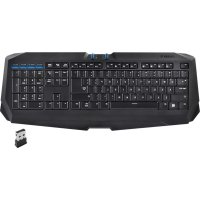
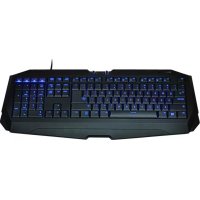
| Contenu de l'emballage | Console de jeu Aivia K8100, extracteur de dessus de touche, enduit caoutchouc additionnel pour touches WASD, gestionnaire CD (guide utilisateur), protecteur de clavier |
| Exigences système | Windows XP/Vista/7 (32/64 bits), port USB 2.0 disponible, 40 Mo d'espace libre sur le disque dur, lecteur CD-ROM ou DVD-ROM |
| Alimentation | Alimentation via port USB |
| Connectivité | Connecteur USB 2.0, hub USB 2.0 intégré |
| Anti-ghosting | 20 touches simultanées sans conflit |
| Moteur de macro | GHOST™ Engine avec interface glisser-déposer, éditeur de macro, séquences type, commandes spéciales (ouverture de fichier/site Web) |
| Profils | 5 profils (rouge, vert, bleu, pourpre, bleu clair) avec changement de couleur |
| Touches macro | 5 touches macro personnalisables par profil |
| Contrôle du volume | Capteur tactile avec glissière, 6 niveaux de volume, touche muette |
| Rétro-éclairage | Commutateur marche/arrêt |
| Fonction Windows Lock | Touche Win Chance pour désactiver la touche Windows pendant le jeu |
| Installation | Installation matérielle : brancher le câble USB ; installation logicielle : insérer le CD, exécuter D:\configurationup.exe, installer le pilote GHOST™ Engine |
FOIRE AUX QUESTIONS - K8100 GIGABYTE
Questions des utilisateurs sur K8100 GIGABYTE
0 question sur cet appareil. Repondez a celles que vous connaissez ou posez la votre.
Poser une nouvelle question sur cet appareil
Téléchargez la notice de votre Clavier au format PDF gratuitement ! Retrouvez votre notice K8100 - GIGABYTE et reprennez votre appareil électronique en main. Sur cette page sont publiés tous les documents nécessaires à l'utilisation de votre appareil K8100 de la marque GIGABYTE.
MODE D'EMPLOI K8100 GIGABYTE
Félicitations pour l'achat du premier produit de la série Aivia - clavier de jeu Aivia K8100. Coïncidant avec le concept d'Aivia concernant l'archéotype d'interface, intuitive et versatile avancée, le K8100 est né pour satisfaire la demande des joueurs. Aivia K8100 est équipé de trois niveaux différents de force élastique, contrôle de volume par contact et à glissière, avec les capacités de 20 touches non-Ghosting et du moteur de macro GHOST™.
1-2 Contenu de l'emballage
- Console de jeu Aivia K8100
- Extracteur de dessus de touche Enduit caoutchouc additionnel de touches WASD
- Gestionnaire CD (Guide d'utilisateur à l'intérieur)
- Protecteur de clavier
1-3 Exigences de système
- Lecteur CD-ROM ou DVD-ROM
- 1 x Port USB 2.0 Disponible
- 40 MB d'espace libre de disque dur
- Windows XP / Vista / Vista 64bits / Windows 7 / Windows 7 64bits
2-1 Installation matériel
Étape 1 Brancher le connecteur USB au port USB d'un ordinateur de bureau ou d'un ordinateur portable.
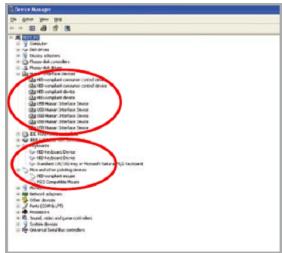
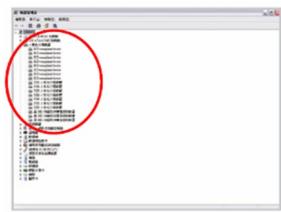
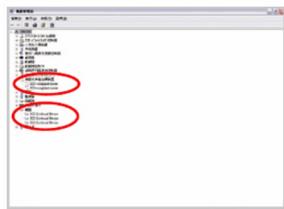
Étape 2 Ouvrez « Panneau de contrôle » → « Système » → « Matériel » →
« Gestionnaire de périphériques » et confirmer le fonctionnement correct du clavier.
2-2 Installation logiciel
Avant d'installer le pilote de K8100, nous suggérons de vérifier si d'autres pilotes de clavier ont été précédemment installés sur votre système. Si oui, afin d'empêcher de possibles conflits, veuillez les désinstaller ou les enlever avant d'installer le pilote K8100. (Les étapes suivantes supposent que vous Lecteur de CD-ROM est l'unité D). Étape 1 : Veuillez insérer le CD pilote dans le CD-ROM, vous verrez le menu principal de CD GIGAOCTET. (S'il n'apparaît pas, lancez « D:\configurationup.exe ») Étape 2 : Cliquez sur « Ghost™ Installation du moteur » pour lancer l'installation du moteur de Ghost™. Étape 3 : Veuillez choisir la langue pour le procédé d'installation. Étape 4 : Cliquez sur « Suivant » Étape 5 : Cliquez sur « Installer » pour commencer l'installation. Étape 6 : Cliquez sur « Terminer » pour quitter l'assistant.
3. Vue d'ensemble clavier
3 Toucher et glisser la zone de contrôle de volume
2 Touches Macro
4 Indicateur de volume
5 Commutateur de rétro-éclairage « Marche/Arrêt » USB 2.0 HUB
Changeur de Profil Win Chance
1 Changeur de Profil : Cinq couleurs pour représenter différents profils.
Rouge : mode 1, Vert : mode 2, Bleu : mode 3, Pourpre : mode 4, Bleu-Clair : mode 5
Touches Macro : Un mode de profil est livré avec 5 Touches Macro personnalisées programmables.
3 Toucher et glisser la zone de contrôle de volume : le capteur de contact intégré avec la touche muette et six niveaux de volume audio. Toucher et glisser pour contrôler le volume plus en douceur et exactitude.
Tip : Garder le capteur à sonde pressé de l'extrême droite ou de l'extrême gauche, augmentera ou diminuera le volume linéairement. (La sensibilité sera affectée par l'environnement statique)

4 Indicateur de volume : La lumière LED clignote pendant le déplacement de votre doigt. 5 USB 2.0 HUB 6 Commutateur de rétro-éclairage « Marche/Arrêt » : Pressez sur ce bouton pour « Allumer/Éteindre » le rétro-éclairage. Win Chance: Empêche les touches de Windows d'interrompre l'opération du jeu.
4.1 Panneau principal
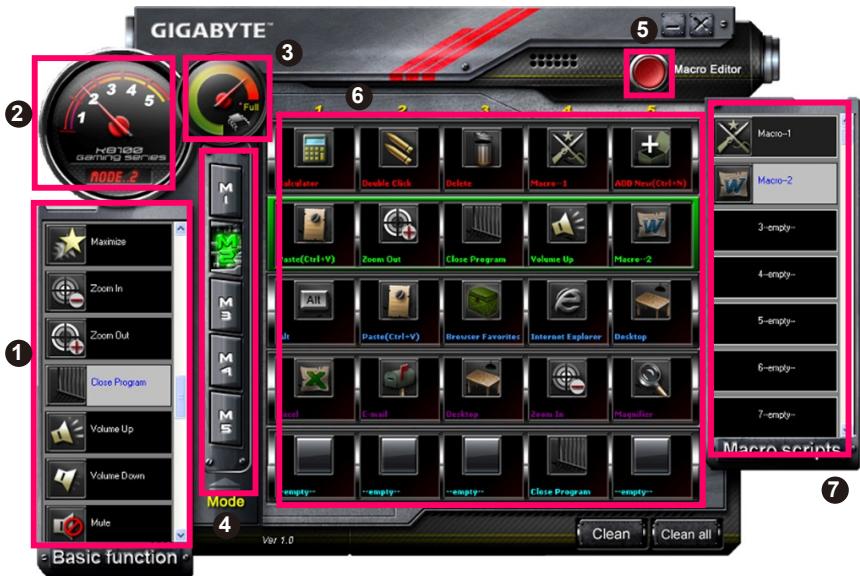
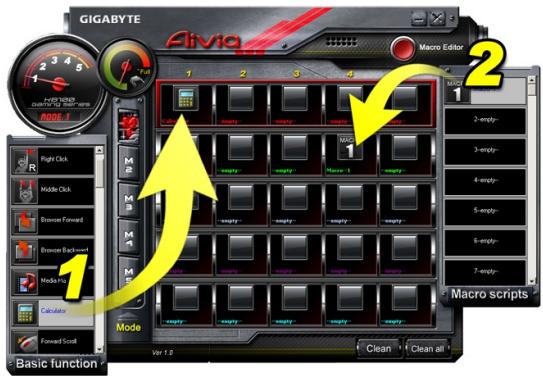
• Fonction de base Indicateur de profil 3 Statut de mémoire (25 niveaux) 4 Indicateur de profil 5 Bouton d'édition Macro 6 Moniteur de touches Macro personnalisées 7 Macro de séquences type
Fonction de base
Rassemble des fonctions régulières pour les joueurs comme défilement vers l'avant, double clic et touches multimédia personnalisées. Vous pouvez directement glisser une icône et la déposer dans le moniteur de touches macro personnalisées pour configurer une touche macro personnalisée.
Indicateur de profil
Cinq couleurs différentes du Changeur de profil représentent chaque mode en service.
Statut de mémoire (25 niveaux)
Affiche la quantité de touches Macro personnalisées en service.
4 Indicateur de profil
La fonction est identique au point deux.
Bouton Éditeur de Macro
Appuyer sur ce bouton pour initialiser l'éditeur de Macro. Édite les yeux de Macro avancées.
Moniteur de touches Macro personnalisées
Affiche tous les statuts de Touches Macro personnalisées.
7 Macro de séquences type
Affiche tous les statuts de Macro de séquences type.
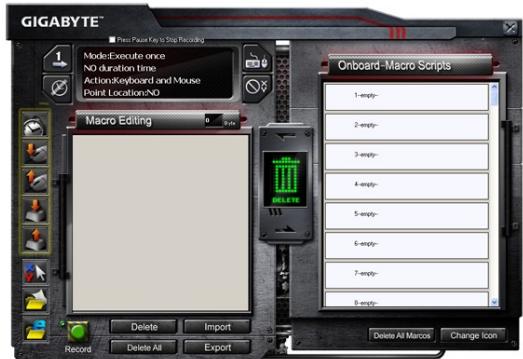
4.2 Éditeur de macro
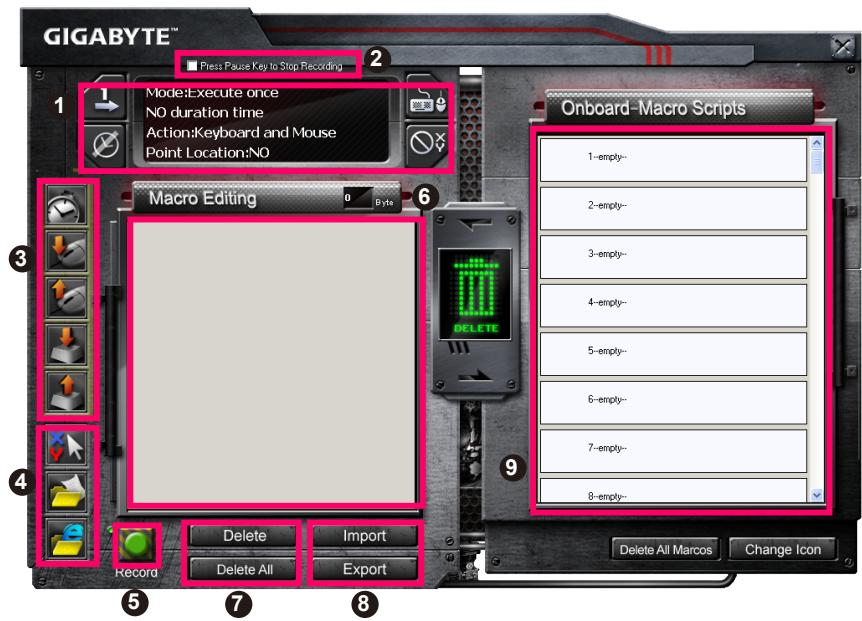
1 Panneau de configuration de macro 2 Pressez sur pause pour stopper l'enregistrement 3 Barre d'insertion rapide 4 Commande spéciale Bouton Enregistrer/Stop Note d'édition macro 7 Note d'édition macro Effacer/Tout effacer Note d'édition macro fichier importer/exporter Macro de séquences type intégré
1 Panneau de configuration macro
- Configuration Jeu Macro :

Exécuter une fois Mode en boucle
Libérer pour Stopper
- Configuration Temps de retard :
Détction Auto. temps de retard
Temps Fixe
Aucun temps de retard
- Choix d'enregistrement du dispositif
Clavier et souris
Clavier
- Point d'enregistrement du curseur (Dépend du besoin d'enregistrement du dispositif)
Position: Oui
Position : Non
Presser la touche pause pour stopper l'enregistrement
Permet de stopper l'enregistrement Macro facilement et commodément.
3 Barre d'insertion rapide
Vous permet plus loin de modifier l'édition Macro & le Texte Macro.
4 Commandes spéciales
Ouvre un fichier Ouvre un Web
Note
- Ces deux commandes spéciales ne supportent que l'adresse en anglais.
- Lorsque vous pressez une touche Macro personnalisée avec commande spéciale, veuillez d'abord réduire au minimum Ghost™ Engine.
Lorsque vous traînez l'icone de dossier dans Note d'édition Macro, vous avez
ou l'icône de IE
pour le déposer
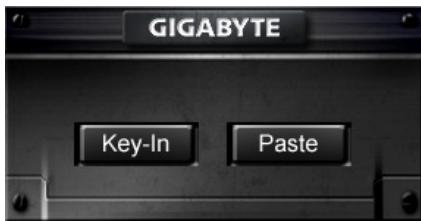
- Saisissez : Veuillez saisir le chemin du dossier désiré/adresse site Web directement.
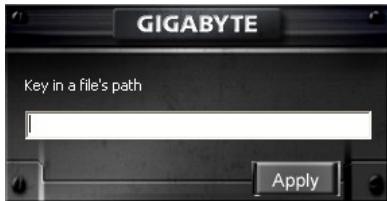
- Pollez :
(1) Ouvrir un fichier : Vous pouvez appuyer sur le bouton de navigation pour désigner une adresse de fichier.

(2) Ouvrir un Web : Coller votre adresse de site Web préférée directement.
Bouton enregistrer/stopper
Appuyer sur ce bouton pour Démarrer / Stopper l'Enregistrement de Macro.
Affiche quel macro vous éditez en ce moment
7 Effacer/ tout effacer
- Effacer : supprimer une ou plusieurs commandes.
- Tout Effacer: supprimer toutes les commandes dans note d'édition Macro.
Rappel une note d'édition Macro sauvegardée ou sauvegarder une note
9 Macro de séquences type intégré
Faites glisser une note d'édition Macro editée et déposez dans une Séquence type. Le moteur de Ghost™ le stockera automatiquement.
4.3 Interface utilisateurs glisser & déposer le moteur du ghost™
La conception du concept de cette application est basée sur le système d'Avatar, juste comme dans les yeux. Comportant la technologie facile à utiliser du glisser & déposer, vous permettant d'effectuer toutes les actions dans le programme d'application du moteur du Ghost™. Faites simplement glisser l'icône de la fonctionnalité spécifique que vous voudriez appliquer et déposez sur les touches personnalisées du clavier Macro prévues pour finir la tâche.
4.3.1 Panneau principal
Faites glisser une icône de fonction de base (ex : Excel) puis déposez dans Profil un - Macro une. Une fois l'icône lâch
Faites glisser une icône depuis Macro de séquences type (ex : Macro une) puis déposez dans Profile deux - Macro quatre. Une fois l'icône lâch
4.3.2 Éditeur de macro
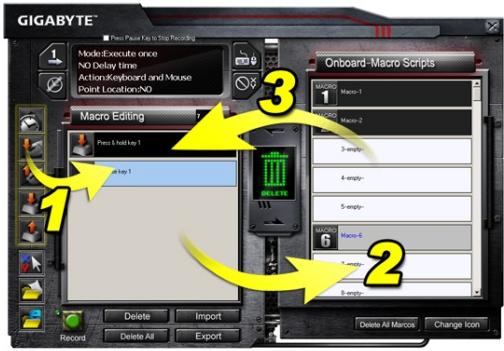
Avant d'éditer une touche Macro, veuillez installer la commande de configuration du panneau de Macro, puis appuyer sur le bouton Enregistrer pour commencer l'Éditeur de Macro.
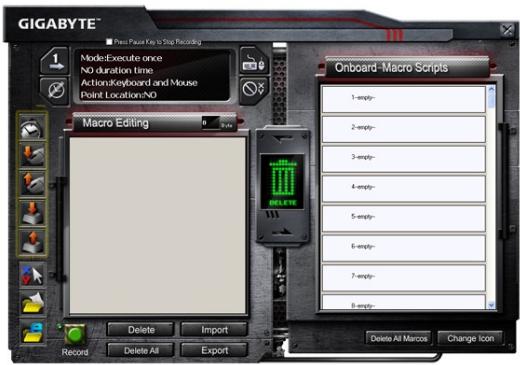
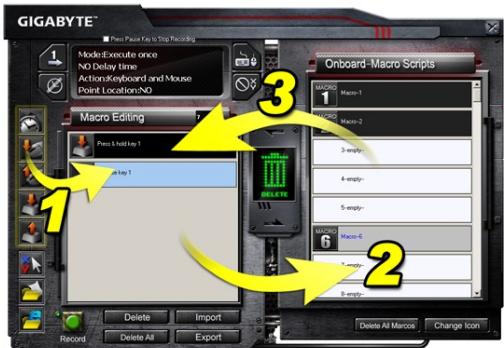
- Après avoir fini d'éditer la note d'édition Macro, vous pouvez glisser & déposer des icônes depuis la barre d'insertion rapide pour la modifier plus loin. Pour la commande spéciale de dossier et d'adresse de site Web, veuillez désigner une icône à glisser & déposer dans la configuration de note d'édition Macro.
- Quand vous finissez un processus de configuration de Macro, veuillez maintenir la pression sur le bouton gauche dans la note d'édition Macro pour glisser & déposer dans la Macro de séquences type pour définir une Macro de séquences type. Le système appellera automatiquement un code de nombre pour cette nouvelle Macro de séquences type. Vous pouvez re-titrer et changer l'icone pour une séquences type commode.
- Si vous pouvez modifier une Macro de séquences type, veuillez glisser & déposer depuis Macro de séquences type dans la note d'édition Macro à opérer.
4.3.3 Effacer une note d'édition macro ou une macro de séquences type
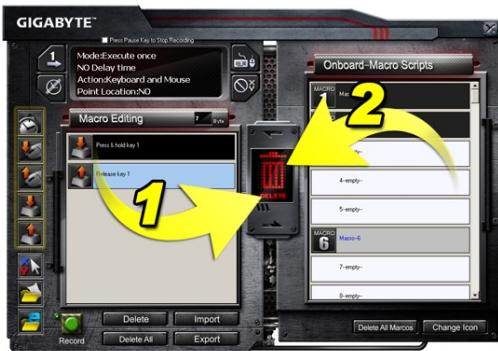
- Vous pouvez presser le bouton Tout Effacer ou glisser & déposer dans la boite à déchets pour supprimer toutes les commandes de note d'édition Macro. (Avec la touche Shift ou Ctrl du clavier pour une suppression multiple des commandes.)
- Glisser & déposer une Macro de séquences type directement dans la boite à déchets.
3.3.1.2.1.1.1.1.1.1.1.1.1.1.1.1.1.1.1.1.1.1.1.1.1.1.1.1.1.1.1.1.1.1.1.1.1.1.1.1.1.1.1.1.1.1.1.1.1.1.1.1.1.1.1.1.1.1.1.1.1.1.1.1.1.1.1.1.1.1.1.1.1.1.1.1.1.1.1.1.1.1.1.1.1.1.1.1.1.1.1.1.1.1.1.1.1.1.1.1.1.1.1.1.1.1.1.1.1.1.1.1.1.1.1.1.1.1.1.1.1.1.1.1.1.1.1.1.1.1.1.1.1.1.1.1.1.1.1.1.1.1.1.1.1.1.1.1.1.1.1.1.1.1.1.1.1.1.1.1.1.1.1.1.1.1.1.1.1.1.1.1.1.1.1.1.1.1.1.1.1.1.1.1.1.1.1.1.1.1.1.1.1.1.1.1.1.1.1.1.1.1.1.1.1.1.1.1.1.1.1.1.1.1.1.1.1.1.1.1.1.


- 1-2 Contenu de l'emballage
- 1-3 Exigences de système
- 2-1 Installation matériel
- 2-2 Installation logiciel
- Vue d'ensemble clavier
- Panneau principal
- Fonction de base
- Indicateur de profil
- Statut de mémoire (25 niveaux)
- Éditeur de macro
- Panneau de configuration macro
- Presser la touche pause pour stopper l'enregistrement
- Barre d'insertion rapide
- Commandes spéciales
- Note
- Bouton enregistrer/stopper
- Effacer/ tout effacer
- Macro de séquences type intégré
- Interface utilisateurs glisser & déposer le moteur du ghost™
- Panneau principal
- Éditeur de macro
- Effacer une note d'édition macro ou une macro de séquences type
Marque : GIGABYTE
Modèle : K8100
Catégorie : Clavier