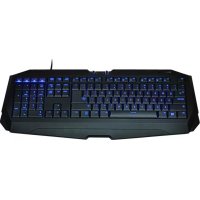
FORCE K7 - Clavier GIGABYTE - Notice d'utilisation et mode d'emploi gratuit
Retrouvez gratuitement la notice de l'appareil FORCE K7 GIGABYTE au format PDF.



| Type de produit | Clavier gaming |
| Marque | GIGABYTE |
| Modèle | FORCE K7 |
| Connectivité | USB filaire |
| Systèmes d'exploitation supportés | Windows XP / Vista / 7 / 8 |
| Alimentation | Bus USB (5V) |
| Rétro-éclairage | Oui, réglable en luminosité et couleur (bleu/vert/cyan/arrêt) |
| Molette de volume | Oui, avec fonction mute |
| Anti-ghosting | Jusqu'à 7 touches simultanées sur le groupe WASD |
| Touche Windows verrouillable | Oui, avec indicateur LED |
| Touches de raccourci | 12 touches de fonction (F1-F12) pour lancement rapide |
| Repose-poignet | Zone étendue intégrée |
| Pieds antidérapants | Oui, en caoutchouc |
| Température d'utilisation | 0 °C à 40 °C |
| Entretien | Éviter tout contact avec liquides, ne pas démonter |
| Garantie | Contacter le service client GIGABYTE, ne pas réparer soi-même |
FOIRE AUX QUESTIONS - FORCE K7 GIGABYTE
Questions des utilisateurs sur FORCE K7 GIGABYTE
0 question sur cet appareil. Repondez a celles que vous connaissez ou posez la votre.
Poser une nouvelle question sur cet appareil
Téléchargez la notice de votre Clavier au format PDF gratuitement ! Retrouvez votre notice FORCE K7 - GIGABYTE et reprennez votre appareil électronique en main. Sur cette page sont publiés tous les documents nécessaires à l'utilisation de votre appareil FORCE K7 de la marque GIGABYTE.
MODE D'EMPLOI FORCE K7 GIGABYTE
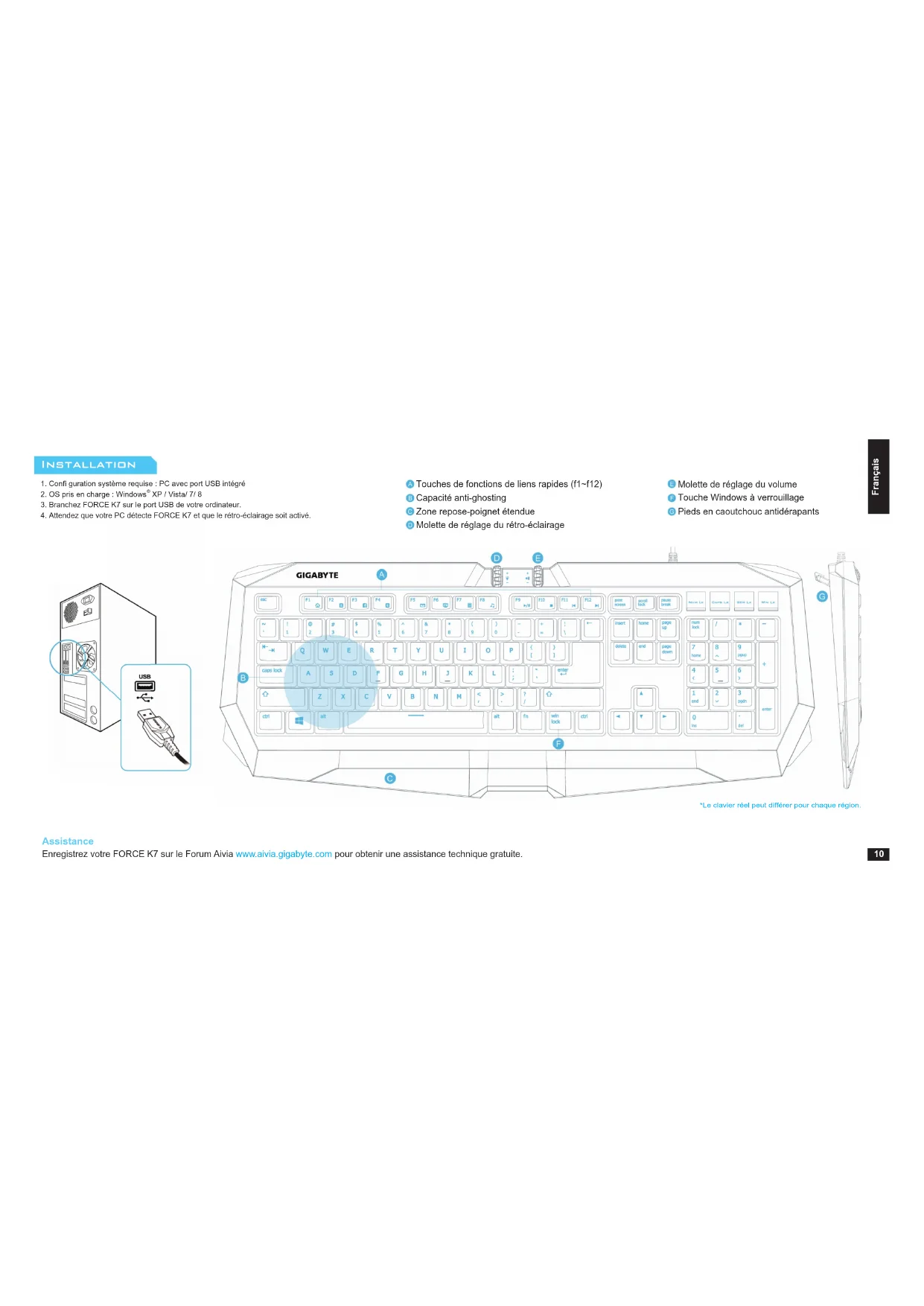
- Confi guration système requise : PC avec port USB intégré
- OS pris en charge : Windows ^® XP / Vista/ 7/8
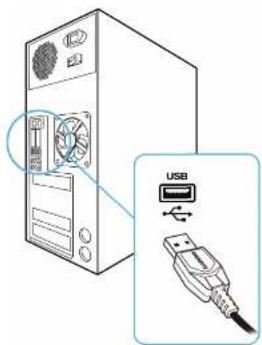
- Branchez FORCE K7 sur le port USB de votre ordinateur.
- Attendez que votre PC détecte FORCE K7 et que le rétro-éclairage soit activé.
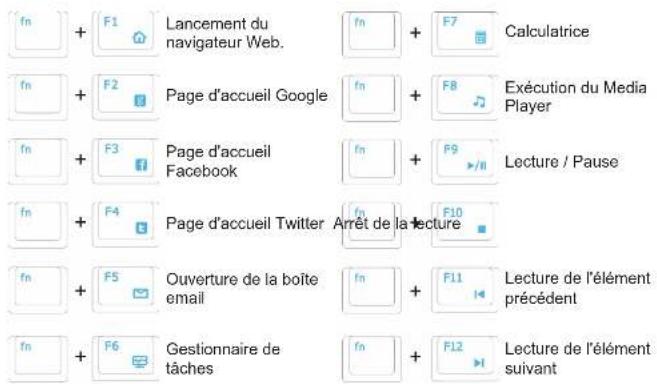
A Touches de fonctions de liens rapides (f1\~f12)
6 Capacité anti-ghosting
Zone repose-poignet étendue
D Molette de réglage du rétro-éclairage
E Molette de réglage du volume
F Touche Windows à verrouillage
Pieds en caoutchouc antidérapants
*Le clavier réel peut différer pour chaque région.
Assistance
Enregistrez votre FORCE K7 sur le Forum Aivia www.aivia.gigabyte.com pour obtenir une assistance technique gratuite.
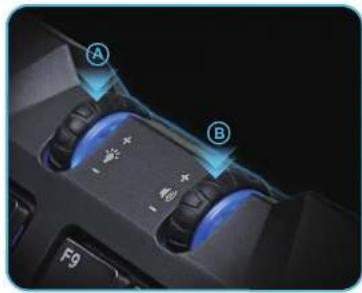
Ⓐ Molette de réglage du rétro-éclairage
Faites défi ler de haut en bas pour ajuster la luminosité.
Appuyez sur la molette pour faire défi ler les couleurs ou éteindre le rétro-éclairage (cycle bleu / vert / cyan / arrêt)
© Molette de réglage du volume
Faites défi ler de haut en bas pour ajuster le volume Enfoncez la molette pour couper le son
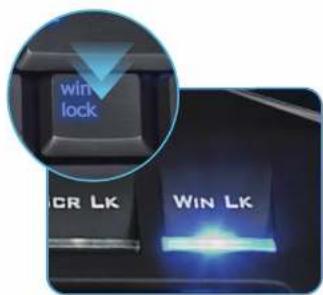
Touche Windows à verrouillage Capacité anti-ghosting autour du groupe de touches WASD
La touche Win-lock permet de désactiver la touche Windows et d'éviter toute activation accidentelle de la fonction Démarrer de Windows lors de la session de jeu. Pour réactiver la touche Windows, il suffit d'appuyer à nouveau sur la touche Win-lock, l'indicateur LED Win Lk s'éteint alors.
La capacité anti-ghosting autour du groupe de touches WASD sur FORCE K7 garantit que les combinaison générales de touches de jeu sont enregistrées et exécutées sans confl it. Ne vous faites jamais blesser par une défaillance de signal manquant lorsque vous appuyez sur plusieurs touches simultanément pour les commandes de jeux.
* FORCE K7 prend en charge jusqu'à 7 appuis simultanés des touches Q / W / A / S / D / maj gauche / espace sans conflit !
TOUCHES DE FONCTION DE LIENS RAPIDES


ENTRETIEN
- Si vous avez des problèmes pour utiliser correctement le clavier, veuillez contacter le centre de service à la clientèle de GIGABYTE sur www.glgabyte.com de soutien. A aucun moment n'essayez de réparer ou d'entretenir le périphérique par vous-même.
- Ne démontez pas le clavier (ceci annule également votre garantie) et ne retirez en aucune circonstance les cabochons des touches.
- Maintenez votre clavier à l'écart de tout liquide et de l'humidité. Utilisez le clavier uniquement dans la plage de températures spécifiée de 0°C (32°F) à 40°C (104°F). Si vous l'utilisez dans une température qui est au-delà de cette plage, débranchez et éteignez le périphérique afin de laisser la température se stabiliser dans la plage de température optimale.
INSTALACIÓN


Marque : GIGABYTE
Modèle : FORCE K7
Catégorie : Clavier