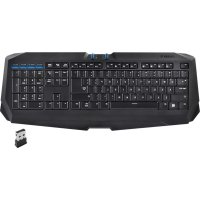
FORCE K7 Wireless - Clavier GIGABYTE - Notice d'utilisation et mode d'emploi gratuit
Retrouvez gratuitement la notice de l'appareil FORCE K7 Wireless GIGABYTE au format PDF.

| Marque | Gigabyte |
| Modèle | FORCE K7 Wireless |
| Type de produit | Clavier sans fil |
| Alimentation | 6 piles AAA (2 suffisent pour le fonctionnement) |
| Connectivité | Récepteur USB 2.0 |
| Indicateur d'alimentation | Double molette s'allume brièvement en bleu |
| Indicateur de faible puissance | Double molette clignote en rouge |
| Fonctions principales | Touches de fonctions de liens rapides (F1-F12), capacité anti-ghosting (jusqu'à 7 touches simultanées sur ZQSD), zone de repos-poignet étendue, molette de commande du zoom, molette de réglage du volume, touche Windows à verrouillage, 6 pieds en caoutchouc antidérapants |
| Économie d'énergie intelligente | Veille automatique et réveil immédiat à la frappe ; les indicateurs s'éteignent après 10 secondes d'inactivité |
| Compatibilité système | Windows XP/Vista/7/8 |
| Température de fonctionnement | 0 °C à 40 °C |
| Entretien et nettoyage | Maintenir à l'écart de tout liquide et de l'humidité ; ne pas démonter le clavier |
| Sécurité | Garder les piles hors de portée des enfants ; remplacer uniquement par le même type de piles ; ne pas jeter les piles au feu ; respecter les réglementations locales pour l'élimination |
| Informations générales | Clavier sans fil Gigabyte FORCE K7 ; conçu pour le jeu avec anti-ghosting; zone de repos poignet |
FOIRE AUX QUESTIONS - FORCE K7 Wireless GIGABYTE
Questions des utilisateurs sur FORCE K7 Wireless GIGABYTE
0 question sur cet appareil. Repondez a celles que vous connaissez ou posez la votre.
Poser une nouvelle question sur cet appareil
Téléchargez la notice de votre Clavier au format PDF gratuitement ! Retrouvez votre notice FORCE K7 Wireless - GIGABYTE et reprennez votre appareil électronique en main. Sur cette page sont publiés tous les documents nécessaires à l'utilisation de votre appareil FORCE K7 Wireless de la marque GIGABYTE.
MODE D'EMPLOI FORCE K7 Wireless GIGABYTE
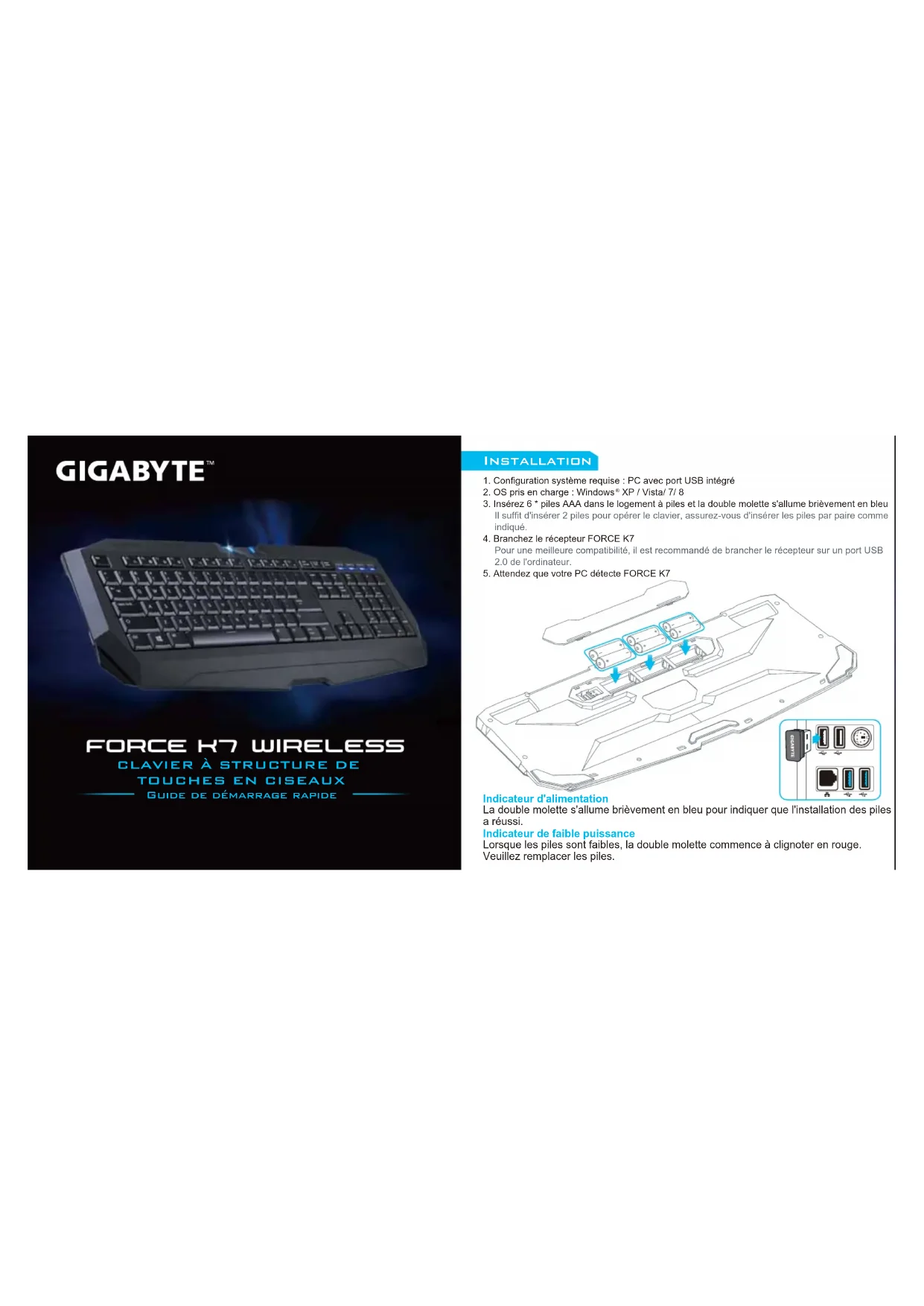
- Configuration système requise : PC avec port USB intégré 2. OS pris en charge: WindowsXP/Vista/7/8
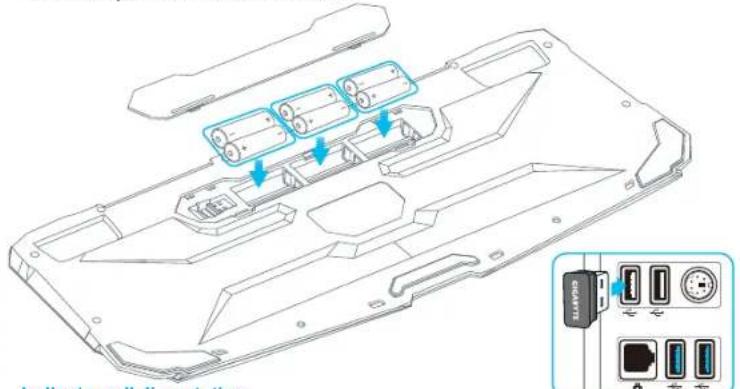
- Insérez 6 * piles AAA dans le logement à piles et la double molette s'allume brièvement en bleu. Il suffit d'insérer 2 piles pour opérer le clavier, assurez-vous d'insérer les piles par paire comme indiqué.
- Branchez le récepteur FORCE K7
Pour une meilleure compatibilité, il est recommandé de brancher le récepteur sur un port USB 2.0 de l'ordinateur.
- Attendez que votre PC détecte FORCE K7
Indicateur d'alimentation
La double molette s'allume brièvement en bleu pour indiquer que l'installation des piles a réussi.
Indicateur de faible puissance
Lorsque les piles sont faibles, la double molette commence à clignoter en rouge. Veuillez remplacer les piles.
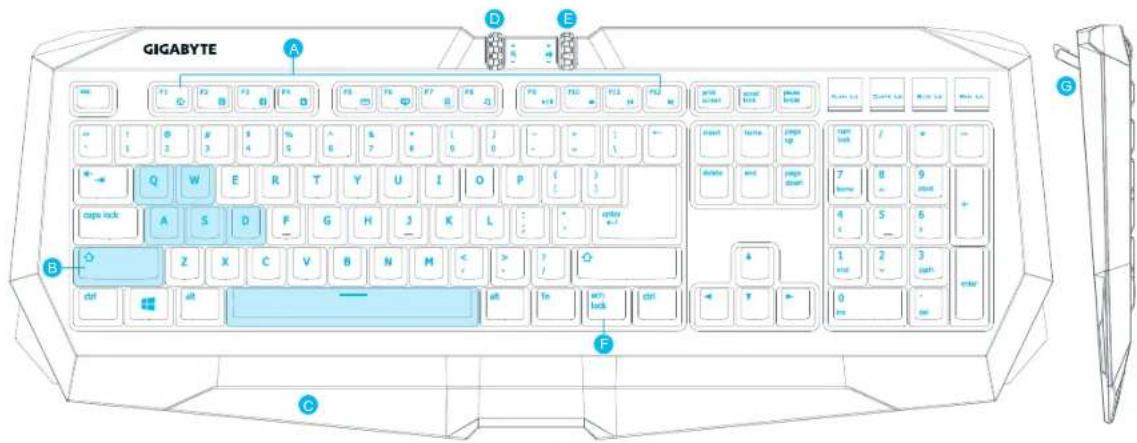
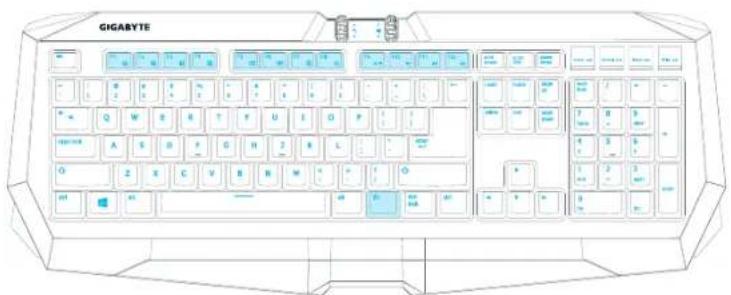
Touches de fonctions de liens rapides (F1-F12) Capacité anti-ghosting Zone de repos-poignet étendue Molette de commande du zoom Molette de réglage du volume Touche Windows à verrouillage 6 Pieds en caoutchouc antidérapants
Capacité anti-ghosting
La capacité anti-ghosting autour du groupe de touches ZQSD sur FORCE K7 garantit que les combinaisons générales de touches de jeu sont enregistrées et exécutées sans conflit.
- FORCE K7 prend en charge jusqu'à 7 appuis simultanés des touches A/Z/Q/S/D/maj gauche / espace sans conflit!
Économie d'énergie intelligente
FORCE K7 sans fil est conçu sans interrupteur d'alimentation. Le clavier se met automatiquement en mode veille et se réveille immédiatement dès que la frappe reprend.
Les indicateurs de Verr Num / verrouillage des majuscules / défil / Windows s'allument une fois actifs et s'éteignent automatiquement lorsque le clavier cesse de fonctionner pendant 10 secondes. Dès que vous commencez à taper sur le clavier, les indicateurs s'allumeront de nouveau.
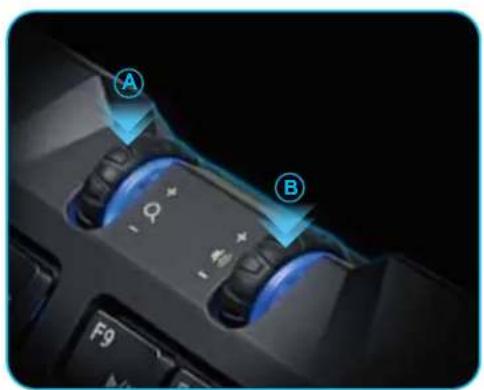
Molette de commande du zoom
Faites défiler de haut en bas pour ajuster le niveau de zoom
Appuyez sur la molette pour rétablir le zoom à 100%
(La fonction marche avec les pages Web sous IE / Chrome et avec les fenêtres de la visionneuse d'image)
Molette de réglage du volume
Faites défiler de haut en bas pour ajuster le volume
Enlevez la molette pour couper le son
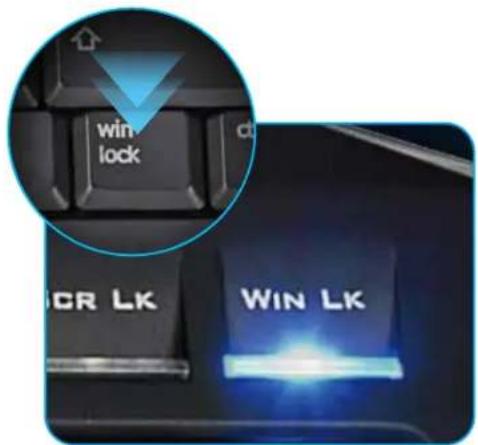
Touche windows à verrouillage
La touche Win-lock permet de désactiver la touche Windows et éviter toute activation accidentelle de la fonction Démarrer de Windows lors de la session de jeu.
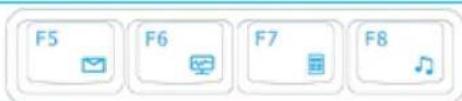
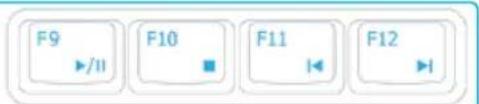
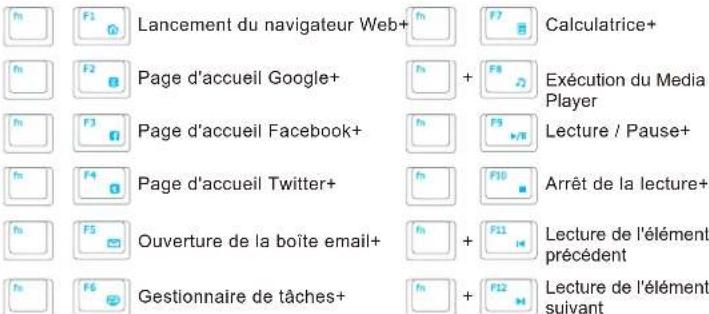
TOUCHES DE FONCTION DE LIENS RAPIDES

Piles :
- Gardez les piles hors de portée des enfants.
- Il y a risque d'explosion si la batterie est remplacée par un type incorrect. Utilisez et ne remplacez qu'avec le même type que les piles fournies, et avec les mêmes valeurs nominales.
- Retirez les piles si elles sont usées ou avant de ranger votre clavier pour une période de temps prolongée.
- Jetez ou recyclez les piles usagées conformément aux réglementations locales et nationales relatives à l'élimination.
- Les durées de fonctionnement et les performances des piles peuvent varier en fonction de la configuration du réseau de l'opérateur, de la force du signal et de l'utilisation.
- Si vous avez des problèmes pour utiliser correctement le clavier, veuillez contacter le centre de service à la clientèle de GIGABYTE sur www.gigabyte.com. À un moment, n'essayez de réparer ou d'entretenir le périphérique par vous-même.
- Ne démontez pas le clavier (ceci annule également votre garantie) et ne retirez en aucune circonstance les cabochons des touches.
- Maintenez votre clavier à l'écart de tout liquide et de l'humidité. Utilisez le clavier uniquement dans la plage de températures spécifiée de 0°C (32^) à 40°C (104^). Si vous l'utilisez dans une température qui est au-delà de cette plage, débranchez et éteignez le périphérique afin de laisser la température se stabiliser dans la plage de température optimale.
Informations importantes
Une longue période de mouvements répétitifs en utilisant un espace de travail mal configuré, ou une mauvaise posture corporelle peuvent être associées à un malaise physique et à des lésions des nerfs, des tendons ou des muscles.


Marque : GIGABYTE
Modèle : FORCE K7 Wireless
Catégorie : Clavier