 Notice-Facile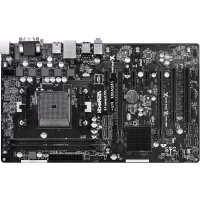
FM2A88X Pro+ - Placa-mãe ASROCK - Manual de utilização gratuito
Encontre gratuitamente o manual do aparelho FM2A88X Pro+ ASROCK em formato PDF.


Baixe as instruções para o seu Placa-mãe em formato PDF gratuitamente! Encontre o seu manual FM2A88X Pro+ - ASROCK e retome o controlo do seu dispositivo eletrónico. Nesta página estão publicados todos os documentos necessários para a utilização do seu dispositivo. FM2A88X Pro+ da marca ASROCK.
MANUAL DE UTILIZADOR FM2A88X Pro+ ASROCK
Gratos por comprar nossa placa–mãe FM2A88X Pro+ umprodutoconávelfeito
com ASRock um estrito controle de qualidade consistente. Com um excelente de-
sempenho, essa placa é dotada de um projeto robusto que atende a ASRock de
compromisso com a qualidade e durabilidade.
Este Guia de Instalação Rápida apresenta a placa-mãe e o guia de instalação pas-
so a passo. Mais informações detalhadas sobre a placa-mãe podem ser encontra-
das no manual do usuário do CD de suporte.
PorqueasespecicaçõesdaplacamãeeosoftwaredeBIOSpoderiam
ser atualizados, o conteúdo deste manual pode ser cambiado sem aviso.
Emcasodequalquermodicaçãodestemanual,aversãoatualizada
estará disponível no website de ASRock sem prévio aviso. Pode também
encontrar as listas das mais recentes placas VGA e das CPUs suportadas
no site da web da ASRock.
Website de ASRock http://www.asrock.com
Se precisar de apoio técnico em relação a este placa-mãe, por favor visite
onossosítiodainternetparainformaçãoespecícaacercadomodeloque
www.asrock.com/support/index.asp
1.1 Este pacote contém
Placa-mãe ASRock FM2A88X Pro+ (Formato ATX)
Guia de instalação rápida da ASRock FM2A88X Pro+
CD de suporte da placa ASRock FM2A88X Pro+
Dois cabo de dados ATA Serial (SATA) (Opcional)
Uma proteção I/O A ASRock recorda-lhe...
Para obter melhor desempenho em Windows
8 / 8 64-bit / 7 / 7 64-bit
recomendamosquedenaaopçãoConguraçãodeArmazenamentona
BIOSparaomodoAHCI.Paramaisdetalhesacercadaconguraçãoda
BIOS consulte o “Manual de utilizador” no nosso CD de suporte.88 89
* PCIE 3.0 é suportado apenas com CPU FM2+. CPU FM2 suporta apenas PCIE 2.0.
• Memória partilhada máxima 2GB
• Porta de saída VGA dupla: suporta portas DVI e D-Sub
através de controladores de visualização independentes
• Suporta Dual-link DVI-D com resolução máxima até
• Suporta D-Sub com resolução máxima até 1920x1200
2.0: Nova capacidade de
pós-processamento de vídeo para redução automática
de vibrações em vídeo local/online
• Suporta função HDCP com porta DVI-D
• SuportaanormaBlu-raydealtadenição1080p(BD)
/eareproduçãodeDVDsdealtadeniçãocomporta
premium até 600 Ohms)
• Suporta Wake-On-LAN
• Suporta Detecção de cabo LAN
• SuportaEthernetcomEciênciaEnergética802.3az
• Suporta PXE Entrada/
• 1 x porta para teclado PS/2
• 4 x portas USB 2.0 padrão
• 1 x Conector do módulo de infravermelho
• 1 x conector de porta COM
• 1 x Conector de saída SPDIF
• 1 x Conector para LED de alimentação90 91
• Suporta dispositivos sem jumper
• Controladores, utilitários, software antivírus (Ex-
perimentacao Versao), CyberLink MediaEspresso 6.5
versão de demonstração, Navegador Google Chrome e
Barra de Ferramentas, Start8 (30 dias de avaliação)
• Sensores de temperature do procesador
• Medição de temperatura da placa-mãe
• Tacômetros de ventilador do Processador
• Tacômetros de ventilador do chassis
• Ventoinha silenciosa para a CPU/Chassis
• Monitoramento de voltagem : +12 V, +5 V, +3.3 V, Vcore
• “ErP/EuP Ready” (é necessária alimentação eléctrica
* Para informações mais detalhadas por favor visite o nosso sítio Web:
1.3 Conguração dos Jumpers
A ilustração mostra como os jumpers são
congurados.Quandoháumacapade
jumpers sobre os pinos, diz–se que o jump-
er está “curto”. Não havendo capa sobre os
pinos, o jumper está “aberto”. A ilustração
mostra um jumper de 3 pinos em que os
pinos 1 e 2 están “curtos” quando a capa
de jumper estiver colocada sobre esses 2
(CLRCMOS1, jumper de 3 pinos)
(veja a folha 1, No. 14)
Nota: CLRCMOS1 permite você limpar os dados em CMOS. Os dados em CMOS
inclueminformaçõesdaconguraçãodosistemacomo:porexemploasenha
dosistema,data,tempo,eosparámetrosdaconguraçãodosistema.Para
limparerecongurarosparámetrosdosistemaaconguraçãoinicialdafá-
brica, por favor desligue o cabo de força, ponha em curto–circuito os pin 2 e
pin 3 de CLRCMOS1 por mais de 5 segundos para limpar o CMOS usando
um jumper. Por favor lembrese de remover o jumper depois de limpar o
COMS. Se precisar limpar o CMOS ao concluir a atualização do BIOS, de-
verá reiniciar o sistema primeiro e, em seguida, desligá-lo antes de executar
a ação de limpeza o CMOS. Tenha em atenção que a palavra-passe, data,
hora, perfil predefinido de utilizador, 1394 GUID e endereço MAC apenas
serão limpos se a bateria do CMOS for retirada.
Conguração-padrão Limpar o CMOS92 93
Conectores ATA3 Serial Estes oito conectores Serial
(SATA_1: veja a folha 1, No. 8)
ATA (SATA3) suportam
(SATA_2: veja a folha 1, No. 7)
unidades de disco rígido SATA
(SATA_3: veja a folha 1, No. 19)
(SATA_4: veja a folha 1, No. 16)
armazenamento internos. A
(SATA_5: veja a folha 1, No. 18)
atual interface SATA3 permite
(SATA_6: veja a folha 1, No. 17)
uma taxa de transferência de
(SATA_7: veja a folha 1, No. 10)
dados de até 6.0 Gb/s.
(SATA_8: veja a folha 1, No. 9)
Os conectores NÃO SÃO jumpers. NÃO coloque capas de jumper
sobre estes conectores. A colocação de pontos de jumper sobre os
conectores causará danos irreversíveis à placa-mãe.
Cabezal USB 2.0 Além das quatro portas USB 2.0
por defeito no painel de
(veja a folha 1, No. 21)
entrada/saída, há dois ligações
USB 2.0 nesta placa-mãe.
Cada ligação USB 2.0 pode
suportar dois portas USB 2.0.
(veja a folha 1, No. 20)
Conector do módulo Este conector suporta um
de infravermelho módulo de infravermelho para
transmissão e recepção sem
(veja a folha 1, No. 22)
(USB3_2_3 de 19 pinos)
por defeito no painel de
(veja a folha 1, No. 6)
entrada/saída, há uns ligações
USB 3.0 nesta placa-mãe.
Cada ligação USB 3.0 pode
suportar dois portas USB 3.0.
Conector Áudio do painel Esta é uma interface para o
frontal cabo de áudio no painel frontal,
(HD_AUDIO1 de 9 pinos)
que permite uma conexão e
(veja a folha 1, No. 25)
controle convenientes dos
dispositivos de áudio.
1.Áudiodeelevadadeniçãoquesuportaasensibilidadedatomada,
masoodopainelexistentenochassistemdesuportarHDApara
funcionar correctamente. Siga s instruções que aparecem no manual
e no manual do chassis para instalar o sistema.
2. Se utilizar o painel de áudio AC’97, instale-o no cabeçalho de áudio
D. MIC_RET e OUT_RET são apenas para o painel de áudio HD. Não
8 / 8 64-bit / 7 / 7 64-bit:
Aceda ao separador “Microfone frontal” no painel de Controlo
Realtek. Ajuste o “Volume de gravação”.
Conector do painel do sistema Este conector acomoda várias
funções do painel frontal do
(veja a folha 1, No. 13)
Ligue o botão de alimentação, o botão de reposição e o indicador do
estado do sistema no chassis a este conector de acordo com a descrição
abaixo. Tenha em atenção os pinos positivos e negativos antes de ligar os
PWRBTN (Botão de alimentação):
Ligueaobotãodealimentaçãonopainelfrontaldochassis.Podecongu-
rar a forma para desligar o seu sistema através do botão de alimentação.
MIC_RETPRESENCE#GNDOUT2_RMIC2_RMIC2_LOUT_RET GNDRESET#PWRBTN#PLED-PLED+GNDHDLED-HDLED+ 1 GND94 95
Conector do alto-falante Ligue o alto-falante do chassi
do chassi neste conector.
(SPEAKER1 de 4 pinos)
(veja a folha 1, No. 12)
RESET (Botão de reposição):
Ligue ao botão de reposição no painel frontal do chassis. Prima o botão
de reposição para reiniciar o computador caso este bloqueie e não seja
possível reiniciar normalmente.
PLED (LED de alimentação do sistema):
Ligue ao indicador do estado da alimentação no painel frontal do chassis.
OLEDcaráacessoquandoosistemaestiveremfuncionamento.OLED
caráintermitentequandoosistemaestivernoestadodesuspensãoS1.
OLEDcarádesligadoquandoosistemaestivernosestadosdesuspen-
são S3/S4 ou desligado (S5).
HDLED (LED de actividade do disco rígido):
Ligue ao LED de actividade do disco rígido no painel frontal do chassis. O LEDcaráacessoquandoodiscorígidoestiveralerouaescreverdados.
O design do painel frontal poderá variar dependendo do chassis. Um
módulo de painel frontal consiste principalmente em um botão de alimen-
tação, um botão de reposição, um LED de alimentação, um LED de acti-
vidade do disco rígido, um altifalante, etc. Ao ligar o seu módulo de painel
frontaldochassisaesteconector,certique-sequeososeospinostêm
uma correspondência exacta.
Conector do LED de alimentação Ligue o LED de alimentação do
chassis a este conector para
(veja a folha 1, No. 15)
indicar o estado de alimentação
dosistema.OLEDcará
acesso quando o sistema
estiver em funcionamento. O
LEDcaintermitentenoestado
(veja a folha 1, No. 11)
com o pino de aterramento.
(veja a folha 1, No. 2)
Apesar de esta placa-mãe possuir 4 apoios para uma ventoinha de CPU
(Ventoinha silenciosa), uma ventoinha de 3 pinos para CPU poderá funcionar
mesmo sem a função de controlo de velocidade da ventoinha. Se pretender ligar
uma ventoinha de 3 pinos para CPU ao conector de ventoinha do CPU nesta
placa-mãe, por favor, ligue-a aos pinos 1-3.
Instalação de Ventoinha de 3 pinos
Conector de força do ATX 12V Ligue a fonte de alimentação
(ATX12V1 de 8 pinos)
ATX 12V neste conector.
(veja a folha 1, No. 1)
Embora esta placa-mãe providencie um conector de energia ATX 12V
de 8 pinos, pode apesar disso funcionar com a adapta-ção de uma
fonte de energia tradicional de 4 pinos. Para usar a fonte de
alimentação de 4 pinos, por favor ligue a sua fonte de alimentação com
o Pino 1 e o Pino 5.
Instalação da Fonte de alimentação ATX 12V de 4 Pinos 5 18 45 18 4 Instalação da Fonte de alimentação ATX de 20 Pinos
Embora esta placa-mãe providencie um conector de
energia ATX de 24 pinos, pode apesar disso funcionar
com a adapta-ção de uma fonte de energia tradicional
de 20 pinos. Para usar a fonte de alimentação de 20
pinos, por favor ligue a sua fonte de alimentação com
o Pino 1 e o Pino 13.
Conector de força do ATX Ligue a fonte de alimentação
(ATXPWR1 de 24 pinos)
(veja a folha 1, No. 5)
(veja a folha 1, No. 3)
(veja a folha 1, No. 23)
Conector de saída SPDIF
(HDMI_SPDIF1 de 2 pinos)
(veja a folha 1, No. 24)
Ligue o conector SPDIF_OUT
da placa VGA HDMI a este
terminal através de um cabo.
2. Informações da BIOS OUtilitáriodeConguraçãodoBIOSestáarmazenadonochipFWHdoBIOS.Ao
iniciar o computador, pressione <F2> ou <Del> durante o Autoteste de iniciação
(POST)paraacessaroUtilitáriodeConguraçãodoBIOS;casocontrário,oPOST
continuarácomasrotinasdeteste.SedesejaracessaroUtilitáriodeConguração
do BIOS depois do POST, reinicie o sistema pressionando <Ctl> + <Alt> + <Del>,
ou pressionando o botão de reinício no chassi do sistema. Para as informações de-
talhadassobreoUtilitáriodeConguraçãodoBIOS,consulteoManualdoUsuário
(arquivo PDF) no CD de suporte.
3. Informações do CD de Suporte
Esta placa Mãe suporta vários sistemas operacionais: Microsoft
de 64 bits / 7 / 7 de 64 bits. O CD de instalação que acompanha a placa Mãe con-
tem: drivers e utilitários necessários para um melhor desempenho da placa Mãe.
Para começar a usar o CD de instalação, introduza o CD na leitora de CD-ROM do
computador. Automaticamente iniciará o menu principal, casa o AUTORUN esteja
ativado. Se o menu principal não aparecer automaticamente, explore o CD e ex-
X O O O O O X O O O O O O: