Notice-Facile
FM2A88X Pro+ - Материнская плата ASROCK - Бесплатное руководство пользователя
Найдите руководство к устройству бесплатно FM2A88X Pro+ ASROCK в формате PDF.
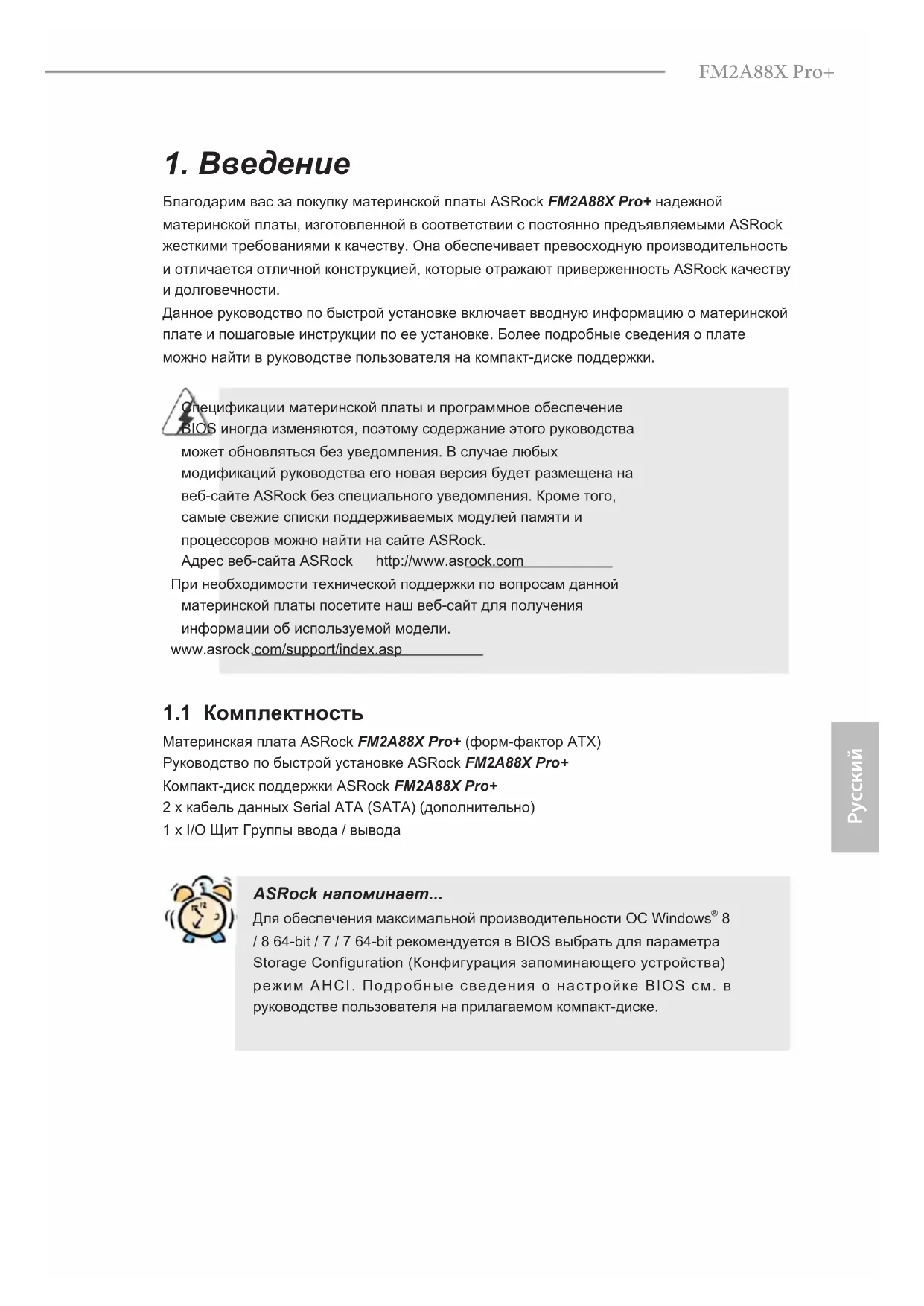


Скачайте инструкцию для вашего Материнская плата в формате PDF бесплатно! Найдите своё руководство FM2A88X Pro+ - ASROCK и возьмите своё электронное устройство обратно в руки. На этой странице опубликованы все документы, необходимые для использования вашего устройства. FM2A88X Pro+ бренда ASROCK.
РУКОВОДСТВО ПОЛЬЗОВАТЕЛЯ FM2A88X Pro+ ASROCK
БлагодаримвасзапокупкуматеринскойплатыASRockFM2A88X Pro+ надежной
материнскойплаты,изготовленнойвсоответствииспостояннопредъявляемымиASRock
жесткимитребованиямиккачеству.Онаобеспечиваетпревосходнуюпроизводительность
иотличаетсяотличнойконструкцией,которыеотражаютприверженностьASRockкачеству
Данноеруководствопобыстройустановкевключаетвводнуюинформациюоматеринской
платеипошаговыеинструкциипоееустановке.Болееподробныесведенияоплате
можнонайтивруководствепользователянакомпакт-дискеподдержки.
Спецификацииматеринскойплатыипрограммноеобеспечение
BIOSиногдаизменяются,поэтомусодержаниеэтогоруководства
можетобновлятьсябезуведомления.Вслучаелюбых
модификацийруководстваегоноваяверсиябудетразмещенана
веб-сайтеASRockбезспециальногоуведомления.Крометого,
самыесвежиеспискиподдерживаемыхмодулейпамятии
процессоровможнонайтинасайтеASRock.
Адресвеб-сайтаASRock http://www.asrock.com
Принеобходимоститехническойподдержкиповопросамданной
материнскойплатыпосетитенашвеб-сайтдляполучения
информацииобиспользуемоймодели.
www.asrock.com/support/index.asp
МатеринскаяплатаASRockFM2A88X Pro+ (форм-факторATX)
РуководствопобыстройустановкеASRockFM2A88X Pro+
Компакт-дискподдержкиASRockFM2A88X Pro+
2xкабельданныхSerialATA(SATA)(дополнительно)
1xI/OЩитГруппыввода/вывода
ASRock напоминает...
ДляобеспечениямаксимальнойпроизводительностиОСWindows
/864-bit/7/764-bitрекомендуетсявBIOSвыбратьдляпараметра
StorageConfiguration(Конфигурациязапоминающегоустройства)
режимAHCI.ПодробныесведенияонастройкеBIOSсм.в
руководствепользователянаприлагаемомкомпакт-диске.76 77
• ВесьТвердыйКонденсаторныйпроект
• ПоддержкаразъемаFM2+95Вт/процессоров
• ПоддержкатехнологииDualChannelDDR3
• 2xгнездаDDR3DIMM
• ПоддержитеDDR32133/1866/1600/1333/1066
не-ECC,безбуфернаяпамять1066/800не-ECC,
• поддержкапрофиляIntel®ExtremeMemory
Prole(XMP)1.3/1.2поддержкапрофиляAMD
• 1xслотаPCIExpress3.0x16
*PCIE3.0поддерживаетсятолькос
процессоромFM2+.СпроцессоромFM2
поддерживаетсятолькоPCIE2.0.
• 1xгнездаPCIExpress2.0x16(PCIE5:режимx4)
• 3xгнездаPCIExpress2.0x1
• ПоддерживаютсярежимыAMDQuad
• ВидеоадаптерAMDRadeonHD7000
• ПоддержкаDirectX11,PixelShader5.0Макс.
объемразделяемойпамяти2GB
• ДвойственноеVGAвыходноеустройство:
поддерживаетDVIиD-Subпортычерез
независимыйконтроллердисплея76 77
• ПоддержкаDual-linkDVI-Dсмаксимальным
разрешениемдо2560х1600@60Гц
• ПоддержкаD-Subсмаксимальным
разрешениемдо1920х1200@60Гц
• ПоддержкатехнологииAMDSteady
2.0:новаяфункцияпостобработки
видеоизображениядляавтоматического
устранениядрожанияприпросмотре
домашнихионлайновыхвидеозаписей
• ПоддержкафункцииHDCPчерезразъемы
• ПодержатBlu-луч1080p
(КОММУТАЦИОННАЯДОСКА)/
воспроизведениеHD-DVDчерезразъемы
NE5532(поддержкаусилителяPremium
• поддержкаWake-On-LAN
• ПоддержкаопределениякабеляЛВС
• Поддержкаэнергосберегающего
интерфейсаEthernet802.3az
• Разъем1xRJ-45LANссветодиодным
индикатором(индикаторACT/LINKи
• Соединительзвуковойподсистемы:
линейныйвход/передняяколонка/
• 8xразъемаSATA36,0Гбит/с,поддержка
• 1xКолодкаинфракрасногомодуля
• 1xвыходнойразъемSPDIF
• 1xразъемPowerLED
• 1xсоединительCPUFAN(4-контактный)
• 2xсоединительChassisFAN(2x
• 1x24-контактныйКолодкапитанияATX
• 1x8-контактныйРазъемATX12В
• 1xАудиоразъемпереднейпанели
• 2xКолодкаUSB2.0(однаколодкадля
поддержки4дополнительныхпортовUSB
• 1xКолодкаUSB3.0AMDA88X(Bolton-
D4)(однаколодкадляподдержки2
дополнительныхпортовUSB3.0)
• 64MbAMIUEFILegalBIOSсподдержкой
rpaфичеckoroинтеpфeйcaпользователя
• поддержка“PlugandPlay”
• ACPI1.1,включениепособытиям
• поддержкарежиманастройкибез
• поддержкаSMBIOS2.3.1
• РегулировканапряженийDRAM,VDDP,
• Драйверы,Утилиты,Антивирус(пробная
версия),Пробнаяверсияподдержки
программыCyberLinkMediaEspresso6.5,
GoogleChromeBrowserиToolbar,Start8
(демоверсияна30дней)
• Датчикитемпературыпроцессора
• Датчикитемпературыкорпуса
• ТахометрывентиляторовЦПFAN
• ТахометрывентиляторовШассиFAN
• БесшумныйвентиляторЦП/Шассиблока
• МультиконтрольскоростивентилятораЦП/
• СовместимостьсMicrosoft
• СовместимостьсErP/EuPReady(требуется
блокпитаниясовместимыйсErP/EuP)
*Длядетальнойинформациипродукта,пожалуйстапосетитенашвебсайт:
http://www.asrock.com80 81
1.3 Установка перемычек
Конфигурацияперемычекиллюстрируется
нарисунке.Когдаперемычканадетана
контакты,ониназываются“замкнутыми”
(short).Еслинаконтактахперемычкинет,
тоониназываются“разомкнутыми”(open).
Наиллюстрациипоказана3-контактная
перемычка,укоторойконтакты1и2
Перемычка Установка Описание
3-контактнаяперемычка)
КонтактнаяколодкаCLRCMOS1позволяеточиститьданныеCMOS.Для
очисткиданных ивосстановлениязаводскихсистемныхпараметровсначала
выключитекомпьютериотсоединитесетевуювилкукабеляпитанияот
электророзетки. Выждитенеменее15секунд и колпачковойперемычкой на 5
секундперемкнитештырьки 2и3 контактнойколодкиCLRCMOS1. Однако не
производитеочисткуCMOSнепосредственнопослеобновленияBIOS.Если
необходимоочиститьCMOSсразужепосле окончанияобновленияBIOS,то,
передочисткойCMOS,необходимосначалавыполнитьзагрузкусистемы,а
затемзавершитьееработу.Примитевовнимание,чтопароль,дата,время,
профильпользователяпоумолчанию,идентификатор1394GUIDиMAC-адрес
будуточищенытолькотогда,когдабудетизвлеченаизсвоегогнездабатарейка
Стандартные ОчисткаCMOS80 81
КолодкаUSB2.0 Помимочетырестандартных
портовUSB2.0напанеливвода-
вывода,наданнойматеринской
платепредусмотренодва
разъемаUSB2.0.Каждыйразъем
USB2.0поддерживаетдвапорта
(9-контактныйUSB8_9)
РазъемыSerialATA3 восемьсоединителяSerialATA3
(SATA_1,см.стр.1,п.8)
предназначаютсядля
(SATA_2,см.стр.1,п.7)
подключениявнутренних
(SATA_3,см.стр.1,п.19)
устройствхраненияс
(SATA_4,см.стр.1,п.16)
использованиемнтерфейсных
(SATA_5,см.стр.1,п.18)
кабелейSATA3.Внастоящее
(SATA_6,см.стр.1,п.17)
времяинтерфейсSATA
(SATA_7,см.стр.1,п.10)
допускаетскоростьпередачи
(SATA_8,см.стр.1,п.9)
данныхдо\6,0Гбит/с.
1.4 Колодки и разъемы на плате
ИмеющиесянаплатеколодкииразъемыНЕЯВЛЯЮТСЯ
контактамидляперемычек.НЕУСТАНАВЛИВАЙТЕперемычки
наэтиколодкииразъемы–этоприведеткнеобратимому
повреждениюматеринскойплаты!
Колодкаинфракрасногомодуля Даннаяколодкапозволяет
подключитьдополнительный
модульбеспроводного
инфракрасного
приемопередатчика.
вывода,наданнойматеринской
платепредусмотренодинразъем
USB3.0.ЭтотразъемUSB3.0
поддерживаетдвапортаUSB3.0.82 83
Аудиоразъемпередней Этотинтерфейспредназначен
панели дляприсоединения
(9-контактныйHD_AUDIO1)
аудиокабеляпереднейпанели,
обеспечивающегоудобное
подключениеаудиоустройстви
1.СистемаHighDenitionAudioподдерживаетфункцию
автоматическогообнаруженияразъемов(JackSensing),однако
дляееправильнойpаботыкабельпанеливкорпуседолжен
поддерживатьHDA.Присборкесистемыследуйтеинструкциям,
приведеннымвнашемруководствеируководствепользователя
длякорпуса.
2.ЕсливыиспользуетеаудиопанельAC’97,подключитееекколодке
аудиоинтерфейсапереднейпанелиследующимобразом:
A.ПодключитевыводыMic_IN(MIC)кконтактамMIC2_L.
B.ПодключитевыводыAudio_R(RIN)кконтактамOUT2_R,а
выводыAudio_L(LIN)кконтактамOUT2_L.
C.ПодключитевыводыGround(GND)кконтактамGround(GND).
D.КонтактыMIC_RETиOUT_RETпредназначенытолькодля
аудиопанелиHD.ПрииспользованииаудиопанелиAC’97
подключатьихненужно.
E.Процедураактивациимикрофонаприведенаниже.
ДляОСWindows
8/864-бита/7/764-бита:
Перейдитеквкладке«FrontMic»(Передниймикрофон)впанели
управленияRealtek.Отрегулируйтеуровень«Recording
Volume»(Громкостьзаписи).
Колодкасистемнойпанели Даннаяколодкаобеспечивает
(9-контактныйPANEL1)
работунесколькихфункций
переднейпанелисистемы.
Подключитекэтомуразъемукнопкупитания,кнопкусброса
ииндикаторсостояниясистемынакорпусевсоответствиис
указаннымниженазначениемконтактов.Приподключениикабелей
необходимособлюдатьполярностьположительныхиотрицательных
PWRBTN (кнопка питания):
Подключитекэтимконтактамкнопкупитаниянапереднейпанели
корпуса.Способвыключениясистемыспомощьюкнопкипитания
можнонастроить.
RESET (кнопка сброса):
Подключитекэтимконтактамкнопкусбросанапереднейпанели
корпуса.Нажмитекнопкусбросадляперезагрузкикомпьютера,если
компьютер«завис»инормальнуюперезагрузкувыполнитьне
PLED (индикатор питания системы):
Подключитекэтимконтактаминдикаторсостоянияпитанияна
переднейпанеликорпуса.Этотиндикаторсветится,когдасистема
работает.Индикатормигает,когдасистеманаходитсяврежиме
ожиданияS1.Этотиндикаторнесветится,когдасистеманаходится
врежимеожиданияS3илиS4,либовыключена(S5).
HDLED (индикатор активности жесткого диска):
Подключитекэтимконтактаминдикаторактивностижесткогодиска
напереднейпанеликорпуса.Этотиндикаторсветится,когда
осуществляетсясчитываниеилизаписьданныхнажесткомдиске.
Конструкцияпереднейпанелиможетразличатьсявзависимостиот
корпуса.Модульпереднейпанеливосновномсостоитизкнопки
питания,кнопкисброса,индикаторапитания,индикатораактивности
жесткогодиска,динамикаит.п.Приподключениикэтомуразъему
модуляпереднейпанеликорпусаудостоверьтесь,чтопровода
подключаютсяксоответствующимконтактам.
Колодкадинамикакорпуса Подключитекэтойколодке
(4-контактныйSPEAKER1)
разъемPowerLED ПодключитеиндикаторPowerLED
(3-контактныйPLED1)
кэтомуразъемудляотображения
статусапитаниясистемы.Этот
светодиодпродолжитмигатьв
режимеS1.Светодиодбудет
выключенврежимахS3/S4или
S5(системавыключена).
1 +5VDUMMYDUMMYSPEAKER
1 PLED+PLED+PLED-84 85
Подключитекабеливентилятора
ксоединителямиприсоедините
черныйшнуркштырю
Разъемвентилятора Подключитекэтомуразъему
процессора кабельвентиляторапроцессора
(4-контактныйCPU_FAN1)
так,чтобычерныйпровод
соответствовалконтактуземли.
Даннаяматеринскаяплатаподдерживаетвентиляторыпроцессора
с4-контактнымразъемом(функциятихогорежимавентилятора),
однаковентиляторыс3-контактнымразъемомтакжебудутуспешно
работать,хотяфункцияуправленияскоростьювращения
вентилятораокажетсянедоступной.Есливыхотитеподключить
вентиляторпроцессорас3-контактнымразъемомкразъему
вентиляторапроцессоранаданнойматеринскойплате,дляэтого
следуетиспользоватьконтакты1-3.
Установкавентиляторас3-контактнымразъемом
Контакты 1-3 подключены
КолодкапитанияATX Подключитекэтойколодке
(24-контактныйATXPWR1)
кабельпитанияATX.
Несмотрянато,чтоэтаматеринскаяплатапредусматр-
ивает24-штыревойразъемпитанияATX,работабудет
продолжаться,дажееслиадаптируетсятрадиционный
20-штыревойразъемпитанияATX.Дляиспользования
20-штыревогоразъемапитанияATXвставьтеисточник
питаниявместесоштекером1иштекером13.
Установка20-штыревогоразъемапитанияATX
ХотяэтаобъединительнаяплатаобеспечиваетATXс8булавками12V
соединительвласти,этоможетвсеещеработать,еслиВыпринимаете
традиционныйATXс4-Pin12Vэлектропитание.Чтобыиспользовать
электропитаниеATXс4-Pin,пожалуйставключитевашеэлектропитание
нарядусБулавкой1иПрикрепите5. ATXС4-Pin12VУстановкаЭлектропитания Колодкапитания12V-ATX Обратитевнимание,чтокэтому (8-контактныйATX12V1) разъемунеобходимо (см.стр.1,п.1) подключитьвилкублокапитания
ATX12В,чтобыобеспечить
достаточнуюмощность
электропитания.Впротивном
случаевключениесистемыбудет
КолодкаCOM-порта ДаннаяколодкаCOM-порта (9-контактныйCOM1) позволяетподключитьмодуль (см.стр.1,п.23) портаCOM.
ВыходнойразъемSPDIF (2-контактныйHDMI_SPDIF1)
5 18 45 18 4 ПодключитеразъемSPDIF_
2. Информация о BIOS
УтилитанастройкиBIOS(BIOSSetup)хранитсявофлэш-памятинаматеринскойплате.
ЧтобывойтивпрограммунастройкиBIOSSetup,призапускекомпьютеранажмите<F2>
или<Del>вовремясамопроверкипривключениипитания(Power-On-Self-Test–POST).
Еслиэтогонесделать,топроцедурытестированияPOSTбудутпродолжатьсяобычным
образом.ЕсливызахотитевызватьBIOSSetupужепослеPOST,перезапуститесистему
спомощьюклавиш<Ctrl>+<Alt>+<Delete>илинажатиякнопкисбросанакорпусе
системы.ПодробнуюинформациюопрограммеBIOSSetupвынайдетевРуководстве
пользователя(вформатеPDF)накомпакт-дискеподдержки.
3. Информация о компакт-диске
поддержки с программным
ДаннаяматеринскаяплатаподдерживаетразличныеоперационныесистемыMicrosoft
:8/864-bit/7/764-bit.Поставляемыйвместеснейкомпакт-дискподдержки
содержитнеобходимыедрайверыиполезныеутилиты,которыерасширяютвозможности
Чтобыначатьработускомпакт-дискомподдержки,вставьтееговдисководCD-ROM.
Есливвашемкомпьютеревключенафункцияавтозапуска(AUTORUN),тонаэкране
автоматическипоявитсяглавноеменюкомпакт-диска(MainMenu).Еслиэтогоне
произошло,найдитевпапкеBINнакомпакт-дискеподдержкифайлASSETUP.EXEи
дваждыщелкнитенанем,чтобыоткрытьменю.86 87