
G-PEN M712 - Tablet gráfica GENIUS - Manual de utilização gratuito
Encontre gratuitamente o manual do aparelho G-PEN M712 GENIUS em formato PDF.



| Tipo de produto | Mesa digitalizadora |
| Marca | GENIUS |
| Modelo | G-PEN M712 |
| Dimensões (aprox.) | 300 x 450 x 20 mm |
| Peso (aprox.) | 500 g |
| Alimentação | USB |
| Área ativa | 7 x 12 polegadas |
| Número de teclas de macro | 16 teclas |
| Caneta | Caneta sem fio com 2048 níveis de pressão |
| Botões laterais | 2 botões personalizáveis |
| Sistemas operacionais compatíveis | Windows 2000/XP/Vista/7/8/10 |
| Funções principais | Gerenciador de teclas de macro, perfis personalizáveis, ajuste de pressão, configuração de atalhos de teclado e hiperlinks |
| Manutenção e limpeza | Limpar com um pano macio e seco |
| Segurança | Uso em conformidade com as normas padrão |
| Peças sobressalentes e reparabilidade | Caneta sobressalente, cabo USB disponíveis |
| Informações gerais | Mesa digitalizadora GENIUS G-PEN M712, fornecida com caneta e cabo USB |
Perguntas frequentes - G-PEN M712 GENIUS
Perguntas dos utilizadores sobre G-PEN M712 GENIUS
0 pergunta sobre este aparelho. Responda às que conhece ou faça a sua.
Faça uma nova pergunta sobre este aparelho
Baixe as instruções para o seu Tablet gráfica em formato PDF gratuitamente! Encontre o seu manual G-PEN M712 - GENIUS e retome o controlo do seu dispositivo eletrónico. Nesta página estão publicados todos os documentos necessários para a utilização do seu dispositivo. G-PEN M712 da marca GENIUS.
MANUAL DE UTILIZADOR G-PEN M712 GENIUS
O Macro Key Manager é um@genero de software de aplicação especial para mesas digitalizadoras. Com o Macro Key Manager, pode configurar os comandos do teclado (Copiar = "CRTL+C") ou hyperligações que usa com maior frequência. E(before,guardar isso como o seu perfil favorito de tecla de macro.
Temos various perfis pré-definidos. Parte das teclas de macros são teclas de macros pré-definidas cujas configurações está não é não podem ser alteradas. Outras teclas de macros são teclas de macros Não pré-definidas cuja configuração pode ser definida e alterada. Contudo, se eles perfis pré-definidos não foram ao encontrar das suas necessidades, pode Criar novos perfis.
Dado que os comandos do teclado não está uniformizados nos发展目标es softwares, foramecemos a funcao "open.exe" para activar o perfil de tecla macro de acordo com o software correcto. Se não configurar o "open.exe", o gestor de tecla de macro poderá funcionar de forma inesperada em发展目标es softwares.
Painel de Controlo do Macro Key Manager Introdução
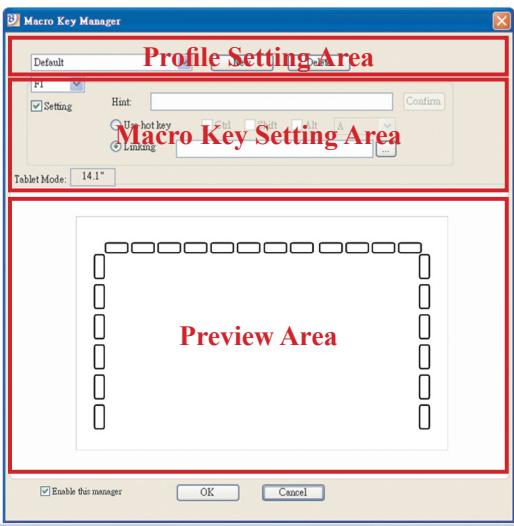
Aquí, pode configurar a funcção de uma Tecla de Macro individual. Existem muitos temas de configuraçao. Uma, é a configuração dos comandos do teclado e a outras a configuração de hyperligação. Para eles disso, tem que dar um nome que pretenda, à sugestão, para conclusir oprocesso de configuraçao.
Preview Area
Pode ver a imagem da mesa digitalizada e as teclas de macros da mesa digitalizada. Ao passar pela tecla de macro, a sugestão de tecla de macro irá surgir muito à tecla.
Instalacao
Quando instalar o "Macro Key Manager" e ligar a mesa
digitalizadora ao PC, o icone“ sera exibido na Bandeja do Sistema. Contudo, pode optar por desactivar o Macro Key Managerlickando com o botao direito do rato. Quando desactiva o Macro Key Manager ou desliga a mesa digitalizadora do PC, o icone original mudará para o icone

”
- Como Configurar um Novo Perfil
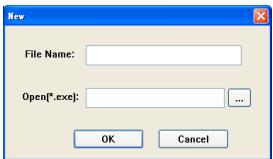
- Clique em "New" e dê um nome ao格尔.
- Se for configurado um perfil para um software em particular, clique no icone browser... Caso contrário, passes àrente este processo e clique em "OK" para conclusir a configuração do novo perfil.
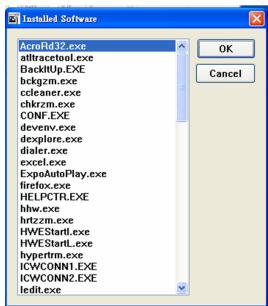
- É exhibido todo o software instalado. Clique no software correcto. Clique em "OK."
- Clique em "OK" para conclusir a configuração.
— Como Alterar um Perfil
- selezione o perilif que pretende alterar
- siga os passos da configuração do macro key para alterar
- clique em "OK"
- Como Eliminar um Perfil
- Como Configurar a Função Macro Key

a. clique "Setting" para activating a funcão de configuração
b. digite o nome que pretende ter como dica de funcão macro key (necessário) defin a funcão como tecla ou hyperlinguação
c. clique em "Confirm"
Configuração:
Coloque o cursor no icone do macro key manager na bandeja de sistemas e(before clique com o botão direito do rato.
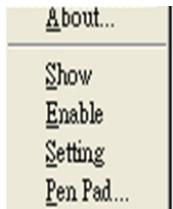
Windows 2000/XP/Vista Basic
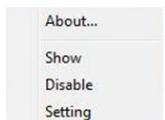
Acima Windows Vista Premium
ACERCA DE
Poder definir um periodo de tempo durante o qual a func ao macro key ira funcionar. Ha quatre escolhas possiveis-- 0, 1, 1.5 e 3 segundos poder ser as suas alternativas o que significa que apenas quando usa uma caneta para apontar na area macro key para 0, 1, 1.5, ou 3 segundos, o macro key funciona.
Pointing Sound:
Pode optar por ter ou não som ao apontar a caneta mesa digitalizada.
Caneta Digitalizada (apenas para Windows 2000/XP/Vista basic)
Isto é o driver de mesa digitalizada. Consulte a'utilisation do driver no respectivo manual.
Começar a Utilização
Apos o processo de configuração de Perfis, pode fazer a utilizeso macro key manager.
Selección o perfil pretended e clique em "OK" e(before o perfil selecciónção está sempre o perfil活动现场.
Utilização da caneta
— Caneta
A caneta é usada como uma caneta normal de escrever à mão. No separator "About", certifique-se de que o "Tracking Mode" está definido para "Pen"
SideButton
no separator "Buttons", clique em "Side Button 1" para personalizar o botão lateral.
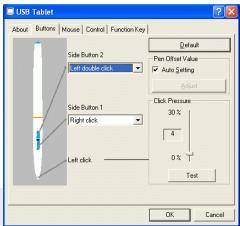
Default settings Side Button 1 = clique com o botao direito Bside Button 2 = clique com o botao esquerdo Pen Point clique com o botao esquerdo
Pen Offset Value
Ao usar a mesa digitalizada, se pretender usar uma caneta nova sem ter que reinecer o computador, está que proceedar a configuração "Pen Offset Value".
- No separator "Buttons", desselezione a caixa "Auto Setting" para apagar o valor antigo.
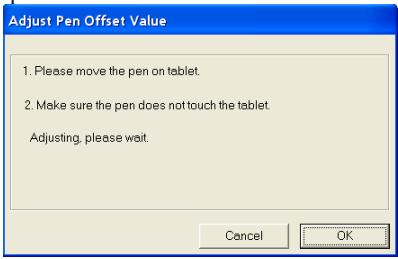
- Clique no botão "Adjust". Depois, siga as instruções no érá para proceber aos ajustes. Carregue no botão "OK" quando a mensagem "OK" surgir.
- Verifique a caixa "Auto Setting" para o computador automaticamente detectar o novo pen offset value quando reiniciar.
Clique em Pressure
- No separator "Buttons", mova a barra deslizante para cima e para baixo para fazer a pressão da caneta de 0 a 30 (0 é o mais suave e 30 o mais forte).
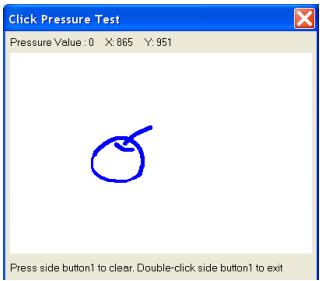
- Clique no botão "Test" para fazer a区内 decrire "Click Pressure Test". Depois, pode testar se a configuração está correcta.
Диспeтуер MaKpoКЛaВиш PyKOBoДСТВО ПОЛьЗВаTeЛЯ
BcTyIJIeHne
"Диспeчep MaKpOKJIaBHI" - 3TO cIeIHaJIbHoe IIporpaMMHOe o6ecIeueHne IJIaIaHIeTa. C IIOMOIIbIO IIporpaMMbI "Диспeчep MaKpOKJIaBHI" MOKHO NaCTpaHbATb HAn6OJIee YacTo HcIOJIb3YeMbIe Co6bITnA KJIaBHaTpybI (KoIInpOBaHNe = YSCtrl+CYE) IJIIN rHIIpePcCbIJKN I COxpaHЯTb IH B KaueCTBe HAn6OJIee IIpeIIOHTteJIbHOrO IIpoΦHJIa.
IMeetc HeckoJIbKO IpoΦHJIeI IO yMOJIuaHHIO.
YacTb MaKpOKJIaBnII IABJIOTc MaKpOKJIaBnIIaMHi IIO yMOJIuaHHIO. Ix HactPoRKn ΦHKcHpOBaHbI I He MOrYT 6bITb I3MeHeHbI. JpyTne MaKpOKJIaBnII Ie IABJIaOTc MaKpOKJIaBnIIaMn IIO yMOJIuaHHIO. Ix HactPoRKn MOJHO OIIpeJIeTIb I N3MeHraTb. EcJIIN IpoΦHJIIn IIO yMOJIuaHHIO HE OTBeuAoiT Tpe6OBAHnI M IOJIb3ObaTeJI, MOKHO CO3JaTb HOBbIe IPOΦHJIIn caMoCTOarTEJIbHO.
Ipo6JIeMy pa3JIiHnIe co6bIITKJIaBHaTpyb I ba3JIiHbIX
IIpHIOJKeHHx peIaET cyHKIg Nsopen.exeVE, KOtOpA
IO3BOJIaET HAcTPOHTb IIPOΦNJIb INcIeTepa MaKpOKJIaBHI
B COOTBeTCTBnC KOHKpeTHoI pOgrpAMMoE. EcJIH
fYHKIIg Nsopen.exeVE He BkJIIOHeHa, INcIeTueP
MaKpOKJIaBnIH MoKeT HaaTaB pa6OtaTb B dpyROM
IIpHIOJKeHH.