G-PEN M712 - Ritplatta GENIUS - Gratis bruksanvisning och manual
Hitta enhetens manual gratis G-PEN M712 GENIUS i PDF-format.



| Produkttyp | Grafisk ritplatta |
| Märke | GENIUS |
| Modell | G-PEN M712 |
| Mått (ungefär) | 300 x 450 x 20 mm |
| Vikt (ungefär) | 500 g |
| Strömförsörjning | USB |
| Aktiv yta | 7 x 12 tum |
| Antal makrotangenter | 16 tangenter |
| Penna | Trådlös penna med 2048 trycknivåer |
| Sidoknappar | 2 anpassningsbara knappar |
| Kompatibla operativsystem | Windows 2000/XP/Vista/7/8/10 |
| Huvudfunktioner | Makrotangenthanterare, anpassningsbara profiler, tryckjustering, inställning av kortkommandon och hyperlänkar |
| Underhåll och rengöring | Rengör med en mjuk, torr trasa |
| Säkerhet | Användning enligt standardnormer |
| Reservdelar och reparerbarhet | Reservpenna, USB-kabel finns |
| Allmän information | Grafisk ritplatta GENIUS G-PEN M712, levereras med penna och USB-kabel |
Vanliga frågor - G-PEN M712 GENIUS
Användarfrågor om G-PEN M712 GENIUS
0 fråga om denna apparat. Svara på dem du kan eller ställ din egen.
Ställ en ny fråga om denna apparat
Ladda ner instruktionerna för din Ritplatta i PDF-format gratis! Hitta din manual G-PEN M712 - GENIUS och ta tillbaka ditt elektroniska enhet i hand. På denna sida publiceras alla dokument som behövs för att använda din enhet. G-PEN M712 av märket GENIUS.
BRUKSANVISNING G-PEN M712 GENIUS
- Forhandsvisningsområde
Macro Key Manager Användarhandbok
Inledning
Macro Key Manager ar ett särskilt program for ritplattor. Med Macro Key Manager kan du definiera tangentbordshändelser (tex Kopiera = "Ctrl+C") och hyperlänkar som du ofter använder. Du kan sedan spara dem i din favoritprofil für makrokommandon.
Det finns flera standardprofiler. Vissa makrokommandon ar forinställda och kan inte ändras. Makrokommandon som inte har forinställda standardinstallninger kan definieras och ändras. Om standardprofilerna inte passar dinaändamål kan du skapa egna profiler.
Eftersom tangentbordshändelser inte ar standardiserade for olika program anvander du Funktionen"open.
exe" for att aktivera ratt profil for det aktuella programmet. Om du inte har konfigurerat "open.exe"
kan makrokommandohanteraren upptrada ovantat i vissa program.
Kontrollpanelen i Macro Key Manager Inledning
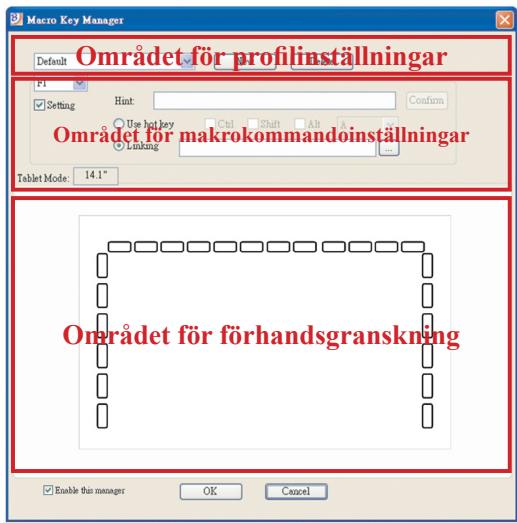
- Området for profilinställningar
Du kan välja, skapa och äandra profilerna for makrokommandon.
- Området För makrokommandoinställningar
Här ställer du in Funktionen für respektive makrokommando. Det finns finns två typar av installninger. Det ena installningstypen avser tangentbordshändelser och den andra hyperlänkar. Du kan också avsluta installingarna med att ge tipset ett namn.
En bild av ritplattan och makrokommmandona visas. När du pekar på makrokommandot visas att tips vid kommando.
Installation
När du har installerat "Macro Key Manager" och anslutit
ritplattan till datorn visas ikonen” ” i aktivitetsfaltet. Hogerklicka om du vill inaktivera Macro Key Manager. Om du inaktiverar Macro Key Manager eller kopplar bort
ritplattan fran datorn andras ikonen till".
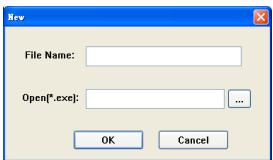
- Klicka på "Ny" och ge profilen ett namn.
- Klicka på bläddringsikonen om du anger en profil För att visst program I annat fall klickar du på "OK" for att avsluta inställingarna for dennya profilen.
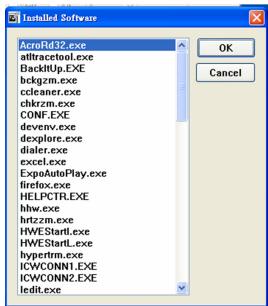
- Alla installerade program visas. Klicka på ratt program. Klicka på "OK".
- Klicka på "OK" für att avsluta inställningarna.
— Åndra en profil
- Valj profilen som ska andras.
- Åndra genom att genomföra stegen fürinstalling av makrokommandon.
- Klicka på "OK".
Ta bort en profil
- Välj profilen som skara raderas.
- Klicka på "Ta bort".
— Angemakrokommandofunktioner

a. Klicka på "Inställningar" für att aktivera inställningsfunktionen.
b. Ange det namn som sca visas som tips for makrokommandofunktionen (obligatoriskt). Definiera Funktionen som en snabbtangent aller en hyperlänk.
c. Klicka på "Bekräfta".
Inställningar:
Flytta pekaren till ikonen for Macro Key Manager i aktivitetsfaltet och högerlicka.
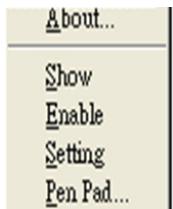
Windows 2000/XP/Vista Basic
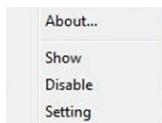
Above Windows Vista Premium
OM
Visa versionen for Macro Key Manager, drivrutinen aller programmet (inbyggt program).
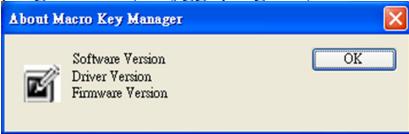
Visa
Ange after hur lang tid makrokommandofunktionen ske aktiveras. Det finns fyra olica alternative -0, 1, 1,5 och 3 sekunder - vilket innebar att Funktionen aktiveras after att du har pekat med pennan i makrokommandoområdet i 0, 1, 1,5 eller 3 sekunder.
— Pekljud
Du kan välja om ett peklud sca höras när du pekar på ritplattan med pennspetsen.
Pen Pad (endast für Windows 2000/ XP/Vista basic)
Detta ar drivrutinen for ritplattan. Information om hur du anvander den finns i dess handbok.
Komma igang
Du kan använda makrokommandohanteraren sö snart profilerna ar installda.
Välj profil och klicka på "OK". Härefter kommt denna profil alltid att vara den aktiva.
PEN PAD-DRIVRUTIN
Anvanda pennan
Penna
Pennan används på samma satt som en vanlig penna. Kontrollera att "Tracking Mode" på fliken "Om" har angetts till "Pen".
Side Button
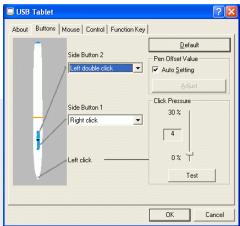
Klicka på "Side Button 1" på fliken "Buttons" for att ställa in
sidoknappen.
Standardinstallingar
Side Button 1 = hogerklicka
Side Button 2 = dubbelklicka
Pen Point = klicka
Pen Offset Value
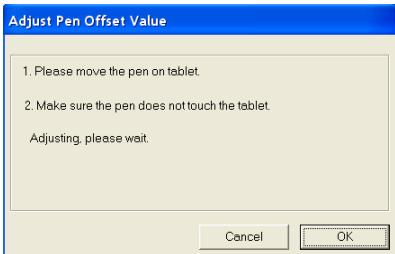
Om du vill kunna byta penna utan att behöva starta om datorn medan du använder ritplattan mäste du ange värdet "Pen Offset Value".
- Avmarkera rutan "Auto Setting" på fliken "Buttons" für att ta bort det tidigare vardet.
- Klicka på knappen "Adjust". Följ sedan anvisingarna på skärmen. Klicka på knappen "OK" Near "OK"-meddelandet visas.
- Markera rutan "Auto Setting" for att datorn ska använda det nya värdet für pen offset value automatiskt nar datorn startas om.
- Click Pressure
- Flytta skjutreglaget på fliken "Buttons" uppät eller nedät für att ställa in tryckkänsligeheten mellan 0 och 30 (0 är det lättaste och 30 det HARDaste trycket).
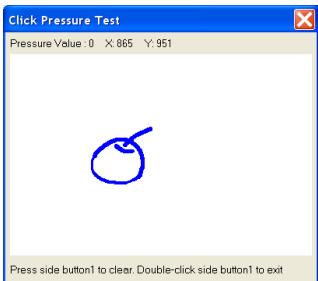
- Klicka på knappen "Test" für att aktivera testområdet "Click Pressure Test". Därefter kan du kontrollera att inställningen ar lamplig.