G-PEN M712 - Tavoletta grafica GENIUS - Manuale utente e istruzioni gratuiti
Trova gratuitamente il manuale del dispositivo G-PEN M712 GENIUS in formato PDF.



| Tipo di prodotto | Tavoletta grafica |
| Marca | GENIUS |
| Modello | G-PEN M712 |
| Dimensioni (circa) | 300 x 450 x 20 mm |
| Peso (circa) | 500 g |
| Alimentazione | USB |
| Area attiva | 7 x 12 pollici |
| Numero di tasti macro | 16 tasti |
| Stilo | Stilo senza fili con 2048 livelli di pressione |
| Pulsanti laterali | 2 pulsanti personalizzabili |
| Sistemi operativi compatibili | Windows 2000/XP/Vista/7/8/10 |
| Funzioni principali | Gestore dei tasti macro, profili personalizzabili, regolazione della pressione, impostazione di scorciatoie da tastiera e collegamenti ipertestuali |
| Manutenzione e pulizia | Pulire con un panno morbido e asciutto |
| Sicurezza | Utilizzo conforme agli standard |
| Pezzi di ricambio e riparabilità | Stilo di ricambio, cavo USB disponibili |
| Informazioni generali | Tavoletta grafica GENIUS G-PEN M712, fornita con stilo e cavo USB |
Domande frequenti - G-PEN M712 GENIUS
Domande degli utenti su G-PEN M712 GENIUS
0 domanda su questo apparecchio. Rispondi a quelle che conosci o fai la tua.
Fai una nuova domanda su questo apparecchio
Scarica le istruzioni per il tuo Tavoletta grafica in formato PDF gratuitamente! Trova il tuo manuale G-PEN M712 - GENIUS e riprendi in mano il tuo dispositivo elettronico. In questa pagina sono pubblicati tutti i documenti necessari per l'utilizzo del tuo dispositivo. G-PEN M712 del marchio GENIUS.
MANUALE UTENTE G-PEN M712 GENIUS
Macro Key Manager Manuale per l'utente
Introduzione
Macro Key Manager è un particolare tipo di software applicativo per tablet, che consente di impostare
operazioni da tastiera (Copia = "CTRL+C") o collegamenti ipertestuali per le attività utilizzate più frequentlymente.
Tali operazioni possono quando essere salvate come profili preferiti di tasti macro.
Sono disponibili diversi profili predefiniti. Alcuni tasti macro sono predefiniti e contengono impostazioni fisse che non possono essere modificate. è possible,,invece, definire e modificare le impostazioni dei tasti macro non predefiniti. Se i profili predefiniti non soddisfano le esigenze dell'utente, è possible creare nuovi profili personalizzati.
Poiché le operazioni da tastiera non sono uniformi nei diversi software, è disponibile la funzione "Apri (.exe)" per abilitare il profilo di Macro Key Manager in base al software utilizzato. Se non viene impostato Apri (.exe), Macro Key Manager potrebbe funzionare in modo imprevisto nei diversi tipi di software.
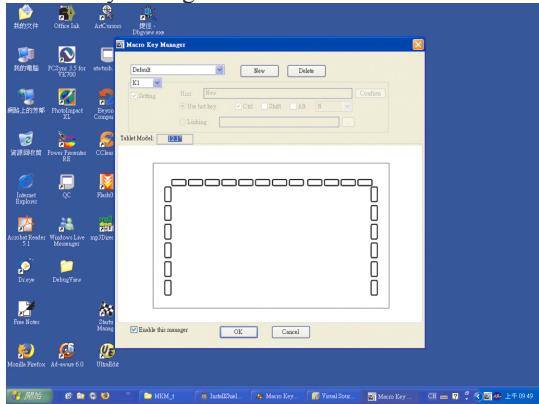
Pannello di controllo di Macro Key Manager Introduzione
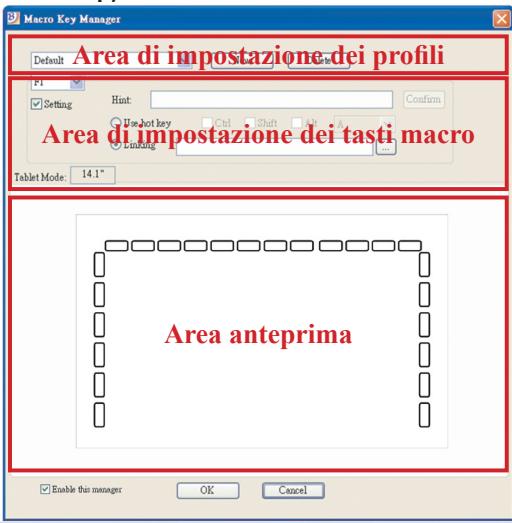
Area di impostazione dei profili
Qui è possible selezionare, create o modificare profili di tasti macro.
Area di impostazione dei tasti macro
Qui è possible impostare la funzione dei singoli tasti macro. Esistono due tipi di impostazione: una per le operazioni da tastiera e l'altra per i collegamenti ipertestuali. Inoltre, per completare la procedura di impostazione è necessario assegnare un nome al suggerimento.
Area anteprima
Qui è possibile visualizzare l'imagine del tablet e i relativi tasti macro. Se si posiziona il cursore sul tasto macro,'accanto al tasto verrà visualizzato un riquadro contente il relativo suggerimento.
Installazione
Dopo aver installato "Macro Key Manager" e collegato il tablet al PC, sulla barra delle applicazioni verrà visualizzata
l'icona “. Tuttavia, è possibile scegliere di disabilitare Macro Key Manager facendo cli su diesso con il pulsante destro del mouse. Dopo aver disabilitato Macro Key Manager e aver scollegato il tablet dal PC, l'icona originale cambia
aspetto e diventa
— Impostazione di un nuovo profilo
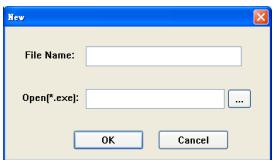
- Fare cli c su "Nuovo" e assegnare un nome al profilo.
- Se il profilo viene impostato per un software particolare,fare clic sull'icona del browser... In caso contrario,ignoreare questo processo e fare clic su "OK" per completare l'impostazione del nuovo profilo.
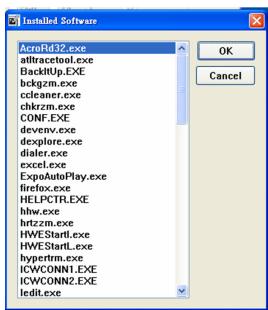
- Verranno visualizzati tutti i software installati. Fareolic sul software desiderato, quindi selezionare "OK".
- Fare cig su "OK" per completeness l'impostazione.
Modifica di un profilo
- Selezionare il profilo che si desidera modificare.
- Eseguire i passaggi necessari per modificare l'impostazione del tasting macro.
- Fare cli su "OK".
— Eliminazione di un profilo
- Selezionare il profilo che si desidera eliminare.
- Fare cli su "Elimina".
— Impostazione di una funzione del tasting macro

a. Fare cig su "Impostazione".
b. Digitare il nome che si desidera utilizzato come suggerimento per la funzione del tasting macro (obligatorioio).
c. Definire la funzione come tasto di scelta rapida o collegamento ipertestuale.
d. Fare cig su "Conferma".
Impostazione:
Posizione are il cursore sull'icona di Macro Key Manager nella barra delle applicazioni, quando fare clic sul pulsante destro del mouse.
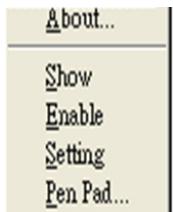
Windows 2000/XP/Vista Basic
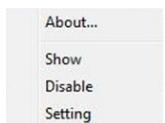
Windows Vista Premium
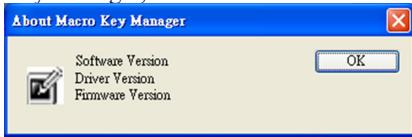
INFORMAZIONI SU
Questa opzione consente di visualizzare le versioni di Macro Key Manager, del driver e del firmware.
Mostra
Questa opzione consente di visualizzare l'interfaccia utente di Macro Key Manager.
Impostazione
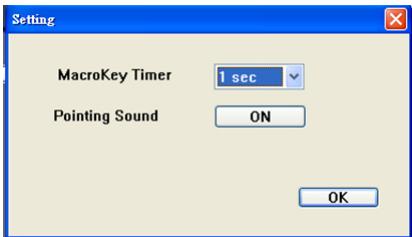
Timer dei tasti macro
È possibile impostare un timer che specifici l'intervallo di tempo per l'attivazione della funzione del tasto macro. Sono disponibili quattro impostazioni: 0, 1, 1,5 e 3 secondi. Ciò significata che il tasto macro funzionera soltanto se la penna resta posizionata sull'area del tasto macro per almeno 0, 1, 1,5 o 3 secondi.
Segnale acustico di puntamento:
È possibile scegliere di impostare o meno un segnale acustico che indichi il posizionamento della penna sul tablet.
Pen Pad (solo per Windows 2000/XP/Vista Basic)
Si tratta di un driver per il tablet. Per informazioni relative all'utilizzo del driver, fare riferimento al manuale correspondente.
Primoutilizzo
Dopo aver eseguito la procedura di impostazione dei profili, è possibile iniziare a utilizzato Macro Key Manager.
Selezionare il profilo desiderato e fare clic su "OK". Il profilo selezionato verrà impostato come profilo attivo.
DRIVER DEL PEN PAD
Utilizzo della penna
Penna
La penna viene'utilizzata come una normale penna da scrivere. Nella scheda "Informazioni su" verificare che "Tracking Mode" sa impostato su "Pen".
Pulsanti laterali
Nella scheda "Buttons"fare clicsu "Side Button 1" per personalizzato il pulsante laterale.
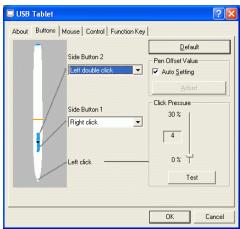
Impostazioni predefinite
Side Button 1 = Right click
Side Button 2 = Left double click
Punta della penna = Left click
Pen Offset Value
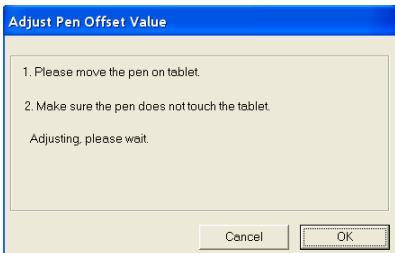
Quando si utilizes il tablet, se si desidera cambiare penna senza riavviare il computer, è necessario selezionare l'impostazione "Pen Offset Value".
- Nella scheda "Buttons" deselezionare la casella "Auto setting" per rimuovere il valore precedente.
- Fare cig sul pulsante "Adjust". Quindi seguire le istruzioni visualizzate a schermo per effettuire la regolazione. Al termine, fare cig sul pulsante "OK".
- Selezionare la casella "Auto Setting" per consentire al computer di rilevare automaticamente il nuovo valore di offset della penna al riavvio.
— Pressione del cli
- Nella scheda "Buttons" regolare il dispositivo di scorrimento in modo da impostare la pressione della penna su un valore compreso tra 0 e 30 (0 è il livello di pressione minimo, 30 corrisponde a quello massimo).
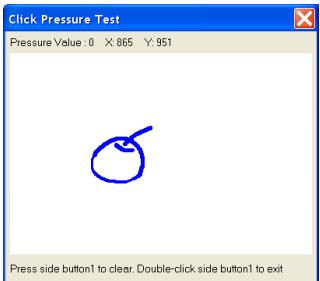
- Farelictusulpulsante"Testper accedereallare di scrittura"ClickPressureTest",in cui è possibile verificare se l'impostazione è corretta.
Makrobasert taste administrator Brukerveiledning
Introduksjon
- selezione o miglior que pretende eliminar
- clique em "Delete"