G-PEN M712 - графический планшет GENIUS - Бесплатное руководство пользователя
Найдите руководство к устройству бесплатно G-PEN M712 GENIUS в формате PDF.



| Тип продукта | Графический планшет |
| Бренд | GENIUS |
| Модель | G-PEN M712 |
| Размеры (прибл.) | 300 x 450 x 20 mm |
| Вес (прибл.) | 500 г |
| Питание | USB |
| Активная зона | 7 x 12 дюймов |
| Количество макроклавиш | 16 клавиш |
| Перо | Беспроводное перо с 2048 уровнями нажатия |
| Боковые кнопки | 2 настраиваемые кнопки |
| Совместимые операционные системы | Windows 2000/XP/Vista/7/8/10 |
| Основные функции | Менеджер макроклавиш, настраиваемые профили, регулировка давления, настройка сочетаний клавиш и гиперссылок |
| Уход и чистка | Протирать мягкой сухой тканью |
| Безопасность | Использование в соответствии со стандартными нормами |
| Запчасти и ремонтопригодность | Запасное перо, USB-кабель в наличии |
| Общая информация | Графический планшет GENIUS G-PEN M712, поставляется с пером и USB-кабелем |
Часто задаваемые вопросы - G-PEN M712 GENIUS
Вопросы пользователей о G-PEN M712 GENIUS
0 вопрос об этом устройстве. Ответьте на те, что знаете, или задайте свой.
Задать новый вопрос об этом устройстве
Скачайте инструкцию для вашего графический планшет в формате PDF бесплатно! Найдите своё руководство G-PEN M712 - GENIUS и возьмите своё электронное устройство обратно в руки. На этой странице опубликованы все документы, необходимые для использования вашего устройства. G-PEN M712 бренда GENIUS.
РУКОВОДСТВО ПОЛЬЗОВАТЕЛЯ G-PEN M712 GENIUS
Панелы упразовленья пограMMь "Дисятчер мakроклавиш"
BcTynJeHne
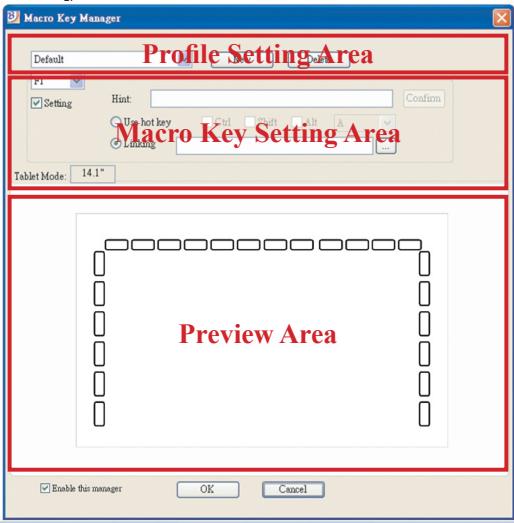
ПльзовateЛь может Ппсмогреть H3бражени Плайшета Н се Мakроклави. Ппн habeден He Kypсopa На Мakрokлавиу ряДOM с He BcПьИВaET PОДСКАЗ.
YctaHOBka
IocJIe yctAHOBKn IporpamMbI "IinCIIeTep MaKPOKJIaBnIH" IIOKJIIOHcHn IJIaHIIIeTa K KOMIbIOTepy Ha NaHeJIN 3aJaH
OTOBpa3ntc3HaOK“”。IporpamMy “DInscneTep MaKPOJIaBIIIII"MOKHO OTKJIIOHHTb IeJIYKOM IpaBOI KHOIIKN MbIIIN. IocJIe OTKJIIOHChEHHIPOrpaMMbI HJIN OTKJIIOHChEHHI IIJaHIIETa OT KOMIIbOTepa BmecTO HCXODHO 3HaUka
OTOBpa3HTc8 3HaOHK
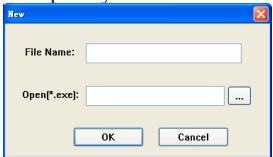
HactpoKa HOBOrO npoΦnJa
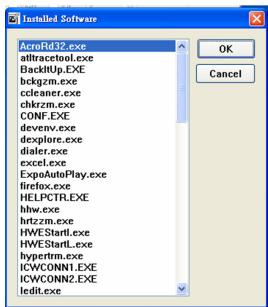
1.ⅢeJIKHnTe“Co3aTb”NpHcBOITe IpoΦHIO HmI.
2. EcJIN IpoΦHJIb Ha3HaueH JIJI OIIpeJeJIeHHoI IporpamMbI, IIeJIKNHTe 3HaUOK o6O3peBaTeJI .EcJIN OH He Ha3HaueH, IpoNtHTe 3TOT IIIaR IN HaxMHTe "OK", YTO6bI 3aBepHITb HAcTPOJky HOBOrO IpoΦHJIa.
3. OTo6pa3aTcBce yTaHOBJIeHHbIe IpoIpaMMbI. IIeJIKNHTe HJxKHyIO IpoIpaMMy. HaKMHTe KHOIIKy "OK"
4. HαχΜιTe ΚΚΟΠΚγ “OK”, ζτοῦ 3aΒεριπιθήν Ḁστρούκης.
I3MeHHeNepoΦnJIa
- Bb6epHTe IpoΦHJB, KOTOpBt Tpe6yeTcH3MeHHb
- BbIIOJIHNTE IIIaIIN IIO HacTPOIIKe IIpoΦHJIa MaKpOKJIaBHIIN
- HαχΜΙΝΕ ΚΗΟΙΚΥ “OK”
— YdaJIeHne npoФnJIa
- Bb6epHeIpoΦHJIb, KOTOpbI TpeObyTeYdaJIHTb
- HαKMHTe KHOIIKy "YdaJIHtB"
HactpoikKa yHKuIM MaKpOKJabNus

1.yctaHOBHTeJIAKOK“HAcTpoIka”JIaakTHBaIHH yHKIIHN HAcTpoIKN;
2. BBeIHTe c KJIaBHaTpybI HmJ, KOTOpoe 6yJeT OTO6paKaTbC8 B KauecTBe IIOcKa3KN K MaKpOKJIaBnIIe (O6raTeJIbHO); ONpeJIInTe fYHKUHIO KaK TOrpAyuO KJIaBnIHy JINrHIepccblKy;
3. NaKMHTe KHOIIKU "IIOITBepINtB".
Hactpoika:
Habeinte Kypcop Ha 3naQK IncIeTepa MaKpOKJIaBnIIHa IIaHeJIIN 3aJaU N IIeJIKNHTe IIpaBOI KHOIIKO MblII.
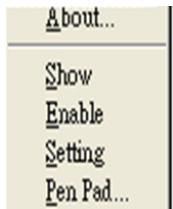
Windows 2000/XP/Vista Basic
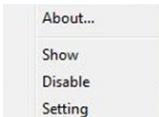
no3dnee Bercnn Windows Vista Premium
O I IPOI PAMME
OTo6paKeHHe cBeHeHH O BepCHI IporpAMMbI “IIncIeTuep MaKpOKJIaBHI”,IpaIbep H MHKPOIIPOrpaMMbI
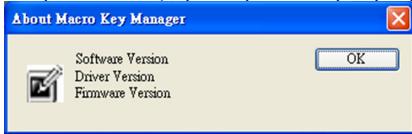
Ioka3aTb
OTo6paXeHHe IIOJIb3OBATeJIbCKOrO HHTepfSeHa IporpamMbI "IHCIIETuep MaKpOKJIaBHHII".
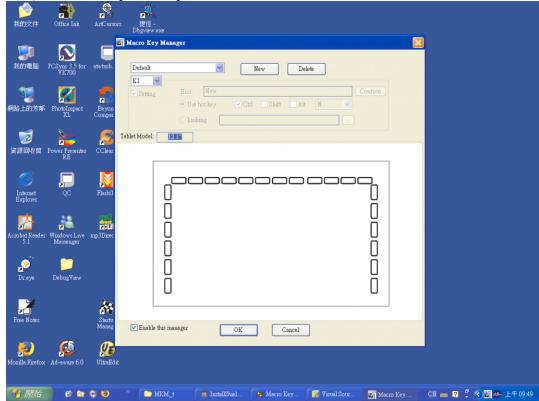
Hacrpoika
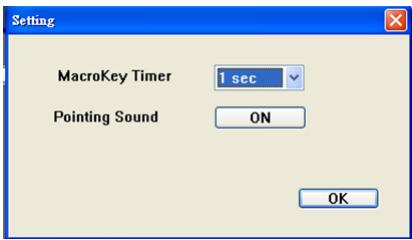
Taimep MaKpOKJIaBnIi
Mokho 3aIaTb IpoIOJIKHTeJIbHocTb pa6OTbI yHKIIIN MaPKOJIaBHNII. IIpeJIlaIarAOTcYteBIpE BapHaHTa-0,1,1,5n3cekyHdb.ITO 3NaHT, YTO MaPKoJIaBHNIIa 6yIET pa6OTaTB, TOJIbKO ecJH yIepKNBaTb IepoB O6JIaCTH MaPKOJIaBHNII B TeueHHe 0,1,1,5 nIIN 3cekyHd.
3ByK HaXIma:
MOxHO BKJIOHTb HJIH OTKJIOHTb 3ByK HaKHMa Iepa Ha IIJaHIIeT.
Перъевий планшт (Только В Windows 2000/XP/Vista basic)
3ToIpaHBepeIIaHIIeTa.IHHOpMaUHIO6 HcIOJIb3OBaHHI dpaHBepa CM.BpyKoBOIDCTBeIpaHBepa.
HaçaJIo pa60TbI
IocJIe HacTpoKKn IpoΦHJIeM OMOHIO IpnCTyIaTb K HcIIb3OBAHHIO DcIeTpeMaKpOKJIaBHI.
Bb6epHTe IpoΦHJIb, KOTOpbI Tpe6yETcHcIOJIb3OBAbT, H NaKMnTe KHOIIKy "OK". Bb6paHHbI IpoΦHJIb 6yIeT BceIa AKTHBEH.
ДРАВЕР ПЕPBЕBOROTO
Планшета
IcnoJIb3ObaHne Iepa
— Περο
Пюиeccнспльзовань пета Нчem He OTлчаetсгОпошесca Hспльзовань 6обчног рукн.Убдnteсь,чTO на ВКлдКe "About"ДЯпapametpa "Tracking Mode" yctahOBJIeHOЗнчehne "Pen".
Side Button
Ha BKJaIKe "Buttons" IIeJIKNITe B IIOJIe "Side Button 1", YTO6bI HaCTpOHTb 6OKOBYU KHOIIky.
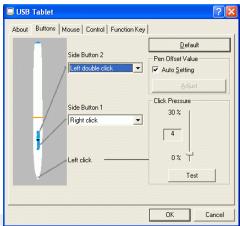
HaetpoiKNIIOyMoJUaHHIO
Side Button 1 = IIeJIyOK IIpaBOI KHOIIKOI MbIIIN Side Button 2 = IIeJIyOK IeBOI KHOIIKOI MbIIIN HajIM Iepa = IIeJIyOK IeBOI KHOIIKOI MbIIIN
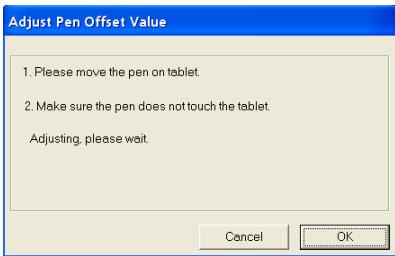
Pen Offset Value
ДлгИнспьзоваимуНовоги Новоги Бера 6e3 Перета ГрахуЗКИ КOMПьЮтера при работе с паданштом Heo6xOДнм Здаты 3начене Длгп параметра “Pen Offset Value”.
- YTO6bI OTMeHHTb HMEIOIIyIOcH aCTpoIky,Ha BKLIAJIke "Buttons" cHMMTe IaJok "Auto Setting".
- HαχΜΝΤe KΗΟΙΚγ “Adjust”. CJIeДуηTe HNCTpyKΠΥΜ Ha ΕΚρaHΕ ΠΙΙΑ BBΙΟΙΝΗ ḀΝΤρΟΙΚΗ. HαχΜΝΤe KΗΟΙΚγ “OK”, KΟΓα ΘΟБρa3HTcε COOΒΙΕΝΗ “OK”.
- YctaHOBHTe IaJOK "Auto Setting", YTO6bI IocJIe Ipe3aIpy3KN KOMIIbIOTep aBTOMaTHueCKN 3aΦHKcHpOBAJI HOBOE 3HaueHHe IapaMeTppa pen offset value .
CnJaHaXIma
- Ha BKJIaIke "Buttons" 3aIaIte cnJIy HaJHMa Iepa, IIpeMeIaIa IIOJI3yHOK BBePx HIN BHN3. MoKHO BbIbpaTb 3HaueHHe OT 0 IO 30 (0 - camoe JeIGKoe IIpHKoCHOBeHne, 30 - camoe cJIbHoe IIpHKoCHOBeHne).
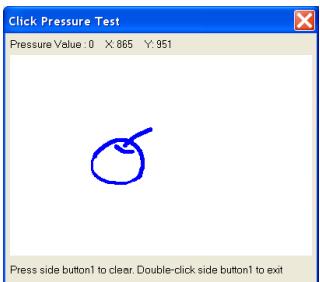
- HαχΜιTe KHOΠΚY “Test”, ΚΤΟ𝑏ί ΟΤΚρβΙΤΗ ΜΘΙαCTest b IДΙΑ ΠΙΝΥΜΑ “Click Pressure Test”. ΠροΒερβΙΤΕ yιδόσθυ Σθο ἀντρούκη έπερα.