G-PEN M712 - Tableta gráfica GENIUS - Manual de uso y guía de instrucciones gratis
Encuentra gratis el manual del aparato G-PEN M712 GENIUS en formato PDF.




| Tipo de producto | Tableta gráfica |
| Marca | GENIUS |
| Modelo | G-PEN M712 |
| Dimensiones (aprox.) | 300 x 450 x 20 mm |
| Peso (aprox.) | 500 g |
| Alimentación | USB |
| Área activa | 7 x 12 pulgadas |
| Número de teclas macro | 16 teclas |
| Lápiz óptico | Lápiz óptico inalámbrico con 2048 niveles de presión |
| Botones laterales | 2 botones personalizables |
| Sistemas operativos compatibles | Windows 2000/XP/Vista/7/8/10 |
| Funciones principales | Administrador de teclas macro, perfiles personalizables, ajuste de presión, configuración de atajos de teclado e hipervínculos |
| Mantenimiento y limpieza | Limpiar con un paño suave y seco |
| Seguridad | Uso conforme a las normas estándar |
| Piezas de repuesto y reparabilidad | Lápiz de repuesto, cable USB disponibles |
| Información general | Tableta gráfica GENIUS G-PEN M712, incluye lápiz óptico y cable USB |
Preguntas frecuentes - G-PEN M712 GENIUS
Preguntas de los usuarios sobre G-PEN M712 GENIUS
0 pregunta sobre este aparato. Responde a las que conoces o haz la tuya.
Hacer una nueva pregunta sobre este aparato
Descarga las instrucciones para tu Tableta gráfica en formato PDF gratis! Encuentra tus instrucciones G-PEN M712 - GENIUS y toma tu dispositivo electrónico nuevamente en la mano. En esta página están publicados todos los documentos necesarios para el uso de su dispositivo. G-PEN M712 de la marca GENIUS.
MANUAL DE USUARIO G-PEN M712 GENIUS
Macro Key Manager Manual del usuario
Introducción
Macro Key Manager es un tipo de aplicacion de software especial para Tablet PC. Gracias a Macro Key Manager,可以更好 configurar los eventos del teclado (Copiar = "Ctrl+C") o los hipervinculos que utilize con mas frequencia y guardarlos como su perfil de favoritos de teclas macro.
Disponemos de numerousos perfiles predeterminados.
Parte de las teclas macro son teclas predeterminadas
cuya configuracion es fija y no cabe la posibiliad de
modificarla. Por el contrario,除外as teclas macro no han sido
configuradas previamente por lo que pueda ser definidas y
modificadas. No obstarve, si"These perfiles predeterminados
no cumplen sus expectativas, puede createiros perfiles
porsienville.
Debido a lasDistinctas versiones de eventos del teclado disponibles en cada software,ofrecemos la referencia "open. exe"parahabilitarelperfildeadministradordeteclas macro compatible con un software determinado.Si no configura la referencia "open.exe",el administrador de teclas macro podría configurar de un modo inesperado en las distinctas versions de software.
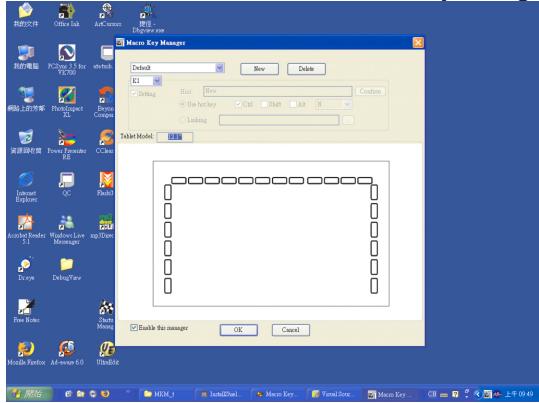
Panel de control de Macro Key Manager Introduccion
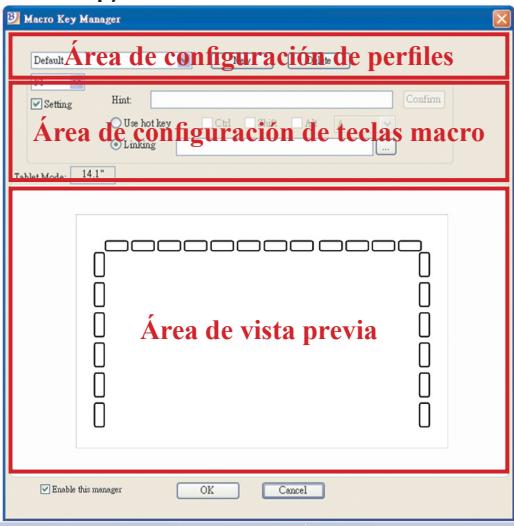
- Área de configuración de perfiles Puede selectionar, crear o modifierlos perfiles de teclas macro.
- Área de configuración de teclas macro Puede configurar ahora la función de una tecla macro españica. Existen dos clases de configuraciones. Una de ellas es la configuración de eventos del teclado y la othera la configuración de hipervínculos. Asimismo, para finalizar el proceso de configuración tiene que标明ar la sugerencia según sus preferencias.
- Área de vista previa Puede ver laImagen y las teclas macro del Tablet PC. Al colocarse sobre la tecla macro, se做不到� jusqu'à la mesma la sugerencia de la tecla.
Instalación
Una vez que ha instalado "Macro Key Manager" y que ha connectado el Tablet PC a su equipo, en la bandeja del sistema
aparecerá el icono “”. No obstante, pueda elegir deshabilitar Macro Key Manager con tan solo hacerblick en el botón secundario. Una vez que deshabilite Macro Key Manager o que desconecte el Tablet PC de su equipo, el icono
original cambiará al icono “”.
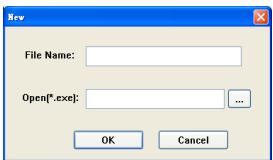
— Cómo configurar un nuevo/perfil
- Haga Cli en "Nuevo" y asigne un nombre al perfil.
- Si se configura un/perfil para un software en
particular, hagablick en el icono del explorador. Si no es asi, omita este proceso y hagablick en "Aceptar" para finalizar la configuracion de un perfil nuevo.
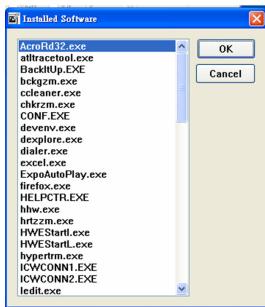
- Se muestra todo el software instalado. Hagablick en el software correspondiente. Hagablick en "Aceptar".
- Hagalick en“Aceptarpara finalizar estaconfiguracion.
— Cómo modificar un/perfil
- Sezione el perfil que desea modificar.
- Siga los pasos de configuración de teclas macro para realizar la modificación.
- Haga cli en "Aceptar".
— Cómo eliminar un/perfil
- SeLECTIONE el perfil que desea eliminar.
- Haga Clinic "Eliminar".
— Cómo configurar una función de tecla macro

a. Hagablick en "Configuracion"parahabilitar la funcion de configuracion.
b. Escribe el nombre que deseee como sugerencia de funcion de la tecla macro (obligatorio).
Defina la funciona como tecla de acceso rápido o hipervínculo.
c. Haga cli en "Confirmar".
Configuración:
Coloque el cursor sobre el icono de Macro Key Manager en la bandeja del sistemas y, a continuación, hagablick en el botón secundario.
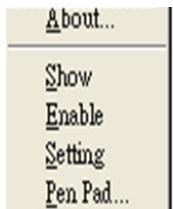
Windows 2000/XP/Vista Basic
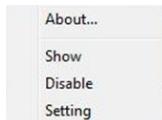
Arriba Windows Vista Premium
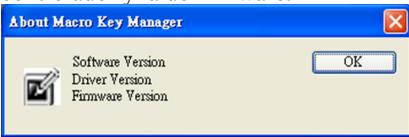
ACERCA DE...
Muestra la version de Macro Key Manager, la version del controlador y la de firmware.
Mostrar
Muestra la interfaz de usuario de Macro Key Manager.
Configuración
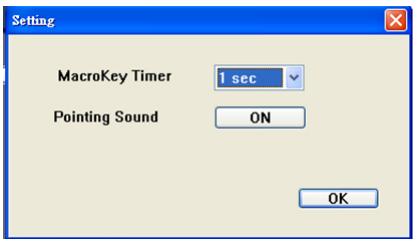
— Temporizador de teclas macro
En el temporizador puede configurar cuando tiempo está en funciona bajo la función de tecla macro. Existen quatre options posibles: 0, 1, 1,5 y 3ovsky, lo que significa que únicamente cuando utilizes un lápiz para Signalsar el area de la tecla macro durante 0, 1, 1,5 o 3seguidosmericana la tecla macro.
— Sonido del Signalsor
Puede elegir escuchar el sonido del senalador,mIJtras la puna del lapizsea la pantalla del Tablet PC.
Pen Pad (sólo en Windows 2000/XP/Vista Basic)
Se trata del controlador del Tablet PC. Consulte el uso del controlador en el manual del controlador.
Primer uso
Tras configurar el proceso de los perfiles,可以更好izar a utiliser el administrador de teclas macro.
Selección el perfil que desea utilizar y=hagaclinic en "Aceptar";a continuación,esteperfil seleccionado sera始终保持 el perfil activo
CONTROLADOR DE PEN PAD
Uso del lápiz
— Lápiz
El lápiz se usa como un lápiz de écritura clásico. En laília “Acerca de...”, asegúrese de que el modo “Tracking Mode” está configurado en “Pen”.
Botón lateral
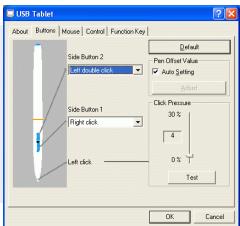
En la ficha "Buttons", selección "Side Button 1" para personalizar el botón
lateral.
Configuración predeterminada
Side Button 1 = Right click
Side Button 2 = Left click
Pen Point = Left click
Valor de desplazamento del lápiz
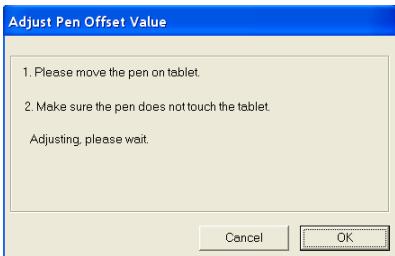
Cuando utilise el Tablet PC, si desea utilizar un lápiz nuevo sin tener que reinecer el equipo, necesita implementar la configuración "Valor de desplazimiento del lápiz".
- En la ficha "Buttons", desactive la casilla "Auto Setting" para eliminar el valor anterior.
- Hagablick en el boton "Adjust". A continuacion, sigas instrucciones en pantalla paraellar a cabo elajuste.Presione el boton Aceptar"when aparezcael mensaje"Aceptar".
- Active la casilla "Auto Setting" del equipo para detectar automatistically el valor de desplazimiento del lápiz una vez se reinicia.
— Presión del click
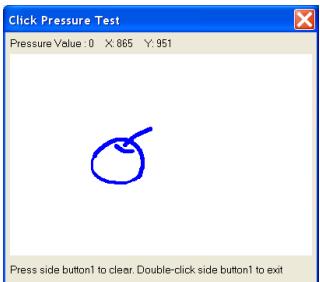
- En la Fiona "Buttons", mueva el control deslizante hacía arriba y hacía abajo paraaabstar la presión del lápiz desde0hasta30(0esla presiónmasuavey 30la mas fuerte).
- Hagablick en el boton "Test" para iniciar el area de descripción "Click Pressure Test". A continuación, pueda probar si la configuración es correcta.