G-PEN M712 - Grafisk nettbrett GENIUS - Gratis bruksanvisning og manual
Finn enhetens veiledning gratis G-PEN M712 GENIUS i PDF-format.



| Produkttype | Grafisk nettbrett |
| Merke | GENIUS |
| Modell | G-PEN M712 |
| Dimensjoner (ca.) | 300 x 450 x 20 mm |
| Vekt (ca.) | 500 g |
| Strømforsyning | USB |
| Aktivt område | 7 x 12 tommer |
| Antall makrotaster | 16 taster |
| Penn | Trådløs penn med 2048 trykknivåer |
| Sideknapper | 2 tilpassbare knapper |
| Kompatible operativsystemer | Windows 2000/XP/Vista/7/8/10 |
| Hovedfunksjoner | Makrotastadministrator, tilpassbare profiler, trykkjustering, innstilling av hurtigtaster og hyperlenker |
| Vedlikehold og rengjøring | Rengjør med en myk, tørr klut |
| Sikkerhet | Bruk i samsvar med standardnormer |
| Reservedeler og reparerbarhet | Reservepenn, USB-kabel tilgjengelig |
| Generell informasjon | Grafisk nettbrett GENIUS G-PEN M712, leveres med penn og USB-kabel |
Ofte stilte spørsmål - G-PEN M712 GENIUS
Brukerspørsmål om G-PEN M712 GENIUS
0 spørsmål om dette apparatet. Svar på dem du kjenner, eller still ditt eget.
Still et nytt spørsmål om dette apparatet
Last ned instruksjonene for din Grafisk nettbrett i PDF-format gratis! Finn veiledningen din G-PEN M712 - GENIUS og ta den elektroniske enheten tilbake i hendene. På denne siden er alle dokumenter som er nødvendige for bruken av enheten din publisert. G-PEN M712 av merket GENIUS.
BRUKSANVISNING G-PEN M712 GENIUS
Den makrobaserte tasteadministratoren er en spesiell type programvare for tegneplater. Ved hjelp av den makrobaserte tasteadministratoren, kan du sette opp tastaturhendelser (kopier = "Ctrl+C") aller koblinger som du bruker ofte. Og deretter lagre den som hurtigstast for favorittmakroen din.
Vi har laget flere standardprofiler. Deler av makrotastene er standard makrotaster, og på disse er innstillingene allerede fastsatte, sik at du ikke kan endre disse. Andre makrotaster er ikke standard makrotaster, og på disse kan du endre innstillingene. Men hvis disse standardprofilene ikke dekker dine krav, kan du opprette egne profiler.
På grunn av at tastaturhendelsene ikke er like i alle programmermer, har vi laget funksjonen "open.exe", slick at du kan aktivere den riktige profilen i henhold til programvaren som skal benyttes. Hvis du ikke setter opp "open.exe", vil/DDke den makrobaserte tasteadministratoren fungere korrekt i de forskjellige programmene.
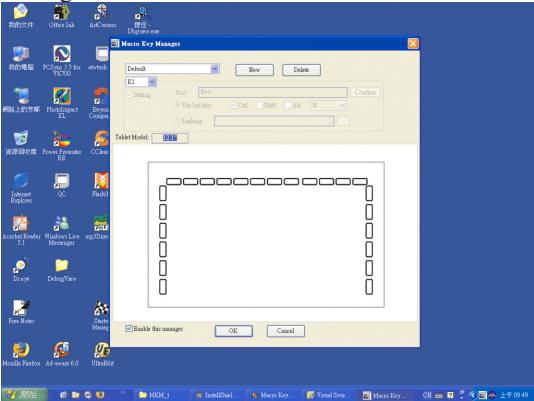
Kontrollpanelet i den makrobaserte tasteadministratoren
Introduksjon
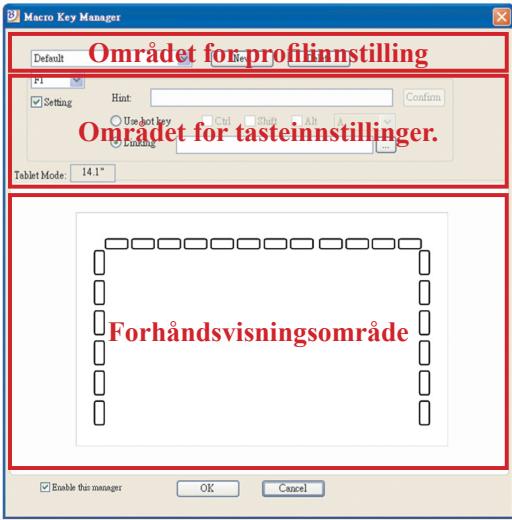
- Området for profilinstilling
Du kan velge, opprette aller redigere makroprofiler for taster.
- Området for tasteinnstillinger.
Du kan angi funksjonen til en bestem makrotast her. Det er to forskjellige innstlinger. Den ene er entastaturhendelse, og den andre er en koblingsinnstilling.
I tillegg ma du gi tipset et navn for a avslutte innstillingsprossessen.
Du kan bilde av tegneplaten og makrotastene for ditt digitaliseringsbord. Ved a holde pekeren over makrotasten, vil tipset vises ved sider av tasten.
Installasjon
Nár du har installer „den makrobaserte tastead administratoren"
og koblet tegnebrettet til datamaskinen, vil “-ikonet vises på systemstatusfeltet. Men du kan velge Å deaktivere den makrobaserte tasteadministratoren ved Å klikke med den høyre museknappen. Når du har deaktivert den makrobaserte tasteadministratoren eller koblet fra tegneplaten, skifter det
originaleikonettil
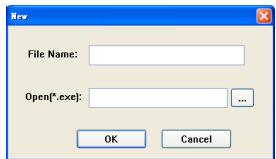
- Klikk på "Ny" og gi profilen et navn.
- Hvis profilen lages for ett bestemt program, ma du klikke på bla gjennom-ikonet. Hvis den ikke er for ett bestemt program, kan du hoppe over denen prosessen, og klikke "OK" for Å avslutte oppsettet av den nye profilen.
- All programvare som er installert blir vist. Klikk pa den rette programvaren.
Klikk på "OK"
- Klikk på "OK" for avslutte davon innstillingen.
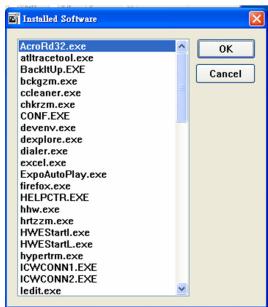
- Velg profilen du onsker a slette
- Klikk på "Slett"
— Hvordan sette opp tastefunksjonen

a. Klikk på "Innstilling" forå aktivere innstillingsfunksjonen
b. Tast inn navnet du onsker Å bruke tastefunksjonens tips (nodvendig) Definer funksjonen som en hurtigtast aller en kobling
c. Klikk på "Bekreft"
Innstilling:
Hold pekeren over den makrodrevne
tasteadminstratorens ikon på systemstatusfeltet, og
klikk deretter med høyre museknapp.
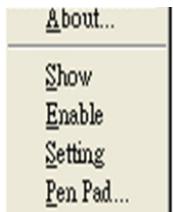
Windows 2000/XP/Vista Basic
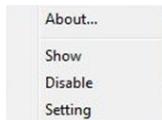
Over Windows Vista Premium
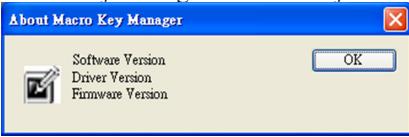
OM
Viser versjonen av den makrobaserte tasteadministratoren, driverversjonen og firmware-versjonen.
Vis
Viser grensesnittel til den makrobaserte tasteadministratoren.
Innstilling
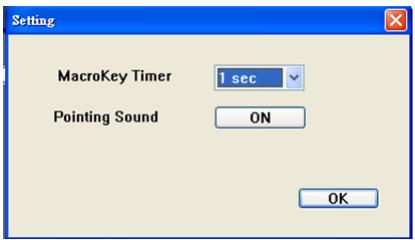
— Makrotast-tidsur
Du kan sette opp et tidsur over hvor lenge makrofunksjonen vil fungere. Det er fire forskjellige valg -0, 1, 1,5 og 3 sekunder, sik at du ma holde pennen mot makroområdet i 0, 1, 1,5 eller 3 sekunder for at funksjonen skal virke.
Pekelyd:
Etter at du har satt opp profilene, kan du begynne Å bruke den makrobaserte tasteadministratoren.
Velg den profilen du vil bruke, trykk "OK" og profilen vil alltid vare den aktive profilen.
TEGNEPLATEDRIVER
Bruke pennen
— Penn
Pennen brukes som en normal skrivepenn. På kategorien “Om”, på du sorge for at “Tracking Mode” er satt til “Penn”.
Sideknapper
pá kategorien "Buttons" kan du klikke pà "Side Button 1" for a tilpasse sideknappen.
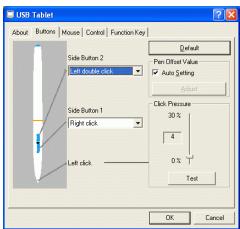
Standardinnstillinger
Sideknapp 1 = høyreklikk Sideknapp 2 = dobbel venstrektlikk Peking = venstrektlikk
— Pennens forskyvningsverdi
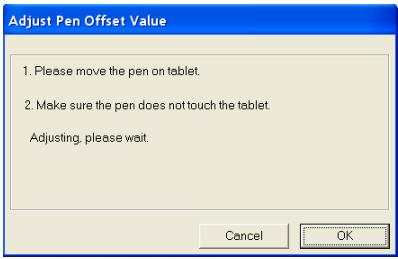
När du bruker tegneplaten, og önsker á bruke en ny penn uten á starte datamaskinen på nytt, má du utføre innstillingen “Pen Offset Value”.
- På kategorien "Buttons" på du fjerne merket i boksen "Auto Setting" slick at du fjerner den forrige verdien.
- Klikk deretter på "Adjust". Følg deretter instruksjonene på skjermen for justering. Klikk på "OK"ningar du ser meldingen "OK".
- Merk av i boksen "Auto Setting" slick at datamaskinen kan detektere den nye pennens forskyvningsverdi automatisk na du starter pa nytt.
— Klikketrykk
- På kategorien "Buttons" på du flytte glidebryteren opp og ned for Å justere pennetrykket, fra 0 til 30 (0 er letteste og 30 er hardest).
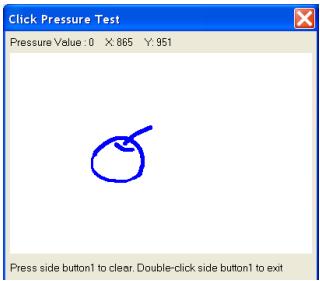
- Klikk på "Test"-knappen for Å starte skriveområdet "Click Pressure Test". Der kan du kontrollere at innstillingen er korrekt.