G-PEN M712 - Grafiktablett GENIUS - Kostenlose Bedienungsanleitung
Finden Sie kostenlos die Bedienungsanleitung des Geräts G-PEN M712 GENIUS als PDF.




| Produkttyp | Grafiktablett |
| Marke | GENIUS |
| Modell | G-PEN M712 |
| Abmessungen (ca.) | 300 x 450 x 20 mm |
| Gewicht (ca.) | 500 g |
| Stromversorgung | USB |
| Aktive Fläche | 7 x 12 Zoll |
| Anzahl Makrotasten | 16 Tasten |
| Stift | Kabelloser Stift mit 2048 Druckstufen |
| Seitentasten | 2 anpassbare Tasten |
| Kompatible Betriebssysteme | Windows 2000/XP/Vista/7/8/10 |
| Hauptfunktionen | Makrotasten-Manager, anpassbare Profile, Druckeinstellung, Konfiguration von Tastenkürzeln und Hyperlinks |
| Pflege und Reinigung | Mit einem weichen, trockenen Tuch reinigen |
| Sicherheit | Verwendung gemäß Standardnormen |
| Ersatzteile und Reparierbarkeit | Ersatzstift, USB-Kabel erhältlich |
| Allgemeine Informationen | Grafiktablett GENIUS G-PEN M712, inklusive Stift und USB-Kabel |
Häufig gestellte Fragen - G-PEN M712 GENIUS
Benutzerfragen zu G-PEN M712 GENIUS
0 Frage zu diesem Gerät. Beantworten Sie die, die Sie kennen, oder stellen Sie Ihre eigene.
Eine neue Frage zu diesem Gerät stellen
Laden Sie die Anleitung für Ihr Grafiktablett kostenlos im PDF-Format! Finden Sie Ihr Handbuch G-PEN M712 - GENIUS und nehmen Sie Ihr elektronisches Gerät wieder in die Hand. Auf dieser Seite sind alle Dokumente veröffentlicht, die für die Verwendung Ihres Geräts notwendig sind. G-PEN M712 von der Marke GENIUS.
BEDIENUNGSANLEITUNG G-PEN M712 GENIUS
Macro Key Manager Benutzerhandbuch
Einführung
Macro Key Manager ist eine spezielle
Anwendungssoftware fur Grafiktabletts und Tablet
PCs. Mit Hilfe von Macro Key Manager konnen Sie
die wichtigsten Tastenkombinationen (z. B. Kopieren =
Strg + C^ ) oder Hyperlinks als Makrotasten für Ihr Gerät einrichten und als Makrotastenprofil abspeichern.
Es gibt mehrere Standardprofile. Bei den Makrotasten
handelt es sich teilweise um Standard-Makrotasten, deren
Einstellungen vorgegeben sind und nicht geändert werden
konnen. Alle anderen Makrotasten können definiert und
bearbeitet werden. Sollen die Standardprofile nicht ihren
Anforderungen entsprechen, können Sie eigene Profile
erstellen.
Da Tastenkombinationen in verschiedene Programmen
nicht einheitlich sind, bieten die Funktionen von „open.
exe“ die Möglichkeit, je nach verwendeter Software das
entspruchende Profil in Macro Key Manager zu aktivieren.
Wenn Sie „open.exe" nicht einrichten, kann es sein, dass
Macro Key Manager in einigen Programmen nicht wie
erwartet Funktioniert.
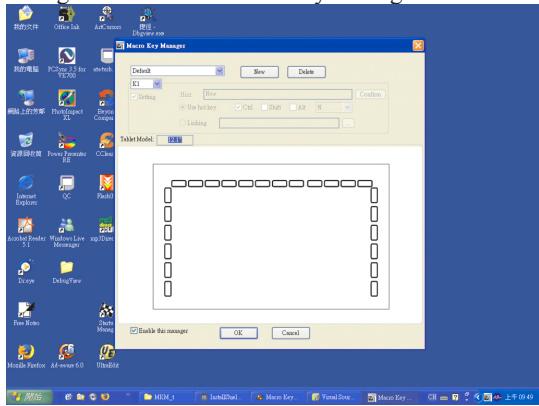
Systemsteuerung für Macro Key Manager Einführung
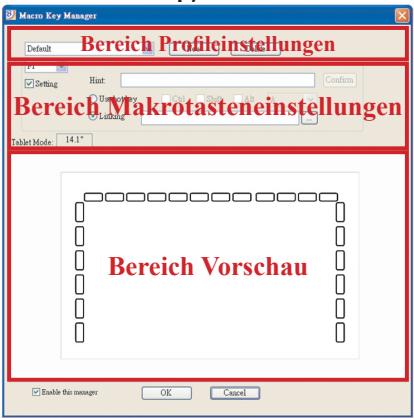
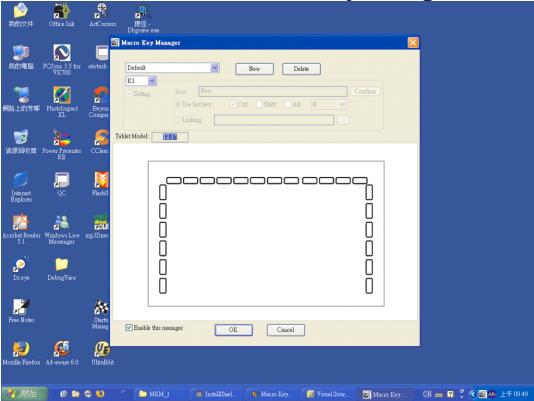
- Bereich Profileinstellungen
Hier können Sie Makrotastenprofile auswahlen, erstehen und bearbeiten.
- Bereich Makrotasteneinstellungen
Hier konnen Sie die Funktion einzelner Makrotasten festlegen. Es gibt zwei mögliche Einstellungen: die Einstellung für ein Tastaturereignis oder die Einstellung für einen Hyperlink. Außen dem müssen Sie einen Namen für den Tipp angegeben, um die Einstellungen abzuschlieben.
- Bereich Vorschau
Es wird eine Abbildung Ihres Tablet und der Makrotasten angezeigt. Wenn Sie den Stift über die Makrotasten bewegen, wird darüber der Taste der jeweilige Makro-Tipp angezeigt.
Installation
Nachdem Sie Macro Key Manager installiert und das Tablet an ihren
PC angeschlossen haben, wird das Symbol „ in der Taskleiste angezeigt. Sie konnen Macro Key Manager jederzeit über die rechte Taste deaktivieren. Wenn Sie Macro Key Manager deaktivieren oder das Tablet von ihrem PC trennen,ändert sich das ursprüngliche
Neues Profil einrichten
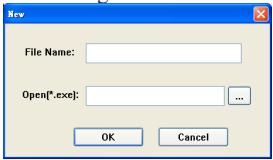
- Klichen Sie auf „Neu“, und geben Sie einen Namen für das Profil ein.
- Wenn das Profil für ein bestimmtes Programm eingerichtet wird, klichen Sie auf das Symbol zum Durchsuchen... Andernfalls überspringen Sie diesen Schritt, und klichen Sie auf „OK“, um das neue Profil einzurichten.
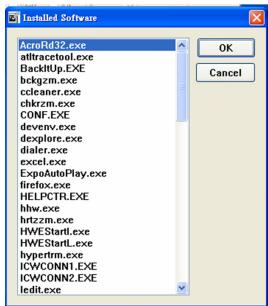
- Alle installierten Programme werden angezeigt. Klichen Sie auf das gewünschte Programm. Klichen Sie auf OK".
- Klichen Sie auf „OK“, um die Einrichtung abzuschlieben.
Profiländern
- Wahlen Sie das zu ändernde Profil.
- Nehmen Sie die Einstellung für die Makrotasten vor.
- Klicken Sie auf „OK“.
Profil Löschen
- Wahlen Sie das zu Löschende Profil.
- Klichen Sie auf „Löschen“.
— Makrotastenfungtionen einrichten

a. Klichen Sie auf „Einstellungen“, um die Optionen aufzurufen.
b. Geben Sie einen Namen für den Tipp der Makrotastenfunktion ein (Pflichtfeld). Legen Sie die Makrotaste als Hotkey oder Hyperlink fest.
c. Klichen Sie auf „Übernehmer“.
Einstellungen:
Bewegen Sie den Cursor über das Symbol für Macro Key Manager in der Taskleiste, und klichen Sie mit der rechten Taste.
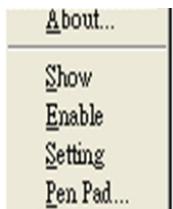
Windows 2000/XP/Vista Basic
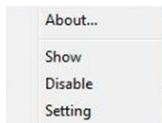
und höher/Windows Vista Premium
INFO
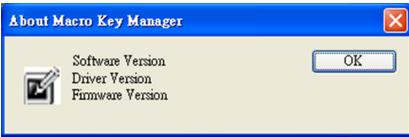
Anzeige der Version von Macro Key Manager sowie der Treiber- und Firmware-Version.
Anzeigen
Benutzeroberfläche von Macro Key Manager einblenden.
Einstellungen
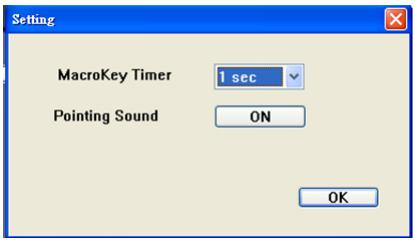
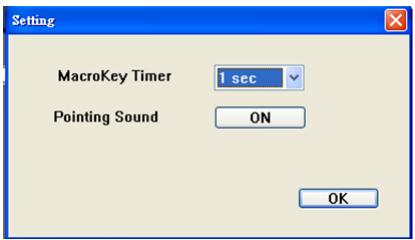
— Timer für Makrotasten
Sie können festlegen, wie lange die Makrotastenfunktion aktiv ist. Es gibt vier mögliche Einstellungen: 0, 1, 1,5 oder 3 Sekunden. Der jeweilige Wert bewirkt, dass die Makrofungtion nur ausgelost wird, wenn Sie mit dem Eingabestift für die gewährte Zeitspanne auf den Bereich der Makrotaste drucken.
Stift-Klick:
Hier konnen Sie wahlen, ob ein Tonsignal erklingen soll, wenn Sie die Stiftspitze auf dem Tablet aufsetzen.
Tablet (nur unter Windows 2000/XP/Vista Basic)
Dies ist der Treiber für das Tablet. Informationen zur Verwendung des Treibers finden Sie im Treiberhandbuch.
Verwendung
Wenn Sie die Profileinstellungen vorgenommen haben, können Sie Macro Key Manager verwenden. Wahlen Sie das gewünschte Profil, und klichen Sie auf „OK“. Das gewählte Profil wird als aktives Profil verwendet.
TABLET-TREIBER
Eingabestift verwenden
— Stift
Der Stift wird wie ein herkommlicher Stift zum Schreiben verwendet. Vergewissern Sie sich, dass auf der Registerkarte „Info“ die Einstellung „Tracking Mode“ auf den Wert „Stift“ eingestellt ist.
— Seitliche Schaltflächen
Klichen Sie auf der Registerkarte „Buttons“ auf „Side Button 1“, um die seitliche Schaltfläche an ihre Anforderungen anzupassen.
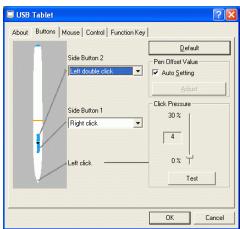
Standardierstellungen
Seitliche Schaltfläche 1 = Rechtsklick Seitliche Schaltfläche 2 = Linksklick Stiftspitze = Linksklick
Offset-Wert für Stift
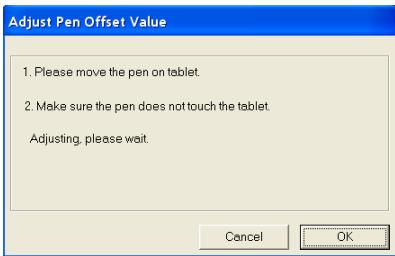
Wenn Sie während der Verwendung des Tablet einen neuen Stift benutzen möchten, ohne den Computer neu zu starten, müssen Sie die Einstellung „Pen
Offset Value "vornehmen.
- Deaktivieren Sie auf der Registerkarte „Buttons“ das Feld „Auto Setting“, um den vorherigen Wert zu Löschen.
- Klichen Sie auf die Schaltfläche „Adjust“. Folgen Sie anschließend den Anweisungen auf dem Bildschirm, um die Anpassung vorzunehmen. Wenn die Bestätigungsmedlung angezeigt wird, klichen Sie auf die Schaltfläche „OK“.
- Aktivieren Sie das Feld „Auto Setting“, wenn der neue Offset-Wert für den Stift beim nachsten Neustart automatisch ermittelt werden soll.
— Druck beim Klicken
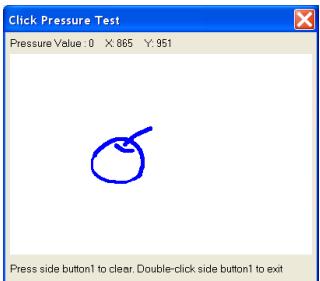
- Verschieben Sie auf der Registerkarte „Buttons" den Schieberegler nach oben bzw. unter, um den Stiftdruck auf einen Wert zwischen 0 und 30 einzustellen (0 liegt für den geringsten und 30 für den stärksten Druck).
- Klichen Sie auf die Schaltfläche „Test“, um einen Bereich für den „Click Pressure Test“ aufzurufen. In diesen Bereich konnen Sie testen, ob die Einstellung korrekt ist.
Macro Key Manager User Manual
Introduction
Visa grässnittel für Macro Key Manager.
Inställningar