TS-IGL-R5 - NAS BUFFALO - Manual de utilização gratuito
Encontre gratuitamente o manual do aparelho TS-IGL-R5 BUFFALO em formato PDF.



| Tipo de produto | NAS iSCSI TeraStation Pro |
| Marca | Buffalo |
| Modelo | TS-IGL-R5 |
| Dimensões (L x H x P) | 170 x 235 x 310 mm |
| Peso | 8 kg (varia conforme o tamanho) |
| Alimentação | 100-240 V CA, ~86 W |
| Normas de rede | IEEE 802.3u 100BASE-TX, IEEE 802.3 10BASE-T |
| Velocidade de rede | 1000/100/10 Mbit/s |
| Interface de rede | RJ-45 |
| Portas USB | 2 portas USB A (USB 2.0) |
| Velocidade USB | 480 Mbit/s (alta velocidade), 12 Mbit/s (velocidade total) |
| Temperatura de operação | 0-45 °C |
| Umidade de operação | 20-80 % sem condensação |
| Conteúdo da embalagem | Unidade iSCSI TeraStation Pro, cabo Ethernet, cabo de alimentação, CD-ROM de instalação, guia de instalação rápida, cartão de garantia |
| Funções principais | Armazenamento em rede iSCSI, gerenciamento de discos, criação de volumes |
| Segurança | Botão Init para redefinir as configurações |
| Manutenção e limpeza | Limpar com um pano macio e seco. Não usar solventes ou produtos abrasivos. |
| Peças de reposição e reparabilidade | Não há peças reparáveis pelo usuário. Entre em contato com o suporte técnico da Buffalo. |
| Informações gerais | Produto de classe B. Respeitar as instruções de reciclagem (símbolo de lixeira barrada). |
Perguntas frequentes - TS-IGL-R5 BUFFALO
Perguntas dos utilizadores sobre TS-IGL-R5 BUFFALO
0 pergunta sobre este aparelho. Responda às que conhece ou faça a sua.
Faça uma nova pergunta sobre este aparelho
Baixe as instruções para o seu NAS em formato PDF gratuitamente! Encontre o seu manual TS-IGL-R5 - BUFFALO e retome o controlo do seu dispositivo eletrónico. Nesta página estão publicados todos os documentos necessários para a utilização do seu dispositivo. TS-IGL-R5 da marca BUFFALO.
MANUAL DE UTILIZADOR TS-IGL-R5 BUFFALO
iSCSI TeraStation Pro
- Cabo Ethernet
- Cabo de Energia
- CD de instalacao da TeraStation
- Guia de Configuração Rápida
- Declaração de Garantia
Esquema da TeraStation
1
Interruptor
Interruptor do Modo de
Apresentação
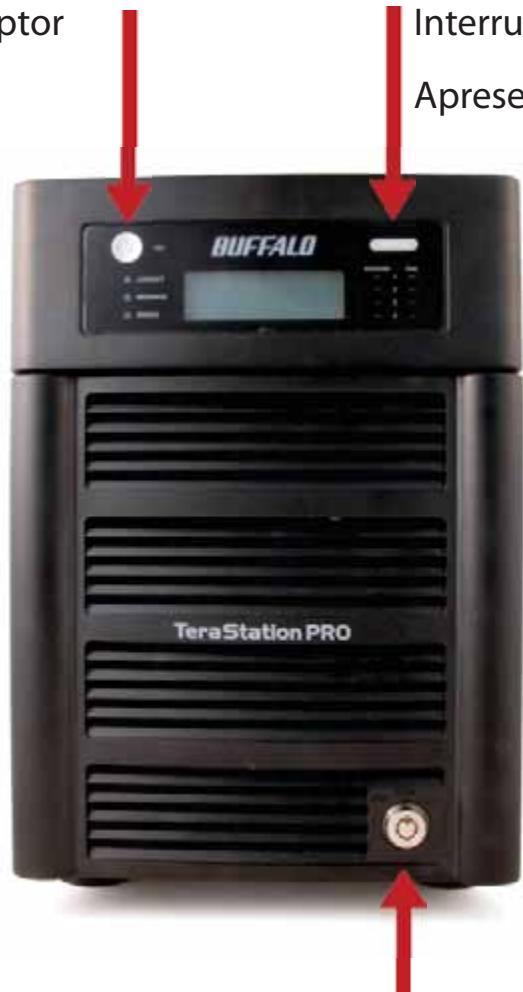
Fig: 1
Bloqueio do Pailel Frontal (Rode no sentido contrário ao dos ponteiros do relógio para soltar)
Frente Como Painei Removido
(Aperte as patilhas para libertar)
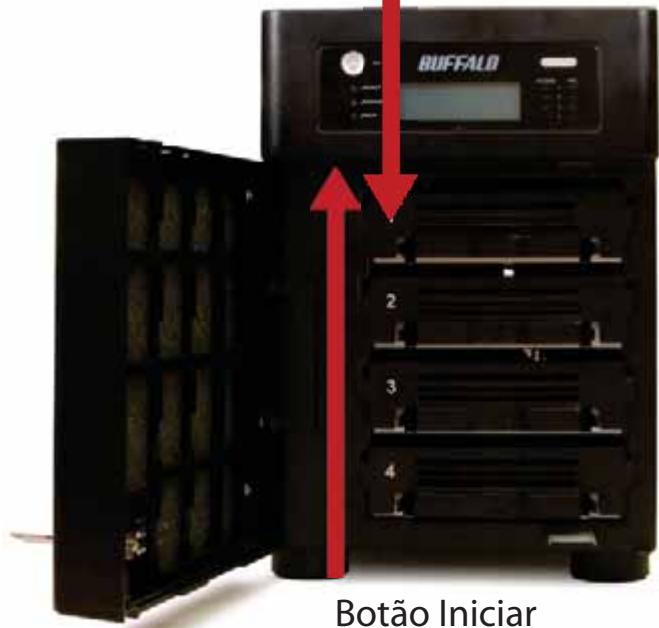
Fig: 2
Botão Iniciar
(Mantenha premido para report todas as definições)
Painel Posterior
Cabo de Energia
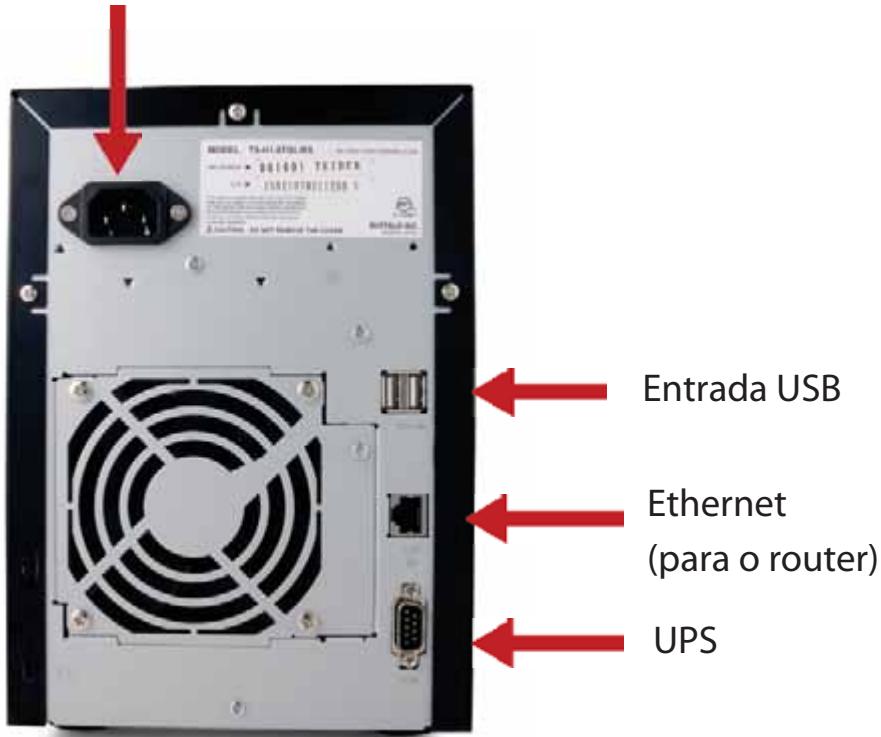
Fig: 3
Insira o CD TeraNavigator na unidade de CD-ROM do computador.
Num PC, a instalaçãodeer ser iniciada automaticamente. Se não for, iniciamanualmente o programa TSnavi.exe, premindo Iniciar e selecionandoa opçao Executor.... quando aparecer a caixa de dialogo Executor, escrevad:\TSnavi.exe (em que "d" é a letra da unidade de CD-ROM). Prima OK paracontinuar.(Fig:4)
Em seguida, prima o botão Begin Installation (Iniciar Instalação) para fazer.
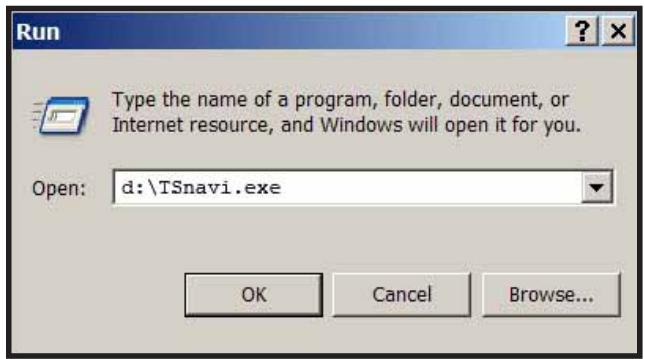
(Fig: 5)
Fig: 4
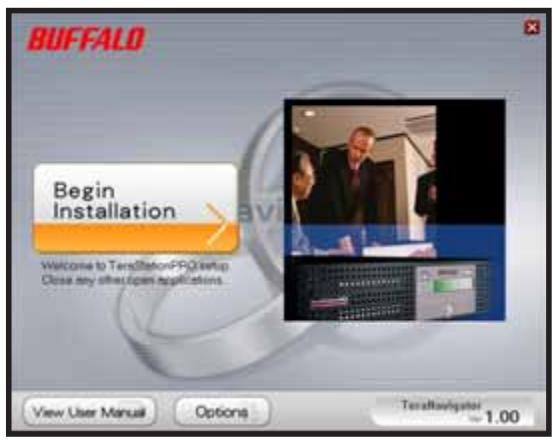
Fig: 5
Easy Setup ajudá-lo-á a estabelecer a ligação=física à TeraStation. Em seguida, instalará o software.
Advanced Setup ignores a explicação da ligação física eavança directramente para a instalação do software. (Fig: 6)
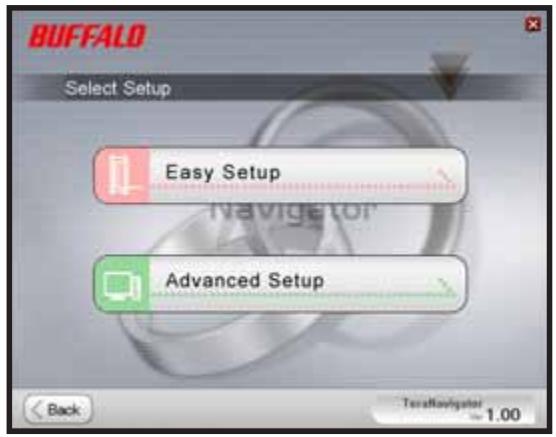
Fig: 6
Se a TeraStation for ligada correctamente, aparecerá em destaque na lista pendente. Se estiver a instalar varías unidades, selección a TeraStation correcta na lista. (Fig: 7)
Selecione First Setup (Primeira Instalação) para efectuar a instalação inicial.
Para instalar o software noutsros computadores, selecione Additional Setup (Instalacao Adicional). (Fig: 8)
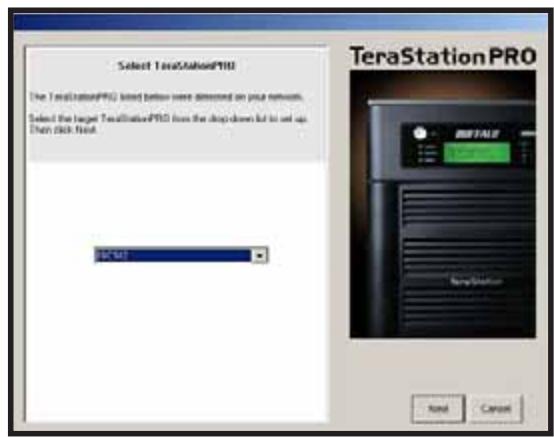
Fig: 7
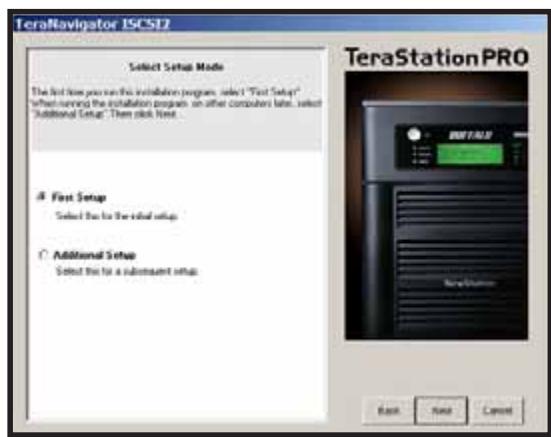
Fig: 8
Depois de instalar a TeraStation, tera de instalar a ferramenta de ligação iSCSI. Clique em Seguinte e siga as instruções do Assistente para instalar a ferramenta de ligação iSCSI. (Fig: 9)
Clique em Yes (Sim) para.iniciar a ferramenta de ligação iSCSI. (Fig: 10)
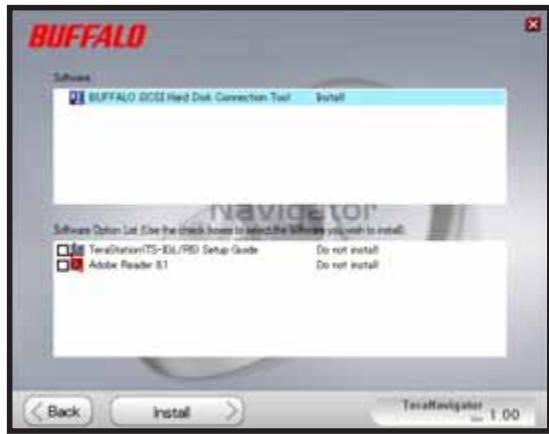
Fig: 9
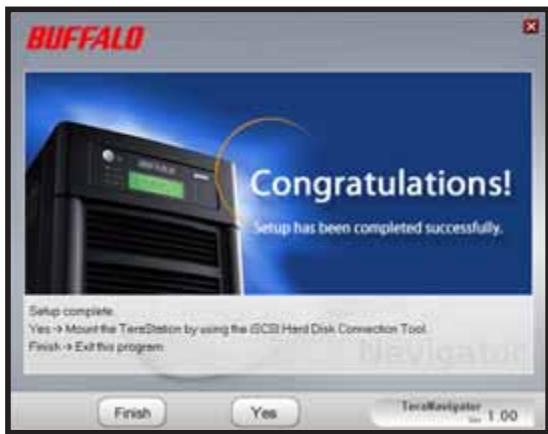
Fig: 10
Clique em Register the iSCSI Hard Disk (Registrar o Disco Rígido iSCSI) e,deois, em OK. (Fig: 11)
Marque Resume connection at start up (Retomar a ligação no arranque) e, em seguida, clique em Connect. (Ligar) (Fig: 12)
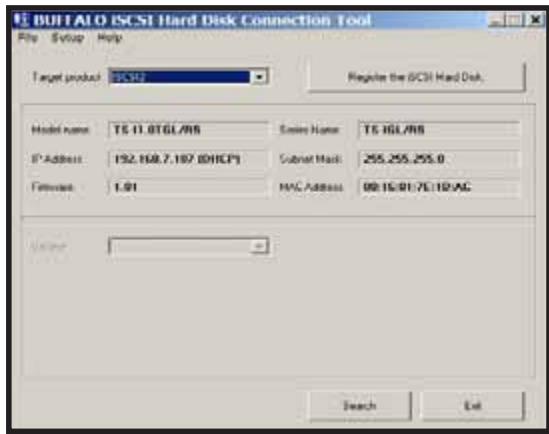
Fig: 11
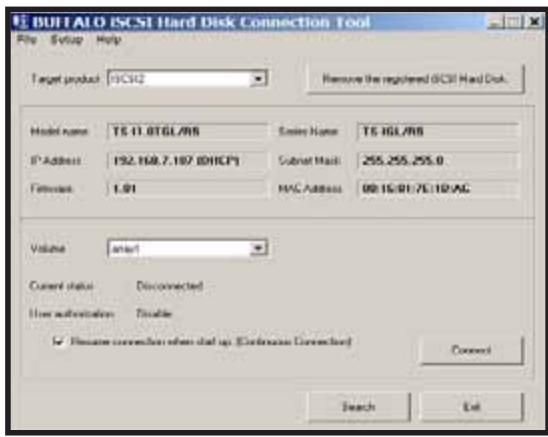
Fig: 12
Se o Disk Management não for iniziado automaticamente, poderá ser necessário incí娅-lo manualmente. No menu Setup (Configuração), na parte superior da janela, selección Launch Disk Management (Iniciar o Disk Management). (Fig: 13)
A iSCSI TeraStation aparece ahora como uma unidade de disco rígido no Disk Management. Faça duplo clique na barra preta acima da unidade. (Fig: 14)
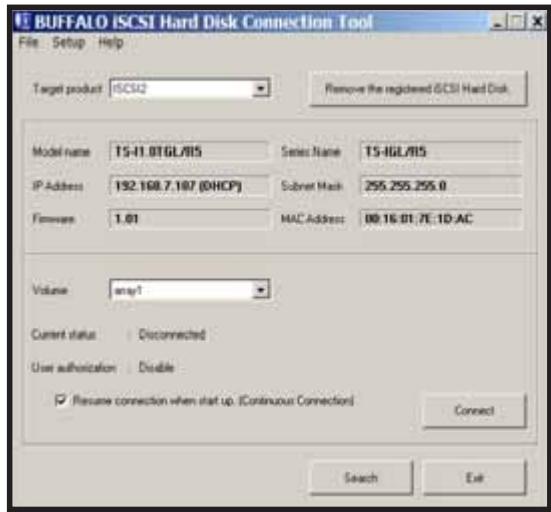
Fig: 13
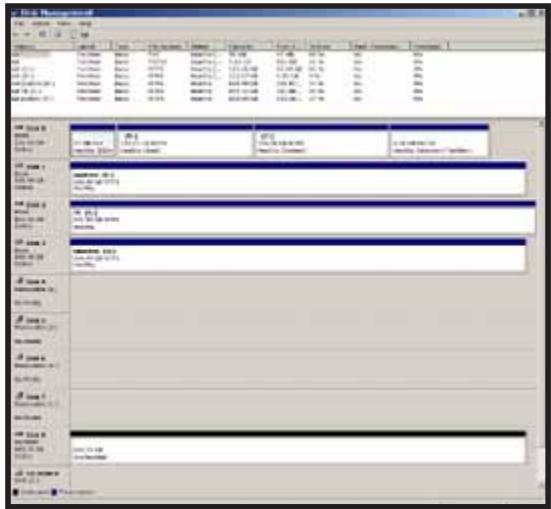
Fig: 14
Aparece o New Volume Wizard (Assistente de Novo Volume). Clique em Next (Seguinnte). (Fig: 15)
Selezione o tipo de volume pretended. Clique em Next (Seguinte). (Fig: 16)
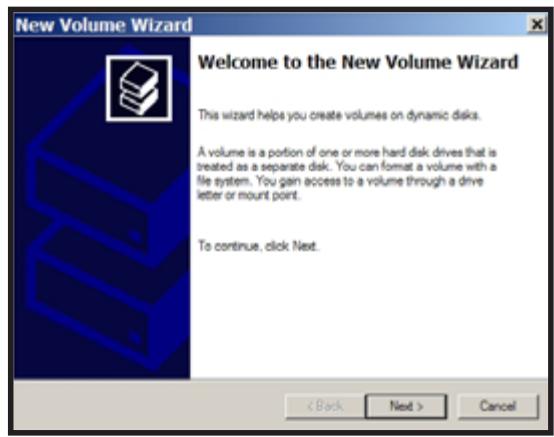
Fig: 15
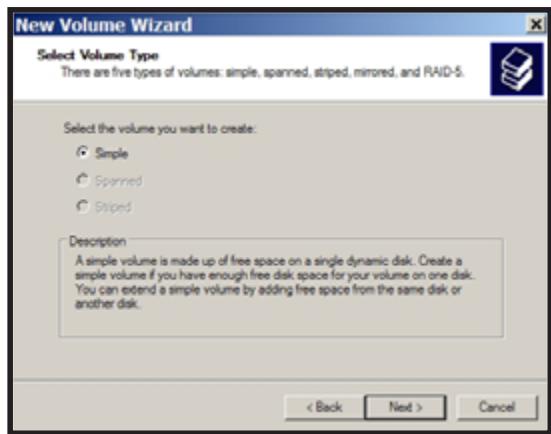
Fig: 16
Adicione todos os discos dinâmicos a serem incluídos no volume à coluna Selected (Selecciónado). (Fig: 17)
Selección a letra de unidade pretendida. Clique em Next (Seguinnte). (Fig: 18)
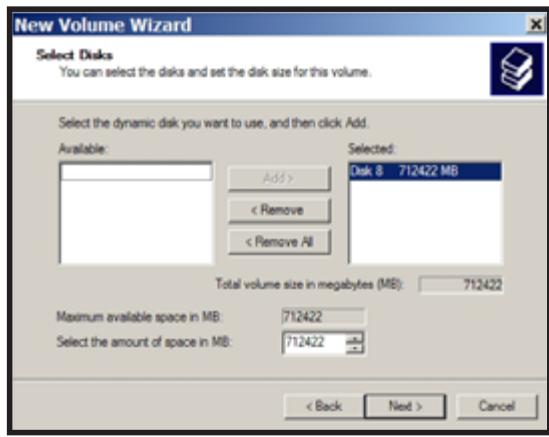
Fig: 17
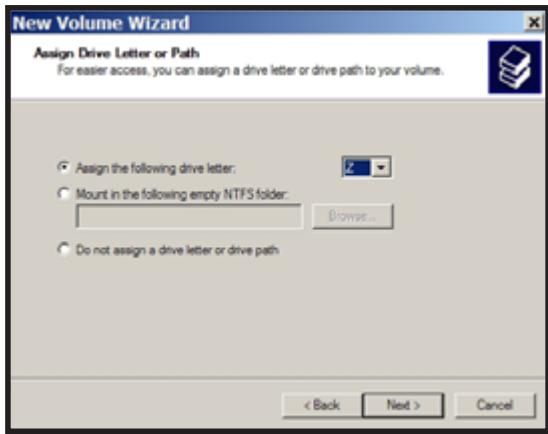
Fig: 18
Selezione o formato e a etiqueta de volume que pretende. Clique em Next (Seguinte). (Fig: 19)
O novo volume está instalado e pronto a ser utilizado. (Fig: 20)
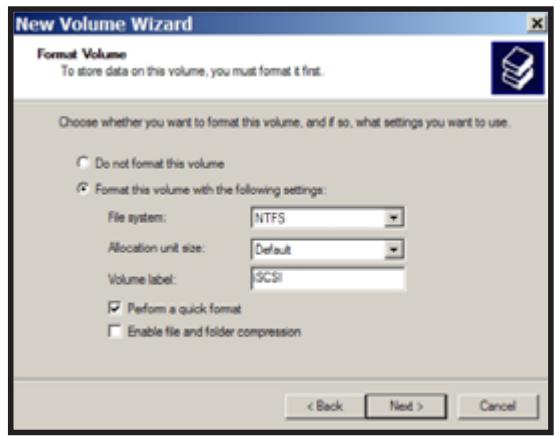
Fig: 19
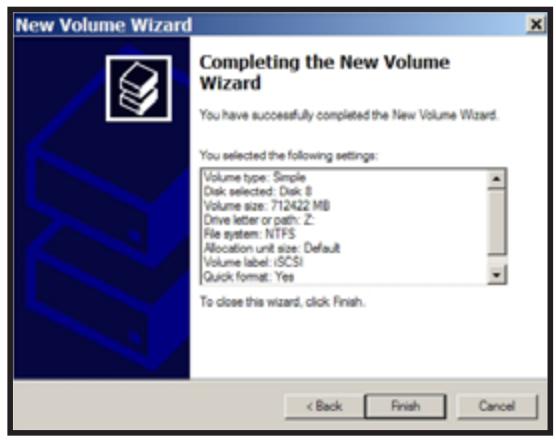
Fig: 20
Especificações Técnicas
| Normas LAN: | IEEE 802.3u 100BASE-TX; IEEE 802.3 10BASE-T |
| Transmissão: | 1000/100Mbps/10 Mbps, 1000BASE-T: 8B1Q4, X 4B/5B, MLT-3; 10BASE-T Manchester Coding |
| Meios de Acesso: | CSMA/CD |
| Interface: | RJ-45 |
| Norma USB: | USB 2.0 |
| Alta Velocidade (HS) | |
| Velocidade Total (FS) | |
| Baixa Velocidade (LS) | |
| Conector USB: | Conector USB A (2) |
| Velocidade de Transmissão de Dados: | |
| Max: 480 Mbps (Modo HS) | |
| Max: 12 Mbps (Modo FS) | |
| Corrente Eléctrica: | 100-240V A/C |
| Consumo de Energia: | ~86W (Varia consoante o tamanho) |
| Dimensoes: | 170 x 235 x 310 mm |
| Peso: | 8 Kg (O peso varia consoante o tamanho) |
Temperatura de Funcionamento: 0-45°C; 20-80% sem condensacao
Aviso de Marca CE
Este é um produit Classe B. Num ambiente dométrico este produits podem causar interferências de rádio, pelo que o'utilizar pode ter de tomar medidas adequadas.
Informações Ambientais
- O equipamento que adquiriu exigiu a extracção e utilizesçao de recursos naturais na sua producao.
- O equipamento pode conter substancias perigosas com impacto na saude e no ambiente.
- Para impeder a disseminação dessas substâncias no ambiente e diminuir a pressão sobre os recursos naturais, recomendamos a utilização de sistemas take-back (recepçao e reciclagem) apropriados.
- Os sistemas take-back reutilizam ou reciclam a maior parte dos materiais de equipamentos em fim de vida, de maneira Saudável.
- O símbolo do contentor de lixo com rodas barrado com uma cruz convidia-o a utiliser esse sistemas.
- Caso necessite de mais informações sobre sistemas de recolha, reutilização e reciclagem, contacte as autoridades locais responsaveis pela gestão de resíduos.
Dados de Contacto
Endereço:
A Buffalo Technology disponible suporte technique em inglês, alemão, francês, italiano e espanhol.
Para obter informações acerca de horários e números de téléphone, visite:
http://www.buffalo-technology.com/contact
PT