
LS-WSGL - NAS BUFFALO - Manual de utilização gratuito
Encontre gratuitamente o manual do aparelho LS-WSGL BUFFALO em formato PDF.



| Tipo de produto | NAS (Network Attached Storage) |
| Marca | BUFFALO |
| Modelo | LS-WSGL (LinkStation Pro Duo) |
| Dimensões (L x P x A) | 40 x 82 x 135 mm |
| Peso | 0,5 kg |
| Alimentação | 100-240 V CA, 50/60 Hz |
| Consumo elétrico | ~15 W |
| Interface de rede | RJ-45 Ethernet 10/100/1000 Mbit/s |
| Interface USB | USB 2.0/1.1 |
| Discos rígidos | 2 x SATA (internos) |
| Protocolos suportados | TCP/IP, SMB, FTP, HTTP, NTP |
| Sistemas operacionais clientes | Windows 2000/XP/Vista, Mac OS 10.3.9+ |
| Temperatura de operação | 0 a 35 °C |
| Umidade de operação | 20 a 80 % (sem condensação) |
| Conteúdo da embalagem | LinkStation, cabo Ethernet, adaptador de energia, CD-ROM de instalação, guia de instalação rápida, cartão de garantia |
| Software incluído | LinkNavigator, Buffalo NAS Navigator |
| Acesso a arquivos | Compartilhamento SMB/CIFS, FTP, acesso Web via interface HTTP |
| Configuração inicial | Via CD-ROM LinkNavigator (Easy Setup) ou manual |
| Gerenciamento remoto | Interface Web (Open Web Admin) |
| Credenciais padrão | admin / password |
Perguntas frequentes - LS-WSGL BUFFALO
Perguntas dos utilizadores sobre LS-WSGL BUFFALO
0 pergunta sobre este aparelho. Responda às que conhece ou faça a sua.
Faça uma nova pergunta sobre este aparelho
Baixe as instruções para o seu NAS em formato PDF gratuitamente! Encontre o seu manual LS-WSGL - BUFFALO e retome o controlo do seu dispositivo eletrónico. Nesta página estão publicados todos os documentos necessários para a utilização do seu dispositivo. LS-WSGL da marca BUFFALO.
MANUAL DE UTILIZADOR LS-WSGL BUFFALO
Obrigado por adquirir a Buffalo LinkStation Mini.
Conteudo da embalagem:
- LinkStation Mini
Cabo Ethernet - Transformador
- CD de Instalação do LinkNavigator
- Guia de Configuração Rápida
- Cartão de Garantia
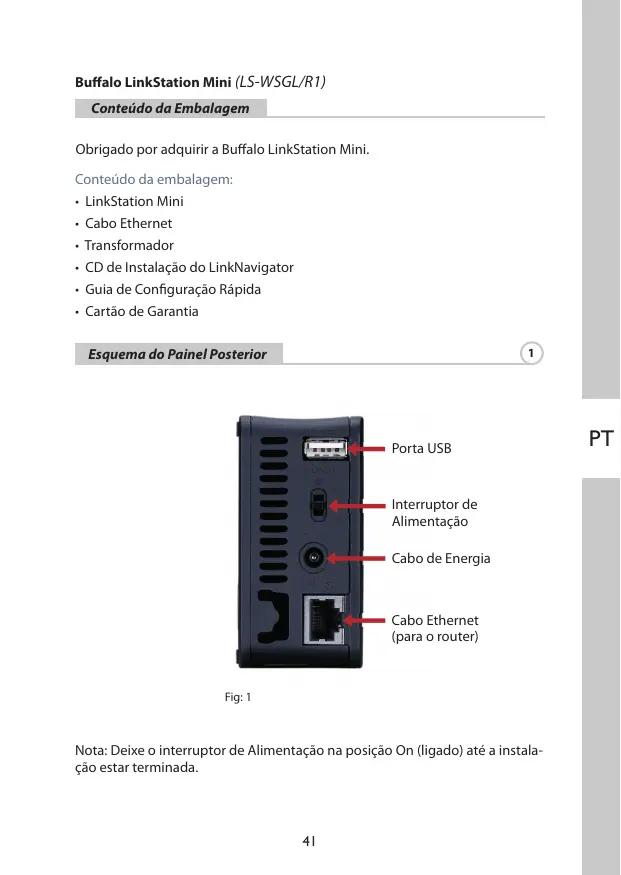
Esquema do Painei Posterior
1
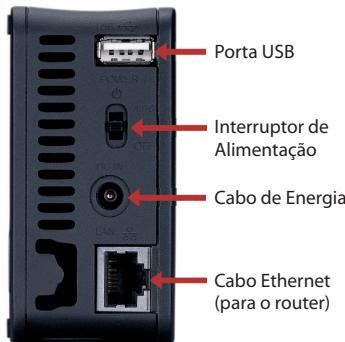
Fig:1
Nota: Deixe o interruptor de Alimentacao na posicao On (ligado) ate a instalacao estar terminada.
Insira o CD do LinkNavigator na unidade de CD-ROM do computador. Se o Programa de Configuração não for IPODADO automaticamente, é possivel iniciá-lomanualmente,lickando em Start (Iniciar) e, em seguida, em Run... (Executor...) . quando aparecer a caixa de dialogo Run (Executor), escreva d:\setup.exe (em que *d"é a letra da unidade do CD-ROM). Prima OK para!.
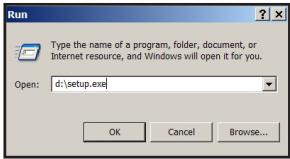
Fig:2
Clique em Begin Installation (Iniciar Instalacao) (Fig: 3) e selecione a opcao Easy Setup (Configuração Fáiç) (Fig: 4). O assistente irá guía-lo atraves do processo de instalacao.
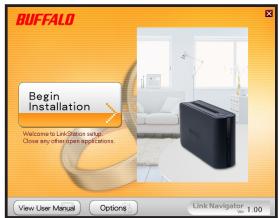
Fig:3
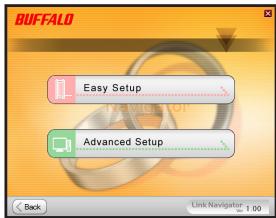
Fig:4
Clique no botão Complete (Concluar) para conclusir a configuração da LinkStation (Fig: 5).
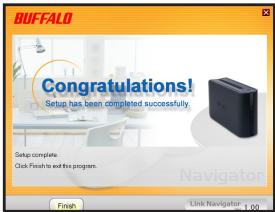
Fig:5
Se estiver a instalar o software num Mac, abra o CD e clique no icone do LinkNavigator para iniciar a instalacao. (Fig: 6)

Fig: 6
O assistente é iniciado (Fig. 7) e irá guiá-lo atraves da instalação.
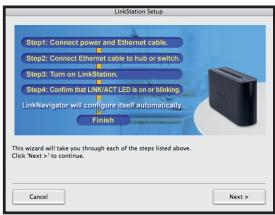
Fig:7
Clique no botão Complete (Concluar) para conclusir a configuração da LinkStation (Fig: 8).
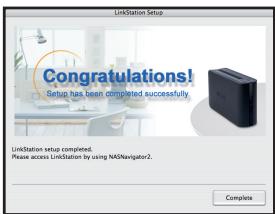
Fig: 8
Parabéns! A LinkStation está pronta para ser realizada. Consulte o Manual do Utilizador da LinkStation no CD para mais ajuda e opções de configuração.
São presentados驻村 dois novos icones no ambiente de trabalho dos computadores com o Sistema Windows: Atalho para LinkStation e Buffalo NAS Navigator. (Fig: 9)
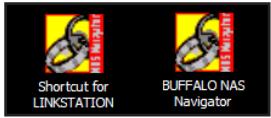
Fig: 9
O atalho para a LinkStation leva-o directamente para as pastas armazenadas na LinkStation. Share é a pasta principal onde poder ser guardados ficheiros e pastas. Info contém uma copia do manual do'utilizar. (Fig: 10)
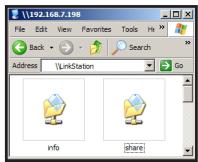
Fig:10
O icone do Buffalo NAS Navigator abre o'utilário cliente da LinkStation. (Fig:11) Este'utilário permite ver fácilmente informações do sistemas referentes à(s) LinkStations(s). Secular com o botão direito do rato no icone LinkStation e escolher Open Web Admin, está levado para a GUI (Interface grafica do utilizesor) de configuracao das definições, quando pode modifier as definições da sua LinkStation. Até ser mudado, o nome de utilizesor da interface GUI é "admin" e aPALavra-passé é "password". Consulte o manual do utilizesor para mais informations sobre o Buffalo NAS Navigator e a interface grafica (GUI) de configuração das definições.
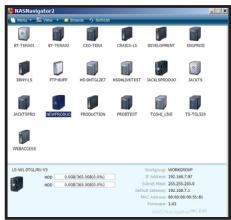
Fig:11
Após instalação do software LinkNavigator, o Mac apareça novos icones no ambiente de trabalho e na Dock. O ficheiro LS-WSGLSettings.txt contento endereço IP da LinkStation. O NASNavigator é o'utilário cliente da LinkStation. (Fig: 12)
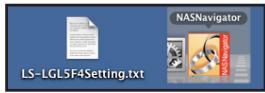
Fig:12
Ao�能 o fazer aulas de atençoes. Consulte o manual do utilizador para mais informacoes sobre o Buffalo NAS Navigator.
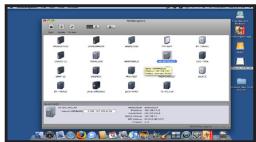
Fig:13
Com as informations do ficheiro LS-WSGLSettings.txt, (Fig. 14) é fácil estabelecer ligation à LinkStation a partir de qualquer computations na rede local.
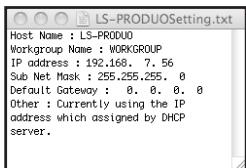
Fig:14
A partir do Localizarador, clique em Go (Ir) e escolha Connect to Server (Ligar ao Servidor). No campo Server Address (Endereço do Servidor), introduza o endereço IP da LinkStation no formato smb://ipaddress (em que "ipaddress" é o endereço IP da LinkStation) e clique em Ligar. (Fig: 15) Pode obter o endereço IP da LinkStation no ficheiro LS-WSGLSettings.txt no ambiente de trabalho.
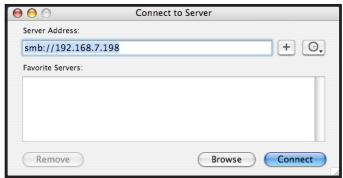
Fig:15
Selección Guest (Convidado) e clique em Connect (Ligar). Nota: Se tiver configurado permissões de partilha na LinkStation, seleção Registered User (Utilizador Registrado) e introduza as suas credenciais de iniciço de sessão. (Fig: 16)
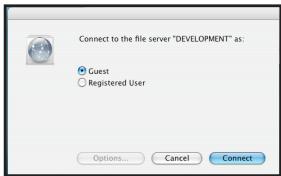
Fig:16
Selezione share (partilha) na lista de pastas da LinkStation. (Fig: 17)
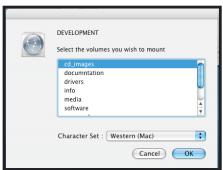
Fig:17
Abre-se a partilha. É aparecido uma ligação para a partilha no ambiente de trabalho, tal como muito.

Especificações Tecnicas
| Transferência de Dados: | 10/100/1000 Mbps |
| Unidades de Disco Rígido: | (2) SATA |
| Conector Principal: | RJ-45 (Ethernet) |
| Interface USB: | USB 2.0/1.1 |
| Suporte a Protocolos: | TCP/IP |
| SMB, FTP (Partilha de Ficheiros) | |
| HTTP (Gestão) | |
| NTP (Sincronização Horária) | |
| Fonte de Alimentação: | 100-240V 50/60Hz |
| Suporte a SO Cliente: | Windows® 2000, XP, VistaTM |
| Mac OS 10.3.9 ou posterior | |
| Consumo de Energia: | ~15W |
| Dimensões: | 40 x 82 x 135 mm |
| Peso: | 0,5 Kg |
| Temperatura Operacional: | 0-35°C; 20-80% não condensavel |
Aviso de Marca CE
Este um produits Classe B. Num ambiente domestico este produit pode causar interferencias de radio,leo que o usozador pode ter de tornar medidas adequadas.
Informações Ambientais
- O fabrico do equipamento que adquiriu exigui a extracao e'utilização de recursos naturais.
- O equipamento pode conter substancias perigosas com impacto na saude e no ambiente.
- Para impedir a disseminação dessas substancias no ambiente e diminuiar a pressão sobre os recursos naturais, recomendamos a'utilisation de sistemas take-back (receção e reciclagem) propriados.
- Os sistemas take-back reutilizam ou reciclam a maior parte dos materiais de équipimientos em fim de vida, de maneira Saudavel.
- O&simbolo do contentor de lixo com rodas barrado com una cruz, convidia-o a utiliser estas sistemas.

- Caso necessite de mais informações sobre sistemas de recolha, reutilização e reciclagem, contacte as autoridades locais responsaveis pela gestão do lixo.
A Buffalo Technology ofece suporte tecnico em Inglês, Alemão, Francés, Italiano e Espanhol.

Marca : BUFFALO
Modelo : LS-WSGL
Categoria : NAS