
LS-WSGL - NAS BUFFALO - Manuale utente e istruzioni gratuiti
Trova gratuitamente il manuale del dispositivo LS-WSGL BUFFALO in formato PDF.



| Tipo di prodotto | NAS (Network Attached Storage) |
| Marca | BUFFALO |
| Modello | LS-WSGL (LinkStation Pro Duo) |
| Dimensioni (L x P x H) | 40 x 82 x 135 mm |
| Peso | 0,5 kg |
| Alimentazione | 100-240 V CA, 50/60 Hz |
| Consumo elettrico | ~15 W |
| Interfaccia di rete | RJ-45 Ethernet 10/100/1000 Mbit/s |
| Interfaccia USB | USB 2.0/1.1 |
| Dischi fissi | 2 x SATA (interni) |
| Protocolli supportati | TCP/IP, SMB, FTP, HTTP, NTP |
| Sistemi operativi client | Windows 2000/XP/Vista, Mac OS 10.3.9+ |
| Temperatura di funzionamento | 0 a 35 °C |
| Umidità di funzionamento | 20 a 80 % (senza condensa) |
| Contenuto della confezione | LinkStation, cavo Ethernet, alimentatore, CD-ROM di installazione, guida rapida, certificato di garanzia |
| Software incluso | LinkNavigator, Buffalo NAS Navigator |
| Accesso ai file | Condivisione SMB/CIFS, FTP, accesso Web tramite interfaccia HTTP |
| Configurazione iniziale | Tramite CD-ROM LinkNavigator (Easy Setup) o manuale |
| Gestione remota | Interfaccia Web (Open Web Admin) |
| Credenziali predefinite | admin / password |
Domande frequenti - LS-WSGL BUFFALO
Domande degli utenti su LS-WSGL BUFFALO
0 domanda su questo apparecchio. Rispondi a quelle che conosci o fai la tua.
Fai una nuova domanda su questo apparecchio
Scarica le istruzioni per il tuo NAS in formato PDF gratuitamente! Trova il tuo manuale LS-WSGL - BUFFALO e riprendi in mano il tuo dispositivo elettronico. In questa pagina sono pubblicati tutti i documenti necessari per l'utilizzo del tuo dispositivo. LS-WSGL del marchio BUFFALO.
MANUALE UTENTE LS-WSGL BUFFALO
La ringraziamo per aver acquistato un dispositivo LinkStation Mini di Buffalo.
Contudo della confezione:
- LinkStation Mini
Cavo Ethernet
Adattatore C.A. - CD di installmente di LinkNavigator
- Guida di installmente rapida
- Garanzia
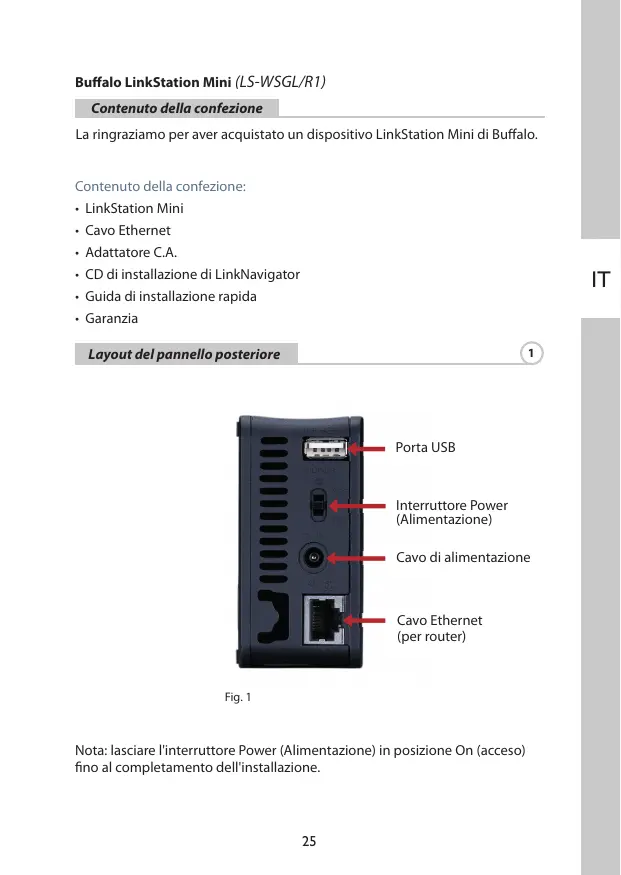
Layout del pannello posteriore
1
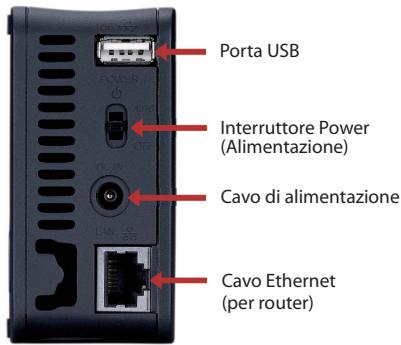
Fig. 1
Note: lasciare l'interruttore Power (Alimentazione) in posizione On (acceso) fino al completamento dell'installazione.
Inserire il CD di LinkNavigator nell'sunità CD-ROM del computer. Se l'installazione non viene avviata automaticamente, è possible eseguire questa operazione manually facendo cliq su Start, quindi su Esegui.... Nella finestra di dialogo corrispondente, digitare d:setup.exe (dove "d" corrisponde all'sunità CD-ROM utilizzata). Premere OK per continuare (fig. 2).
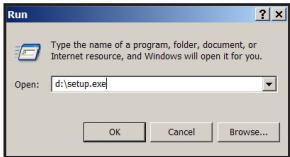
Fig. 2
FareclinicusBeginInstallation(Avviainstallatione)(Fig.3)e selezionare l'opzioneEasySetupl(Impostazione rapida)(Fig.4).La procedura guidata consente di visualizzare l'installationazione.
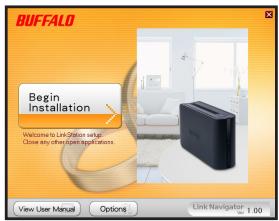
Fig. 3
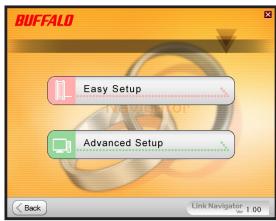
Fig. 4
Fare cliç sul pulsante Complete (Completa) per completare l'installazione del dispositivo LinkStation (Fig. 5).
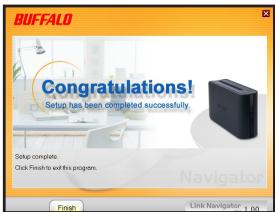
Fig. 5
Se si sta esuguendo il software su un Mac, après il CD efareblick sull'icona LinkNavigator per avviare l'installazione (fig. 6).

Fig. 6
Verrà avviata la procedura guidata (Fig. 7) e sare visualizzato il processo di installazione.
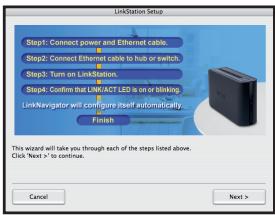
Fig. 7
Fare cliç sul pulsante Complete (Completa) per completare l'installazione del dispositivo LinkStation (Fig. 8).
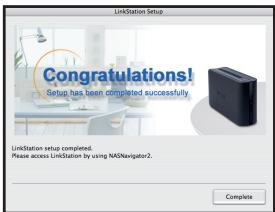
Fig. 8
Congratulazioni. Il disposito LinkStation è pronto per essere utilizzato. Per ulteriori informazioni e per le opzioni di configurazione, consultare il Manuale per l'utente di LinkStation contentuto nel CD.
Utilizzo del dispositorio LinkStation con un PC con sistema operativo Windows
4
Se si sta utilizzato un PC con unsystema operativo Windows, sul desktop verranno visualizzate due nuove icone: Shortcut for LinkStation (Collegamento a LinkStation) e Buffalo NAS Navigator (fig. 9).
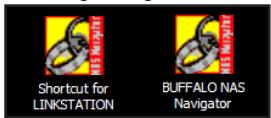
Fig. 9
Il collegamento a LinkStation consente l'accesso diretto alle cartelle LinkStation. Share (Condividi) è la cartella principale in cui è possible insere file e cartelle. La cartella Info contiene una copia del manuale per l'utente (fig. 10).
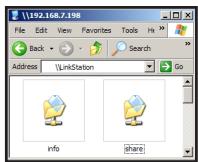
Fig. 10
Facendo cli cull'icona Buffalo NAS Navigator, viene aperto il client di LinkStation (Fig.11) che consente di visualizzare disponibile le informazioni di sistemas relative a uno o più dispositivi LinkStation. Se si fa cli con il tasto destro del mouse sull'icona della LinkStation e si scegli Open Web Admin, si passera alla GUI di configurazione delle impostazioni, dove è possibile cancellare le impostazioni della LinkStation. Prima di eventuali modifiche, il nome utente predefinito è "admin" e la password è "password". Per ulteri informazioni su Buffalo NAS Navigator e sull'interfaccia utente per la configurazione delle impostazioni, consultare il manuale per l'utente.
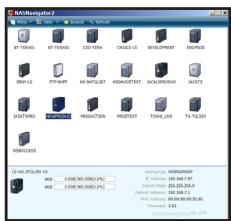
Fig. 11
Dopo l'installazione del software LinkNavigator, sulla Scrivania del Mac e sul Dock verranno visualizzate nuove icone. Il file LS-WSGLSettings.txt contiene l'indirizzo IP del dispositivo LinkStation. NASNavigator è il client del dispositivo LinkStation (fig. 12).
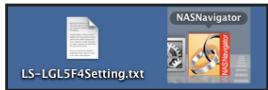
Fig. 12
FacendoblicksulNASNavigator,vieneapertoilclientdiLinkStation,(fig.13). Questa operatione consente di visualizzarefacilitamente le informazioni di ).sistema relative al dispositivo LinkStation e modificarne le impostazioni.Per ulteriori informazioni su NAS Navigator di Buffalo consultare il manuale per l'utente.
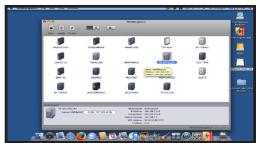
Fig. 13
Con le informazioni del file LS-WSGLSettings.txt, (Fig. 14) è possible eseguire fácilmente la connessione al disposito LinkStation da qualiasi computer presente nella rete locale.
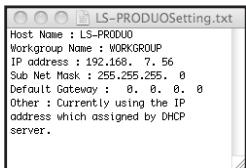
Fig. 14
Dallo strumento di ricercafareclicsucGo(Vai),quindi scegliereConnect toServer(Connetti alServer).Nelcampo relativallo'indirizzo del server immetterete l'indirizzo IP di LinkStation nella forma smb://ipaddress (dove "ipaddress" è l'indirizzo IP di LinkStation) efareclicsu Connect (Connetti) (fig.15).E possibile ottenere l'indirizzo IP di LinkStation dal file LS-WSGLSettings.txtpresentesul desktop.
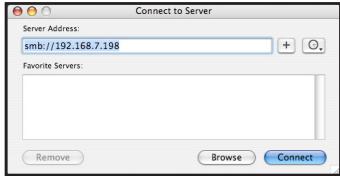
Fig. 15
Selezionare Guest e fare cli c su Connect (Connetti). Nota: se sul disposito vio LinkStation sono state configurate autorizzazioni condivise, selezionare Registered User (Utente Registrato) e immettere le credenziali di accesso (fig. 16).
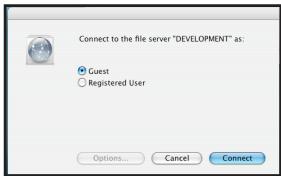
Fig. 16
Selezionare share (Condividi) dall'elenco delle cartelle sul dispositosivo LinkStation (fig. 17).
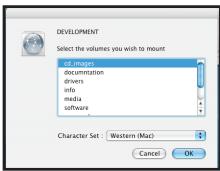
Fig. 17

La condivione verrà aperta. Verrà创建工作 un collegamento sul desktop, come molto.
Specliche tecniche
| Trasferimento dati: | 10/100/1000 Mbps |
| Unità disco rigido: | (2) SATA |
| Connettore principale: | RJ-45 (Ethernet) |
| Interfaccia USB: | USB 2.0/1.1 |
| Supporto protocollo: | TCP/IP |
| SMB, FTP (Condivisione dei file) | |
| HTTP (Gestione) | |
| NTP (Sincronizzazione ora) | |
| Corrente elettrica: | 100-240 V 50/60 Hz |
| Supporto SO client: | Windows® 2000, XP, Vista™ |
| Mac OS 10.3.9 o versioni successive | |
| Consumo: | ~15 W |
| Dimensioni: | 40 x 82 x 135 mm |
| Peso: | 0,5 Kg |
| Temperatura di esercizio: | 0-35°C; 20-80% sono condensa |
Marchio CE
Questo prodotto appartiene alla classe B. In un ambiente domestico, più causare interferenze radio. In tal caso l'utente dovrá adottare le misure adequate.
Informazioni sull'ambiente
- L'appareccchio acquistato richiede l'estrazione e l'impiego di risorse naturali per la sua produzione.
L'apparecchio più contenere sostanze nocive alla salute e all'ambiente. - Per evitare la dispersione nell'ambiente di queste sostanze e ridurre l'impio de risorse naturale, consigliamo di adoperare il systema di smaltimento più appropriato.
- I sistemi di smaltimento consentono il riutilizzo o il ricicchio appropriato della maggior parte dei materiali dell'apparecchio.
- Il simbolo barrato del raccoglitore di rifiuti invita a utilizzare questi sistemi.

- Per ulteriori informazioni sui sistemi di raccolta, riciclo e riutilizzo, contattare l'ente amministrativo locale e regionale addetto allo smaltimento dei rifiuti.
Dettagli contatto
Indirizzo
Informazioni generali
sales@buffalo-technology.com
Assistenza tecnica
Buffalo Technology offre un servizio di
assistenza tecnica. in inglese, tedesco,
francese,italianoespagnolo.
Per informazioni sugli orari di aperture e i
numeri di telefonovisitare l'indirizzo
http://www.buffalo-technology.com/contact

Marca : BUFFALO
Modello : LS-WSGL
Categoria : NAS