
TS-RHTGL-R5 TERASTATION PRO II - NAS BUFFALO - Manuale utente e istruzioni gratuiti
Trova gratuitamente il manuale del dispositivo TS-RHTGL-R5 TERASTATION PRO II BUFFALO in formato PDF.

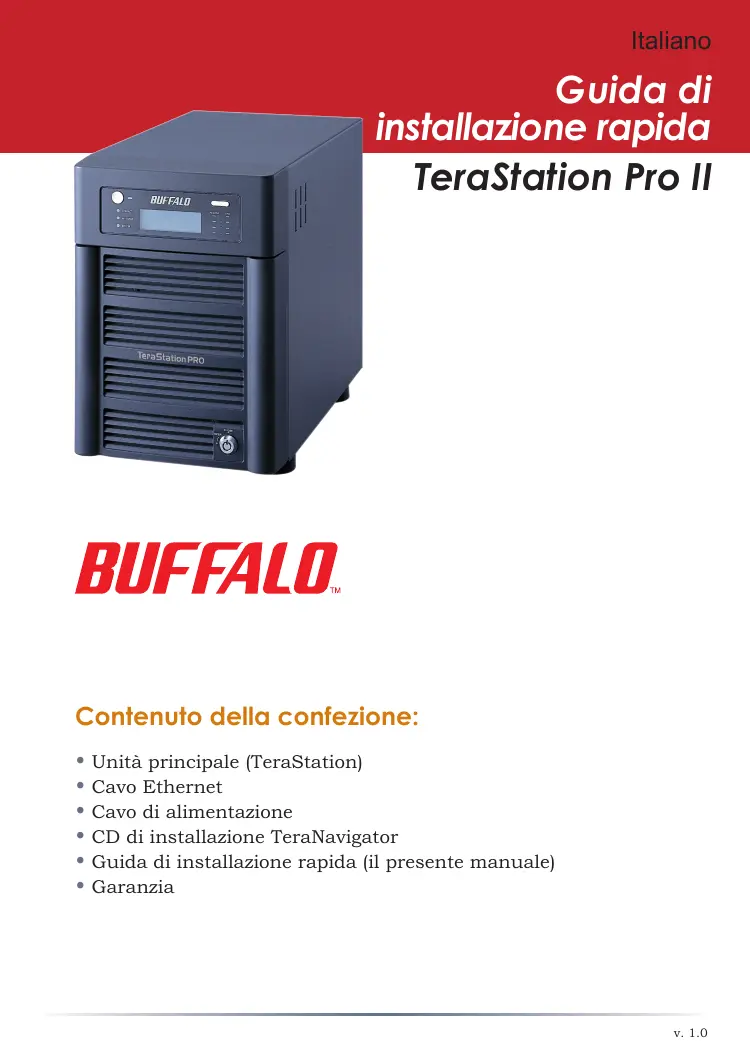


| Tipo di prodotto | NAS (Network Attached Storage) |
| Marca | BUFFALO |
| Modello | TS-RHTGL-R5 TeraStation Pro II |
| Numero di alloggi | 5 (dischi non inclusi) |
| Tipo di dischi supportati | SATA (3,5 pollici) |
| RAID supportato | RAID 0, 1, 5, 10, JBOD |
| Interfaccia di rete | 1 x Gigabit Ethernet (RJ-45) |
| Processore | 1,2 GHz (stima) |
| Memoria RAM | 256 MB (stima) |
| Alimentazione | Esterna, 100-240 V CA, 50/60 Hz |
| Consumo elettrico | Circa 60 W (stima) |
| Dimensioni (L x P x A) | Circa 170 x 230 x 200 mm (stima) |
| Peso | Circa 5 kg (stima) |
| Sistemi operativi supportati | Windows, macOS, Linux |
| Protocolli di rete | SMB/CIFS, AFP, FTP, HTTP |
| Gestione | Interfaccia web, Buffalo NAS Navigator |
| LED indicatori | Alimentazione, LINK/ACT, dischi |
| Pulsanti | Accensione/Spegnimento, reset |
| Contenuto della confezione | Unità principale, cavo Ethernet, cavo di alimentazione, CD TeraNavigator, guida rapida all'installazione, scheda di garanzia |
| Temperatura di funzionamento | 5 °C a 35 °C (stima) |
| Certificazioni | CE, FCC (stima) |
Domande frequenti - TS-RHTGL-R5 TERASTATION PRO II BUFFALO
Domande degli utenti su TS-RHTGL-R5 TERASTATION PRO II BUFFALO
0 domanda su questo apparecchio. Rispondi a quelle che conosci o fai la tua.
Fai una nuova domanda su questo apparecchio
Scarica le istruzioni per il tuo NAS in formato PDF gratuitamente! Trova il tuo manuale TS-RHTGL-R5 TERASTATION PRO II - BUFFALO e riprendi in mano il tuo dispositivo elettronico. In questa pagina sono pubblicati tutti i documenti necessari per l'utilizzo del tuo dispositivo. TS-RHTGL-R5 TERASTATION PRO II del marchio BUFFALO.
MANUALE UTENTE TS-RHTGL-R5 TERASTATION PRO II BUFFALO
installazione rapida
TeraStation Pro II
BUFFALO ™
Contenuto della confezione:
- Unità principale (TeraStation)
Cavo Ethernet - Cavo di alimentazione
- CD di installmente TeraNavigator
- Guida di installmente rapida (il presente manuale)
Garanzia
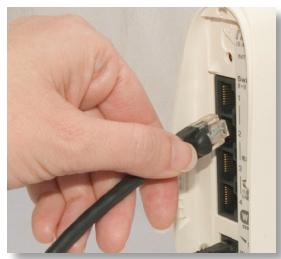
Inserire il cavo di alimentazione di TeraStation e il cavo Ethernet sulla parte posteriore del dispositivo.
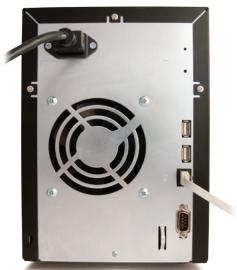
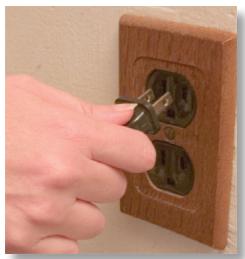
Collegare la spina di alimentazione a una presa di alimentazione o a uno scaricatore di sovratensioni. Inserire l'altra estremità del cavo Ethernet in un hub, un interruptore o un router sulla rete.
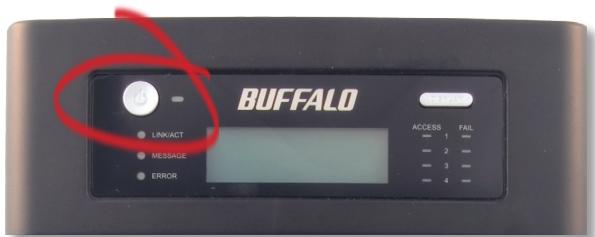
Per accendere il dispositivo TeraStation, premere il pulsante di accensione sul pannello anteriore.
Se il LED LINK/ACT sul pannello anteriore è acceso, il dispositivo è collegato correttamente. Per procedere con l'installazione, andare a pagina 29.
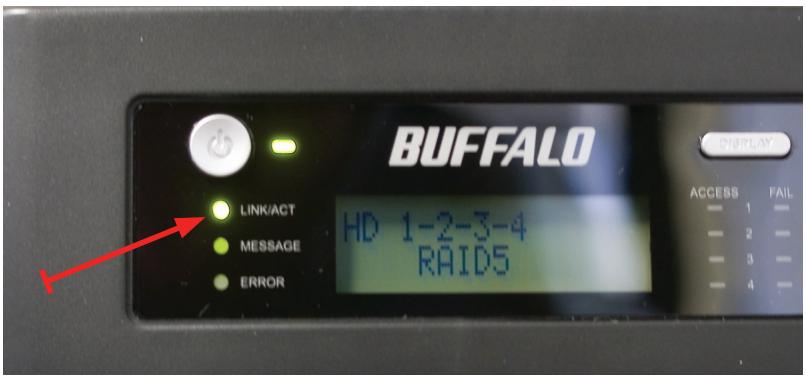
Se il LED LINK/ACTizzato nella parte anteriore del dispositivo non è acceso, TeraStation non è collegato correttamente alla rete. Verificare che:
- Il dispositorio TeraStation e l'hub, l'interruttore o il PC siano accesi.
- Il cavo Ethernet sia saldamente collegato a entrambi i dispositivi.
- Il cavo Ethernet non sia danneggiato. Per questa ricerca, utilizzare un'alto cavo Ethernet.
Se il problema persiste, contattare l'assistenza tecnica. Per ulteriori dettagli, consultare pagina 33.
Inserire il CD TeraNavigator nell'unità CD-ROM del computer. Se l'installazione non viene avviata automaticamente, è possibile eseguire esta operazione manually facendo clic su Start, quando su Esegui.... Nella
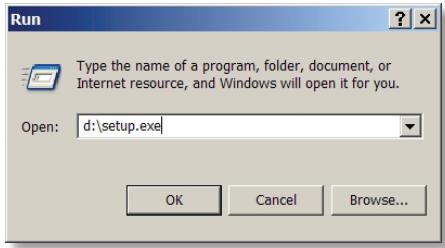
finestre di dialogo corrispondente, digitare d:\setup.exe (dove "d" corrisponde all'unità CD-ROM utilizzata). Premere OK per continuare. Se si sta eseguendo il software su un Mac, après il CD e fareblick sull'icona TeraNavigator per avviare l'infallazione.
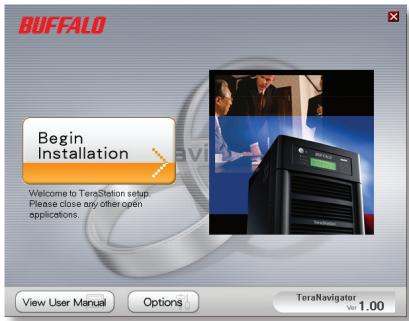
Fare cli c su Begin Installation (Avvia installment).
Se si sta eseguendo l'installazione su un Mac, passare alla pagina successiva.
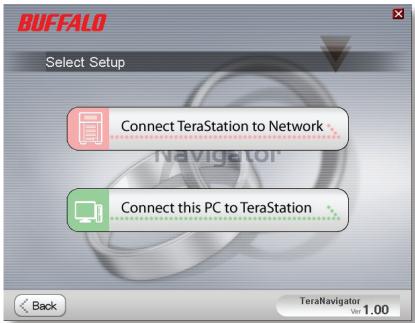
Se si sta esuguendo
l'installazione su un PC,fare
clic sul pulsante verde in
basso Connect this PC to
TeraStation (Collega il PC a
TeraStation).
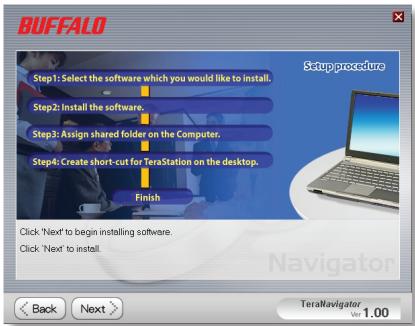
Premere Next (Avanti) per procedere con le fas di installmente.
Premere nuovamente Next (Avanti) per procedere con le fasi di installmente.
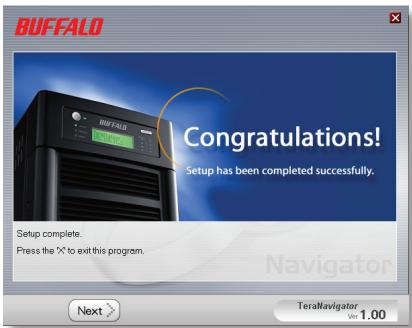
Al terminé dell'inssalazione è possibile chiudere la finestra.
Congratulazioni! Il dispositorio TeraStation è pronto per essere utilizzato. Per ulteriori informazioni sull'utilizzo di TeraStation con un PC, consultare pagina 31; per utilizzato il dispositorio con un Mac, consultare pagina 32.
Per ulteriori informazioni e per le opzioni di configurazione, consultare il Manuale per l'utente di TeraStation contentuto nel CD di TeraStation.
Utilizzo del dispositivo TeraStation con un PC con环氧环氧环氧环氧环氧环氧环氧环氧环氧环氧环氧环氧环氧环氧环氧环氧环氧环氧环氧环氧环氧环氧环氧环氧环氧环氧环氧环氧环氧环氧环氧环氧环氧环氧环氧环氧环氧环氧环氧环氧环氧环氧环氧环氧环氧环氧环氧环氧环氧环氧环氧环氧环氧环氧环氧环氧环氧环氧环氧环氧环氧环氧环氧环氧环氧环氧环氧环氧环氧环氧环氧环氧环氧环氧环氧环氧环氧环氧环氧环氧环氧环氧环氧环氧环氧环氧环氧环氧环氧环氧环氧环氧环氧环氧环氧环氧环氧环氧环氧环氧
Se si sta utilizes un PC con un sistema operativo Windows, sul desktop verranno visualizzate due nuove icone: Shortcut for your TeraStation (Collegamento a TeraStation) e Buffalo NAS Navigator.

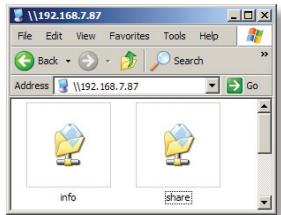
Il collegamento a TeraStation consente l'accesso diretto alle cartelle TeraStation.
Share (Condividi) è la cartella principale in cui è possibile insertire file e cartelle. La cartella Info contiene una copia del manuale per l'utente.
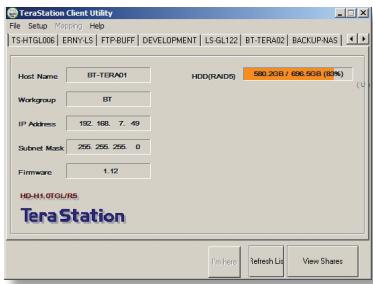
Facendo cli c sull'icona Buffalo NAS Navigator, viene aperto il client di TeraStation, che consente di visualizzare lavoramente le informazioni di sistema relative a uno o più dispositiivi TeraStation. Se si selezione l'opzione Configuration Settings (Impostazioni di configurazione) nella scheda Setup (Imposta), viene visualizzata l'interfaccia utente per la configurazione delle impostazioni, in cui è possibile
modificare le impostazioni del dispositivo TeraStation. Prima di eventuali modifiche, il nome utente predefinito è "admin" e la password è "password". Per ulteriori informazioni su Buffalo NAS Navigator e sull'interfaccia utente per la configurazione delle impostazioni, consultare il manuale per l'utente.
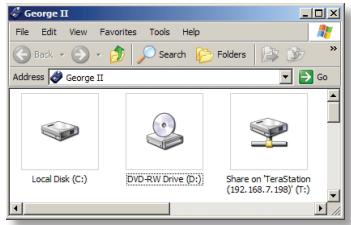
Per accedere alle cartelle e ai dati sul dispositivo TeraStation è possibile ancè'utilizzare la lettera di unità mappata "T".Durante l'installazione, la cartella principale "Share" (Condividi) di TeraStation è stata aggianta alla cartella "Risorse del computer" come unità "T".Utilizzato questa unità disco virtuale come qualsiasi另一tra unità disco
del computer. É possibile aggiuungere altre lettere di unità mappate e condivisioni al dispositivo TeraStation e al PC; per ulteriori informazioni consultare il manuale per l'utente.
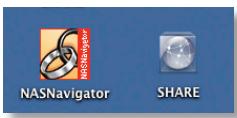
Dopo l'installazione del software TeraNavigator, sulla Scrivania del Mac verranno visualizzate due nuove icone.
La cartella Share (Condividi) è la cartella principale in cui è possibile insere file e
cartelle. NAS Navigator è il client di TeraStation.
Facendo cli su NAS
Navigator, viene aperto il client di TeraStation, che consente di visualizzare lavoramente le informazioni di sistema relative a uno o più dispositiivi TeraStation. Se si selezione l'opzione Browser Management (Gestione browser) nella scheda Setup (Imposta), viene visualizzata
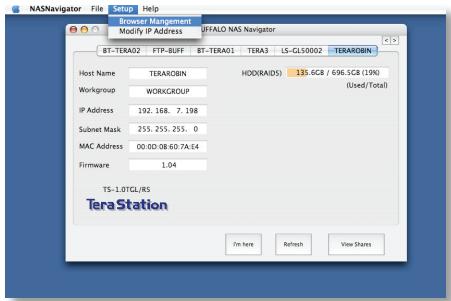
l'interfaccia utente per la configurazione delle impostazioni, in cui è possibile modificare le impostazioni di TeraStation. Prima di eventuali modifiche, il nome utente predefinito è "admin" e la password è "password". Per ulteriori informazioni su Buffalo NAS Navigator e sull'interfaccia utente per la configurazione delle impostazioni, consultare il manuale per l'utente.
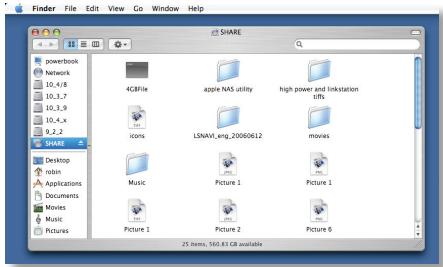
Facendo cli c su Share (Condividi), viene visualizzata la cartella principale di TeraStation. E possibile aggiungere altre condivisioni al dispositivo TeraStation; per ulteriori informazioni consultare il manuale per l'utente.
PC/Mac -La lingua predefinita per l'interfaccia Web è l'inglese. É possibile modificarla selezionando Basic screen (Schermata principale) e scegliendo la lingua desiderata nel menu a discesa Display Language (Visualizza lingua). É necessario selezionare ancche l'opzione corrispondente Windows Client Language (Lingua client Windows). Fare cli su Apply (Applica) per implementare le modifiche.
- L'apparecchio acquistato richiede l'estrazione e l'impiego di risorse naturali per la sua produzione.
- L'apparecchio può contener sostenze nocive alla salute e all'ambiente.
- Per evitare la dispersione nell'ambiente di queste sostanze e ridurre l'impiego di risorse naturali, consigliamo di adoperare il sistema di smaltimento più appropriato.
- I sistemi di smaltimento consentono il riutilizzo o il ricicchio appropriato della maggior parte dei materiali dell'apparecchio.
- Il significato barrato del raccoglitore di rifui ti invita a utilizzare questosti sistemi.
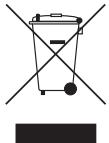
- Per ulteriori informazioni sui sistemi di raccolta, ricicchio e riutilizzo, contattare l'ente amministrativo locale e regionale addetto allo smaltimento dei rifuti.
Assistenza tecnica
Orario del servizio
help desk: lun. -gio. 9.00 - 18.00 (GMT) ven. 9.00 - 16.30 (GMT)
Telefono: +353 61 708050
E-mail: helpdesk@buffalo-technology.ie
Web: www.buffalo-technology.com
Guía de
instalación=rápida
TeraStation Pro II
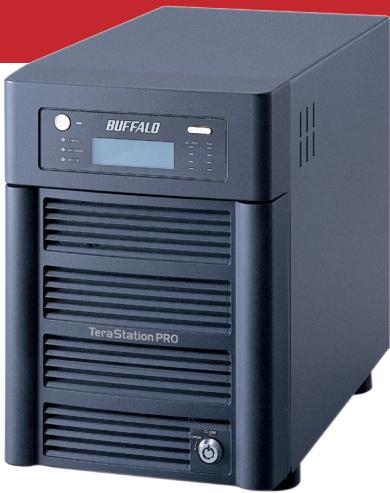
BUFFALO ™

- Installazione rapida
- Terastation pro ii
- Buffalo ™
- Contenuto della confezione
- Utilizzo del dispositivo terastation con un pc con环氧环氧环氧环氧环氧环氧环氧环氧环氧环氧环氧环氧环氧环氧环氧环氧环氧环氧环氧环氧环氧环氧环氧环氧环氧环氧环氧环氧环氧环氧环氧环氧环氧环氧环氧环氧环氧环氧环氧环氧环氧环氧环氧环氧环氧环氧环氧环氧环氧环氧环氧环氧环氧环氧环氧环氧环氧环氧环氧环氧环氧环氧环氧环氧环氧环氧环氧环氧环氧环氧环氧环氧环氧环氧环氧环氧环氧环氧环氧环氧环氧环氧环氧环氧环氧环氧环氧环氧环氧环氧环氧环氧环氧环氧环氧环氧环氧环氧环氧环氧
- Facendo cli su nas
- Assistenza tecnica
- Orario del servizio
- Guía de
- Instalación=rápida
Marca : BUFFALO
Modello : TS-RHTGL-R5 TERASTATION PRO II
Categoria : NAS