
TS-RHTGL-R5 TERASTATION PRO II - NAS BUFFALO - Gratis gebruiksaanwijzing en handleiding
Vind de handleiding van het apparaat gratis TS-RHTGL-R5 TERASTATION PRO II BUFFALO in PDF-formaat.

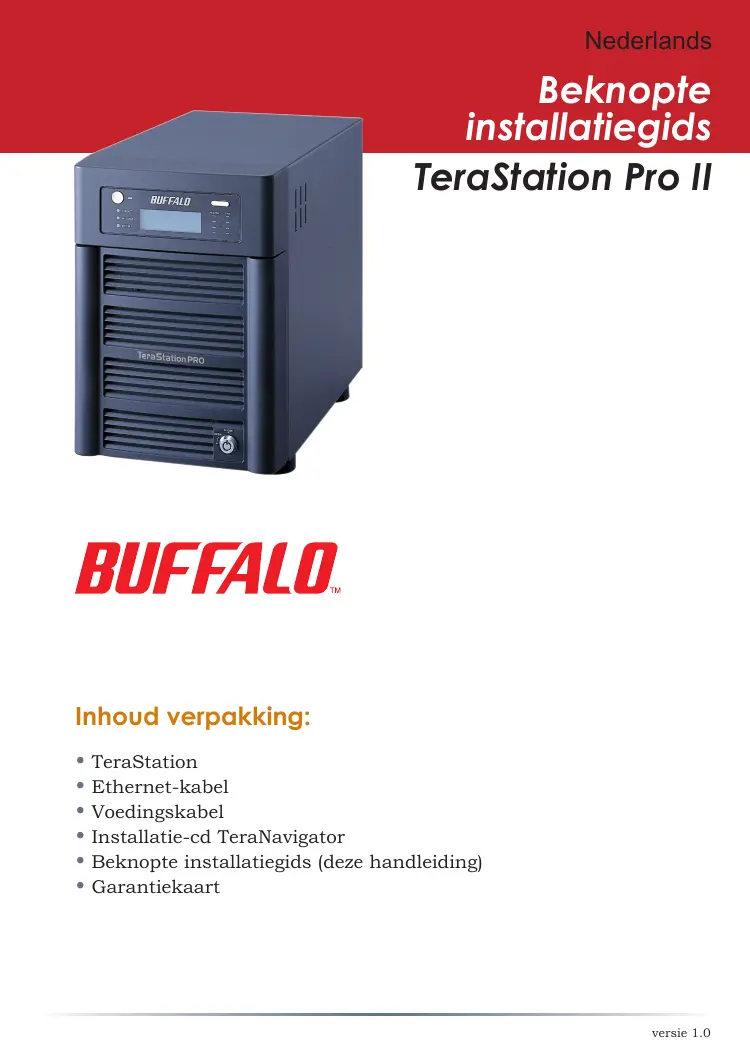


| Type product | NAS (Network Attached Storage) |
| Merk | BUFFALO |
| Model | TS-RHTGL-R5 TeraStation Pro II |
| Aantal bays | 5 (schijven niet inbegrepen) |
| Ondersteunde schijftypes | SATA (3,5 inch) |
| Ondersteunde RAID | RAID 0, 1, 5, 10, JBOD |
| Netwerkinterface | 1 x Gigabit Ethernet (RJ-45) |
| Processor | 1,2 GHz (schatting) |
| RAM-geheugen | 256 MB (schatting) |
| Voeding | Extern, 100-240 V AC, 50/60 Hz |
| Stroomverbruik | Ongeveer 60 W (schatting) |
| Afmetingen (L x B x H) | Ongeveer 170 x 230 x 200 mm (schatting) |
| Gewicht | Ongeveer 5 kg (schatting) |
| Ondersteunde besturingssystemen | Windows, macOS, Linux |
| Netwerkprotocollen | SMB/CIFS, AFP, FTP, HTTP |
| Beheer | Webinterface, Buffalo NAS Navigator |
| LED-indicatoren | Voeding, LINK/ACT, schijven |
| Knoppen | Aan/Uit, reset |
| Inhoud van de verpakking | Hoofdeenheid, Ethernetkabel, voedingskabel, TeraNavigator CD, snelle installatiegids, garantiekaart |
| Bedrijfstemperatuur | 5°C tot 35°C (schatting) |
| Certificeringen | CE, FCC (schatting) |
Veelgestelde vragen - TS-RHTGL-R5 TERASTATION PRO II BUFFALO
Gebruikersvragen over TS-RHTGL-R5 TERASTATION PRO II BUFFALO
0 vraag over dit apparaat. Beantwoord die u kent of stel uw eigen vraag.
Stel een nieuwe vraag over dit apparaat
Download de handleiding voor uw NAS in PDF-formaat gratis! Vind uw handleiding TS-RHTGL-R5 TERASTATION PRO II - BUFFALO en neem uw elektronisch apparaat weer in handen. Op deze pagina staan alle documenten die nodig zijn voor het gebruik van uw apparaat. TS-RHTGL-R5 TERASTATION PRO II van het merk BUFFALO.
GEBRUIKSAANWIJZING TS-RHTGL-R5 TERASTATION PRO II BUFFALO
- TeraStation
- Ethernet-kabel
- Voedingskabel
- Installatie-cd TeraNavigator
Beknopte installmentegids (deze handleiding) - Garantiekaart
Sluit de voedingskabel en de Ethernet-kabel van het TeraStation aan op de weiterijde van het TeraStation.
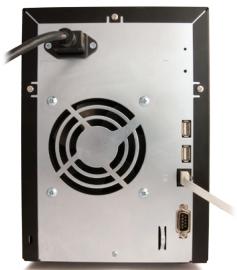
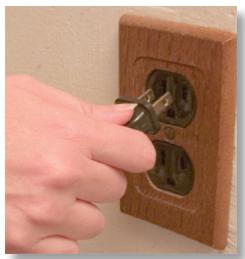
Steek de adapter in het stopcontact of een stroombbeveiliger. Sluit het andere uiteinde van de Ethernet-kabel aan op een hub, switch of router in het netwerk.
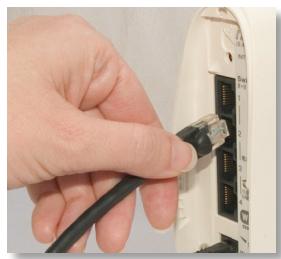
Druk op de aan/uit-knop op het voorpaneel om het TeraStation in te schakelen.
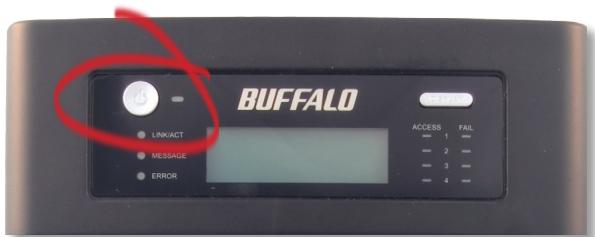
Controller het LINK/ACT-lampje aan de voorzijde van het TeraStation. Als dit lampje brandt, is het TeraStation aangesloten op het network. Ga waar pagina 53 om met de installment die door te gaan.
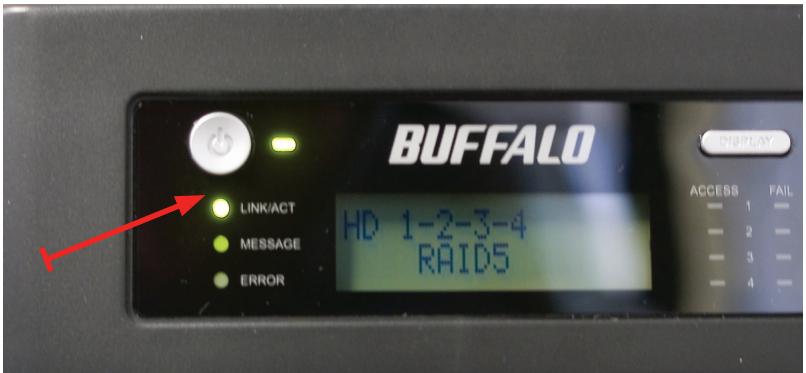
Als het LINK/ACT-lampje aan de voorzijde van het TeraStation niet brandt, is het TeraStation nicht juist op uwetwork aangesloten. Controller of:
- zowel het TeraStation als de hub, switch of pc is ingeschakeld,
- de Ethernet-kabel goed op beiden apparaten is aangesloten en
- de Ethernet-kabel in orde is (gebruik een andere Ethernet-kabel ter controle).
Neem contact op met once technische Dienst als u problemen blijft ondervinden. Ga waar pagina 57 voor meer informatie.
Plaats de TeraNavigator-cd in het cd-romstation van uw computer. Klik als de installmentie Niet automatisch begint op Start en verwolgens op Uitvoeren... om de installmentie handmatig te starten. Voer als het dialoogvenster Uitvoeren
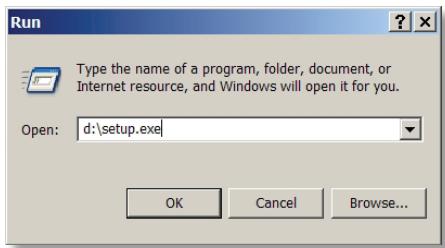
wordt weergegeven d:\setup.exe in (waar bij "d" de schijfanduiding van uw cd-romstation is). Klik op OK om door te gaan. Open als u de software op een Mac installeert de cd en klik op de TeraNavigator om met de installment te beginnen.
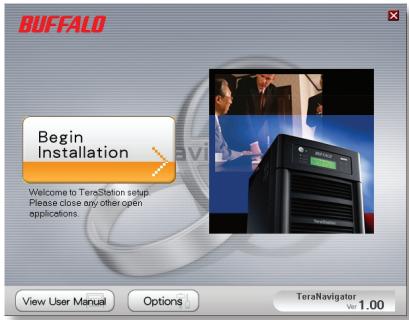
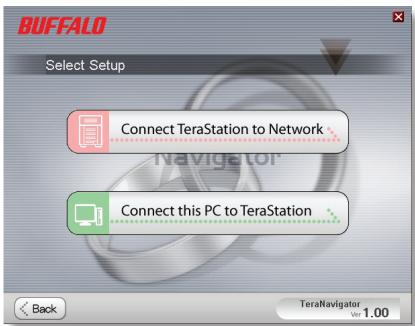
Klik op Begin Installation (Met de installmentie beginnen).
Als u de installment op een Mac UITvoert,=kunt u deze pagina overslaan.
Klik als u de installment opeen pc UITvoert op Connectthis PC to TeraStation
(Deze pc op het TeraStation aansluiten) (de groene knop).
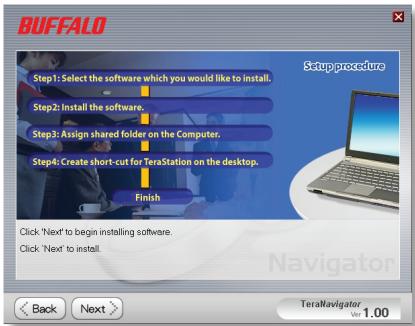
Klik op Next (Volgende) om de installmente uit te voeren.
Blijf op Next (Volgende) klikken om de installment te voltooien.
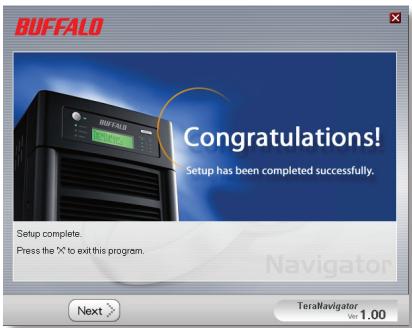
Sluit het installmentievenster als de installmentie is voltooid.
Gefeliciteerd! Uw TeraStation is klaar voor gebruik. Ga waar pagina 55 voor meer informatie over het gebruik van uw TeraStation met een pc of maar pagina 56 voor meer informatie over het gebruik van uw TeraStation met een Mac.
Raadpleeg de TeraStation-gebruikershandleiding op de TeraStation-cd voor meer hulp en configuratiemogelijkkheden.
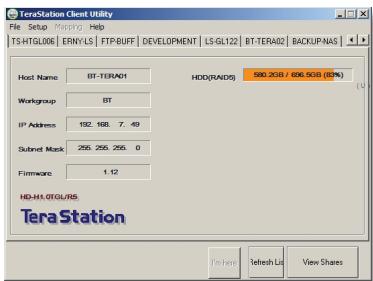
Als u een Windows-pc gelebruikt, worden er twee neue pictogrammen aan het büraublad toegevoegd: Shortcut for TeraStation (Snelkoppeling maar TeraStation) en Buffalo NAS Navigator.

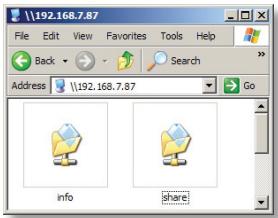
Als u op de TeraStation-snelkoppeling klikt,\ worden de mappings van uw TeraStation\ weergegeven.
Share (Gedeelde map) is de hoofdmap waarin u bestanden en mappings Aunt plaatsen. In de map Info vindt u een exemplaar van de gebruikershandleiding.
Klik op het Buffalo NAS Navigator-pictogram om het hulpprogramma van het TeraStation te openen. Zo kunt u eenvoudig de systemdiminformatie van uw TeraStation(s) bekijken. Als u op Setup (Instellen) klikt en verzolgens Configuration Settings (Configuratieinstellungen) selecteert, worden de gebruikersinterface voor de configuratie van de instellungen weergegeven. In deze interface(Intukt u de instellungen van
het TeraStation wijzigen. Aanvankelijk is de gebruikersnaam voor de gebruikersinterface 'admin' en het wachtwoord is 'password'. Raadpleeg de gebruikershandleiding voor meer informatie over de Buffalo NAS Navigator en over de gebruikersinterface voor de configuratie van de instelleningen.
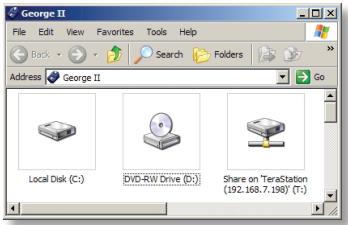
Een andere manier om toegang te krijgen tot de=mappen en gevevens op uw TeraStation is via de gekoppelde stationsletter 'T'. Tijdens deuitvoering van het installmentieprogramma is de algemene gedeelde map (share) van uw TeraStation toegevoegd aan de map Deze computer' als station T'. U=kunt deze virtuele vaste schijf net zo Gebruiken
als elke andere vaste schijf op uw computer. U kurz extra gedeelde mappen en gekoppelde schijfletters aan uw TeraStation en pc toevoegen. Raadpleeg de gebruikershandleiding voor meer informatie.
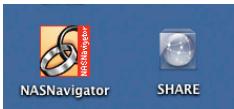
Nadat u de TeraNavigator-software hebt geinstalleerd, staan er twee weitere symbolen op het bureaublad van uw Mac.
De map Share (Gedeelde map) is de hoofdmap waarin u bestanden en mappings
kuntplaatsen. NAS Navigator is het hulpprogramma van het TeraStation.
Klik op NAS Navigator om het hulpprogramma van het TeraStation te openen. Zo=kunt u eenvoudig de systeeminformatie van uw TeraStation(s) bekijken.
Als u op Setup (Instellen) klikt en cervolgens
Browser Management
(Browserbeheer)
selecteert, worden de
gebruikersinterface voor
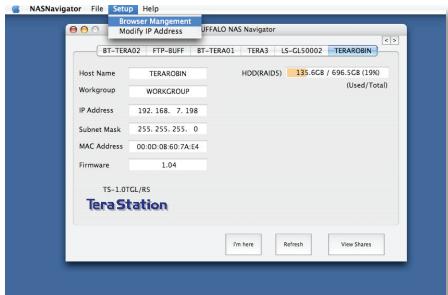
de configuratie van de instelleningen weergegeven. In deze interface(Intukt u de instelleningen van het TeraStation wijzigen.Aanvankelijk is de gebruikersnaam voor de gebruikersinterface 'admin' en het wachtwoord is 'password'. Raadpleeg de gebruikershandleiding voor meer informatie over de Buffalo NAS Navigator en over de gebruikersinterface voor de configuratie van de instelleningen.
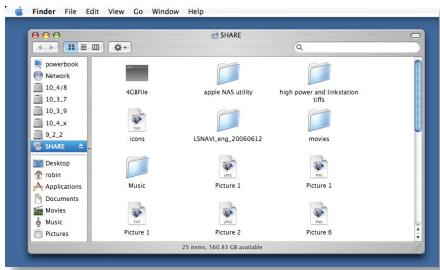
Klik op Share (Gedeelde map) om de hoofdmap van het TeraStation te openen. U kunt extra gedeelde mapper aan uw TeraStation toevoegen. Raadpleeg de gebruikershandleiding voor meer informatie.
PC/Mac -De webinterface worden standaard in het Engels weergegeven. U kunt de taal veranderen door de gewenste taal te selecteren in deervoVGkeuzelijst Display Language (Weergavetaal) op het scherm Basic screen (Basisschem). U dientdezelfde taal te selecteren bij Windows Client Language (Taal Windows-client). Klik op Apply (Toepassen) om de wijzigingen op te slaan.
- Voor de productie van het apparaat dat u hebt aangeschaft, zich natuurlijke rijkdommen gebruikt.
- Dit apparaat bevat möglichk gevaarlijke stoffen die uw gezondheid en het milieu kunden schaden.
- Om de verspreiding van deze stoffen in het milieu te voorkomen en de druk op natuurlijke rijkdommen te verminderen, raden we u aan de van toepassing+zijnde recycleprocedures op te volgen.
- Zo worden de meeste materialen aan het einde van de levensduur van het apparaat op een verantwoorde manier opnieuw gebruikt of gerecycled.
- Met het pictogram met de doorgestreepte vuilnisbak vragen wij u van deze procedures gebruik te make.

- Neem voor meer informatatie over het afhalen, hergebruiken en recyclen van afval contact op met uwplaatselijke of regionale aanspreekpunt voor het recyclebeleid.
Technische ondersteuning
Openingstijden
helpdesk: Maandag - donderdag 10.00 - 19.00 uur (CET) Vrijdag 10.00 - 17.30 uur (CET)
Telefoon: +353 61 708050
E-mail: helpdesk@buffalo-technology.ie
Web: www.buffalo-technology.com
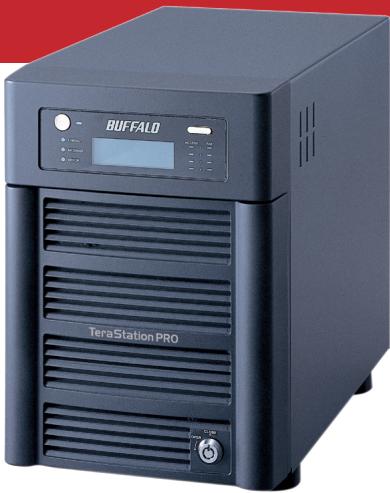
Snabbguide
TeraStation Pro II
BUFFALO ™


Merk : BUFFALO
Model : TS-RHTGL-R5 TERASTATION PRO II
Categorie : NAS