
TS-RHTGL-R5 TERASTATION PRO II - NAS BUFFALO - Kostenlose Bedienungsanleitung
Finden Sie kostenlos die Bedienungsanleitung des Geräts TS-RHTGL-R5 TERASTATION PRO II BUFFALO als PDF.

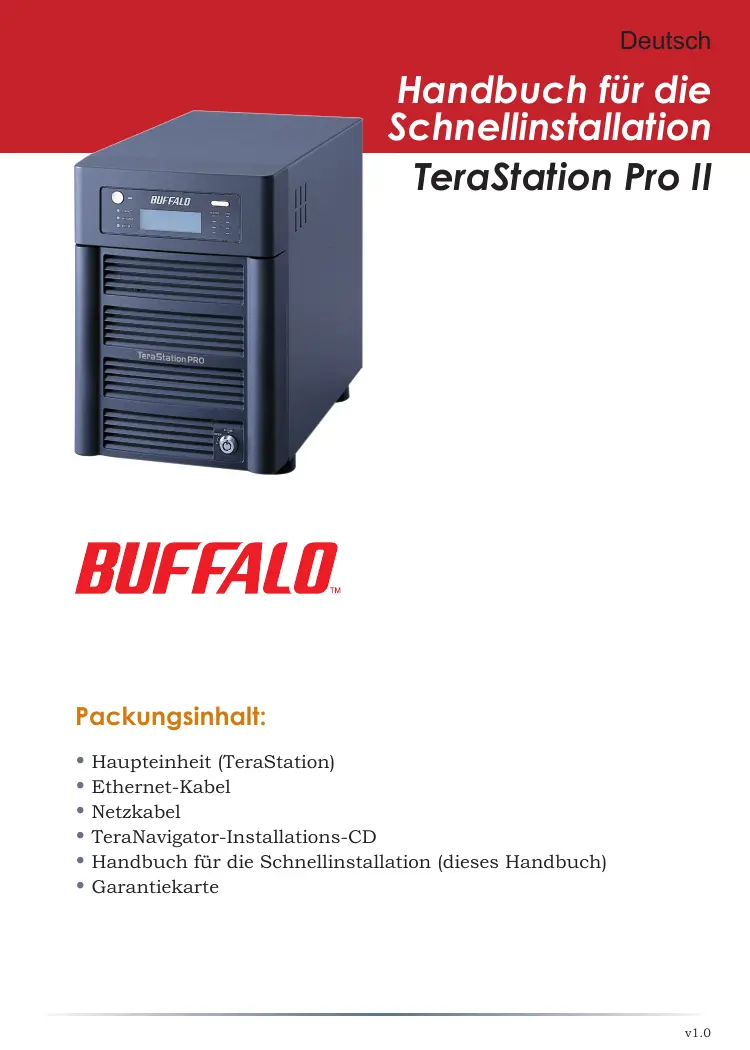


| Produkttyp | NAS (Network Attached Storage) |
| Marke | BUFFALO |
| Modell | TS-RHTGL-R5 TeraStation Pro II |
| Anzahl der Einschübe | 5 (Festplatten nicht enthalten) |
| Unterstützte Festplattentypen | SATA (3,5 Zoll) |
| Unterstütztes RAID | RAID 0, 1, 5, 10, JBOD |
| Netzwerkschnittstelle | 1 x Gigabit Ethernet (RJ-45) |
| Prozessor | 1,2 GHz (geschätzt) |
| RAM-Speicher | 256 MB (geschätzt) |
| Stromversorgung | Extern, 100-240 V AC, 50/60 Hz |
| Stromverbrauch | Ca. 60 W (geschätzt) |
| Abmessungen (B x T x H) | Ca. 170 x 230 x 200 mm (geschätzt) |
| Gewicht | Ca. 5 kg (geschätzt) |
| Unterstützte Betriebssysteme | Windows, macOS, Linux |
| Netzwerkprotokolle | SMB/CIFS, AFP, FTP, HTTP |
| Verwaltung | Weboberfläche, Buffalo NAS Navigator |
| LED-Anzeigen | Strom, LINK/ACT, Festplatten |
| Tasten | Ein/Aus, Reset |
| Lieferumfang | Hauptgerät, Ethernet-Kabel, Netzkabel, TeraNavigator-CD, Kurzanleitung, Garantiekarte |
| Betriebstemperatur | 5°C bis 35°C (geschätzt) |
| Zertifizierungen | CE, FCC (geschätzt) |
Häufig gestellte Fragen - TS-RHTGL-R5 TERASTATION PRO II BUFFALO
Benutzerfragen zu TS-RHTGL-R5 TERASTATION PRO II BUFFALO
0 Frage zu diesem Gerät. Beantworten Sie die, die Sie kennen, oder stellen Sie Ihre eigene.
Eine neue Frage zu diesem Gerät stellen
Laden Sie die Anleitung für Ihr NAS kostenlos im PDF-Format! Finden Sie Ihr Handbuch TS-RHTGL-R5 TERASTATION PRO II - BUFFALO und nehmen Sie Ihr elektronisches Gerät wieder in die Hand. Auf dieser Seite sind alle Dokumente veröffentlicht, die für die Verwendung Ihres Geräts notwendig sind. TS-RHTGL-R5 TERASTATION PRO II von der Marke BUFFALO.
BEDIENUNGSANLEITUNG TS-RHTGL-R5 TERASTATION PRO II BUFFALO
Handbuch für die Schnellinstallation
TeraStation Pro II
BUFFALO ™
Packungsinhalt:
- Haupteinheit (TeraStation)
- Ethernet-Kabel
- Netzkabel
- TeraNavigator-Installations-CD
- Handbuch für die Schnellinstallation (dieses Handbuch)
- Garantiekarte
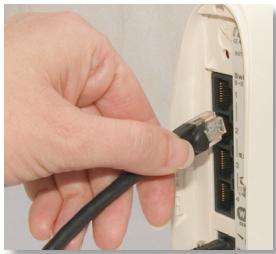
Schließen Sie an der Rückseite der TeraStation das zugehörige Netzkabel und das Ethernet-Kabel an.
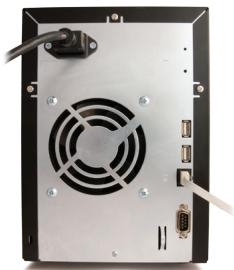
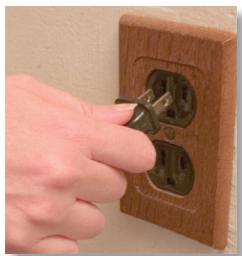
Schließen Sie das Netzkabel an eine Steckdose oder an einen Überspannungsschutz an. Schließen Sie das andere Ende des Ethernet-Kabels an einen Hub, Switch oder Router im Netzwerk an.
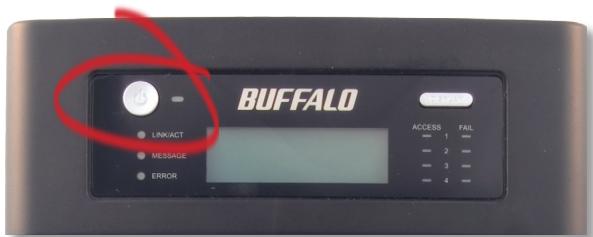
Drücken Sie die Ein/Aus-Taste an der Vorderseite, um die TeraStation einzuschalten.
Achten Sie auf die LED LINK/ACT an der Vorderseite der TeraStation. Wenn sie leuchtet, ist die TeraStation mit dem Netzwerk verbunden. Blättern Sie weiter auf Seite 13, um die Installation fortzusetzen.
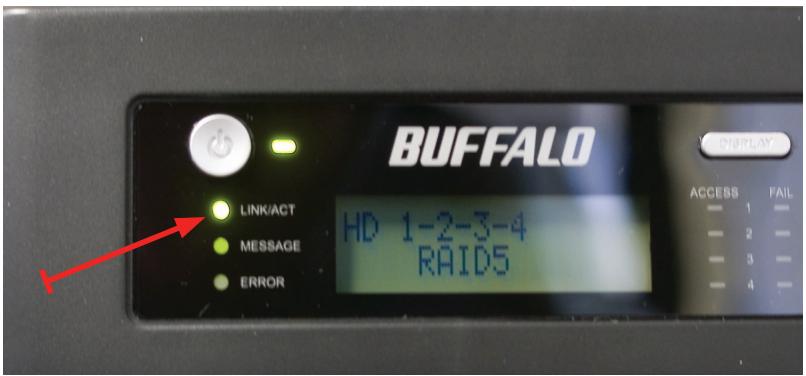
Falls die LED LINK/ACT an der Vorderseite der TeraStation nicht leuchtet, ist die TeraStation nicht korrekt mit dem Netzwerk verbunden. Stellen Sie sicher, dass
- sowohl die TeraStation als auch der Hub, Switch oder PC eingeschaltet sind
- das Ethernet-Kabel an beiden Geräten korrekt angeschlossen ist
das Ethernet-Kabel nicht beschädig ist. Um dies zu überprüfen, schreiben Sie ein anderes Ethernet-Kabel an.
Falls das Problem weiterhin besteht, wenden Sie sich an unseren technischen Support. Weitere Informationen finden Sie auf Seite 17.
Legen Sie die TeraNavigator-CD in das CD-ROM-Laufwerk des Computers ein. Falls die Installation nicht automatisch gestartet wird, können Sie sie auch manuell starten, indem Sie auf Start und dann auf Ausführungen... klichen.
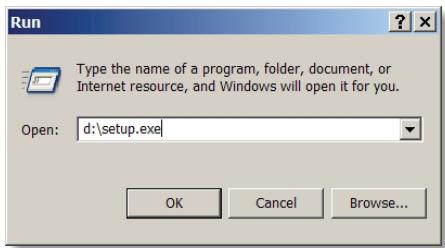
Nachdem das Dialogfeld „Ausführren“ eingebrendet wurde, geben Sie d:\setup.exe ein id ist der Laufwerksbuchstabe Ihr's CD-ROM-Laufwerks). Klicken Sie auf OK, um die Installation fortzusetzen. Falls Sie die Software auf einem Mac installmenten, öffnen Sie die CD und klichen auf das Symbol TeraNavigator, um mit der Installation zu beginnen.
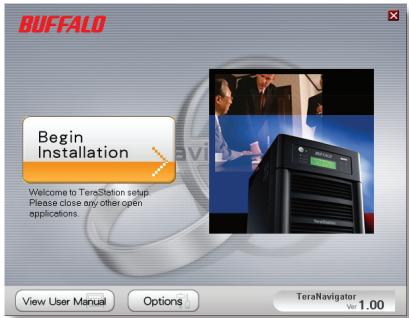
Klichen Sie auf Begin Installation (Installation beginnen).
Falls Sie die Installation auf einem Mac vornehmen, blättern Sie weiter auf die{nachste Seite.
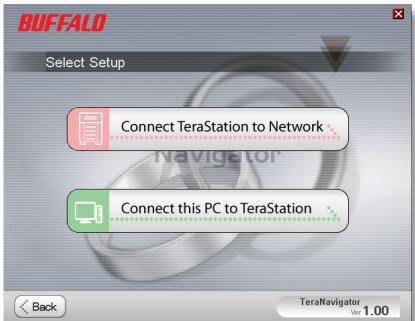
Falls Sie die Installation auf einem PC vornehmen, klichen Sie auf Connect this PC to TeraStation (Diesen PC mit der TeraStation verbinden) (dies ist die grüneunte Schaltfläche).
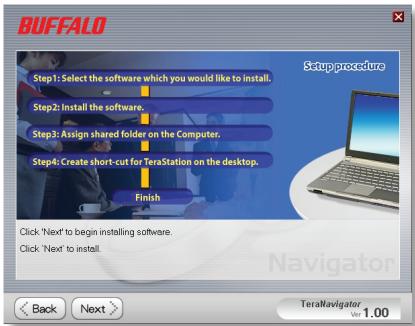
Klichen Sie auf Next (Weiter), um die Installation zu durchlaufen.
Klichen Sie auf Next (Weiter), um den Installationsprozess zu durchlaufen.
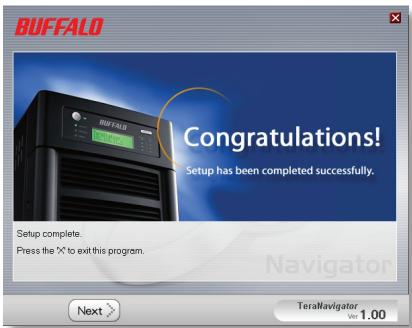
Nachdem die Installation abgeschlossen ist, können Sie das Installationsfenster schreiben.
Herzlichen Glückwunsch! Die TeraStation ist betriebsbereit.
Weitere Informationen zum Einsatz der TeraStation in Kombination mit einem PC finden Sie auf Seite 15,
Informationen zum Einsatz der TeraStation in Kombination mit einem Mac auf Seite 16.
Weitere Hilfe und Konfigurationsoptionen finden Sie im TeraStation User Manual (TeraStation Benutzerhandbuch) auf der TeraStation-CD.
Verwendend der TeraStation in Kombination mit einem Windows-PC
Falls Sie einen Windows-PC benutzen, werden auf dem Desktop zwei neue Symbole angezeigt: Shortcut for your TeraStation (Verknüpfung für die TeraStation) und Buffalo NAS Navigator.

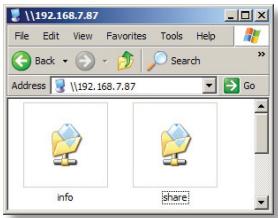
Die Verknüpfung TeraStation öffnet die Ordner auf der TeraStation.
Share ist der Hauptordner, in dem Sie Dateien und Ordner ablegen konnen. Info enthalt eine Kopie des Benutzerhandbuchs.
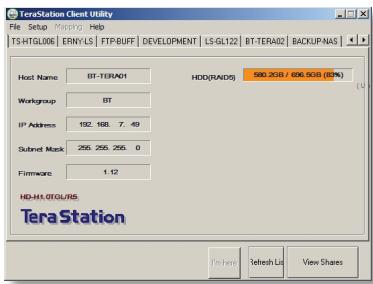
Indem Sie auf das Symbol Buffalo
NAS Navigator klichen, öffnen Sie das
Client-Dienstprogramm der TeraStation.
Auf diese Weise konnen Sie ganz
einfach Systeminformationen für die
TeraStation(s) einsehen. Wenn Sie auf
Setup klichen und dann Configuration
Settings (Konfigurationseinstellungen)
auswahlen, gelangen Sie
zur Bedienoberfläche für die
Konfigurationseinstellungen, wo Sie die
Einstellungen für die TeraStation ändern können. Voreingestellt ist der Standardbenutzername „admin“, und das zugehörige Kennwort lautet „password". Weitere Informationen über den Buffalo NAS Navigator und die Bedienoberfläche für Konfigurationseinstellungen finden Sie im Benutzerhandbuch.
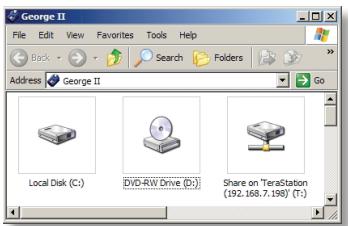
Eine weitere Möglichkeit, auf Ordner und Daten auf der TeraStation zuzugreifen, ist der abgebildete Laufwerksbuchstabe „T". Bei der Ausführung des Installationsprogramms wurde der Hauptordner „Share" der TeraStation in den Ordner „Eigene Dateien" als Laufwerk „T" eingefegt. Sie können diese virtuelle Festplatte wie jeder
andere Festplatte im Computer benutzen. Sie konnen der TeraStation und dem PC weitere Freigaben und zugeordnete Laufwerksbuchstaben hinzufugen. Weitere Informationen finden Sie im Benutzerhandbuch.
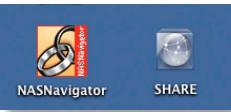
Nachdem Sie die TeraNavigator-Software installiert haben, finden Sie auf dem Desktop des Mac zwei neue Symbole.
Der Ordner Share ist der Hauptordner, in dem Sie Dateien und Ordner ablegen
konnen. NAS Navigator ist das Client-Dienstprogramm der TeraStation.
Durch Anklicken von NAS Navigator wird das Client-Dienstprogramm der TeraStation geöffnet. Auf diese Weise konnen Sie ganz einfach Systeminformationen für die TeraStation(s) einsehen. Wenn Sie auf Setup klichen und dann Browser Management
(Browser-Verwaltung)
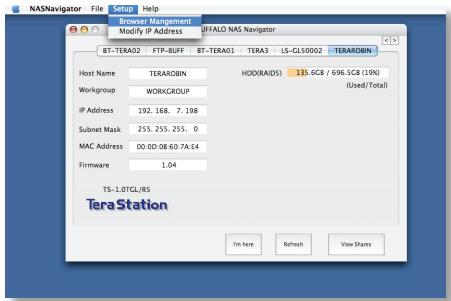
auswahlen, gelangen Sie zu der Bedienoberfläche für die Konfigurationseinstellungen, wo Sie die Einstellungen für die TeraStation ändern können. Voreingestellt als Benutzername der Bedienoberfläche ist „admin“, und das zugehörige Kennwort lautet „password". Weitere Informationen über den Buffalo NAS Navigator und die Bedienoberfläche für Konfigurationseinstellungen finden Sie im Benutzerhandbuch.
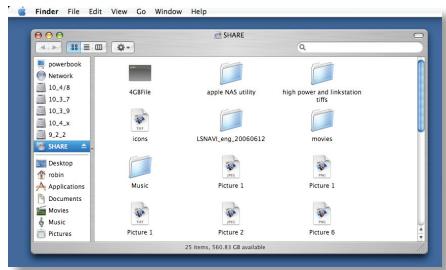
Durch Anklicken von Share wird der Hauptordner der TeraStation geöffnet. Sie können der TeraStation weitere Freigaben zuordnen. Weitere Informationen finden Sie im Benutzerhandbuch.
PC/Mac -Die Standardsprache der Web-Oberfläche ist Englisch. Diese können Sie ändern, indem Sie auf dem Bildschirm Basic (Grundlegende Einstellungen) die gewünschte Sprache aus der Dropout-Liste Display Language (Anzeigesprache) auswahlen. Gleichzeitig,müssen Sie die entsprechende Windows Client Language (Sprache des Windows-Klienten) auswahlen. Klichen Sie für die Aktivierung der Änderungen auf Apply (Übernehmen).
Informationen zum Umweltschutz und zur technischen Unterstützung
- Für die Herstellung des von Ihnen gekauften Produkts wurden natürliche Ressourcen verbraucht.
- Das Produkt kann gefährliche Substanzen enthalten, die Auswirkungen auf Gesundheit und Umwelt haben.
- Um die Ausbreitung dieser Substanzen in unserer Umgebung und den Verbrauch natürlicher Ressourcen zu verringn, fordern wir Sie auf, die entsprechenden Rücknahmesysteme zu nutzen.
- In den Rücknahmesystemen werden die meisten Materialien Ihrer ausgesonderten Geräte aufbereitet oder wieder verwendet.
- Das Symbol mit der durchgestruchenen Mülltonne ladt Sie ein, diese Systeme zu nutzen.
- Wenn Sie mehr Informationen über die Sammel-, Wiederverwendungs- und Wiederaufbereitungssysteme besteht, wenden Sie sich an die regionalen Abfallzweckverbände.
Technischer Support
Öffnungszeiten
des Helpdesks: Montag - Donnerstag 9.00 - 18.00 Uhr (GMT) Freitag 9.00 - 16.30 Uhr (GMT)
Telefon: +353 61 708050
E-Mail: helpdesk@buffalo-technology.ie
Web: www.buffalo-technology.com

Marke : BUFFALO
Modell : TS-RHTGL-R5 TERASTATION PRO II
Kategorie : NAS