
TS-RHTGL-R5 TERASTATION PRO II - NAS (Network Attached Storage) BUFFALO - Notice d'utilisation et mode d'emploi gratuit
Retrouvez gratuitement la notice de l'appareil TS-RHTGL-R5 TERASTATION PRO II BUFFALO au format PDF.

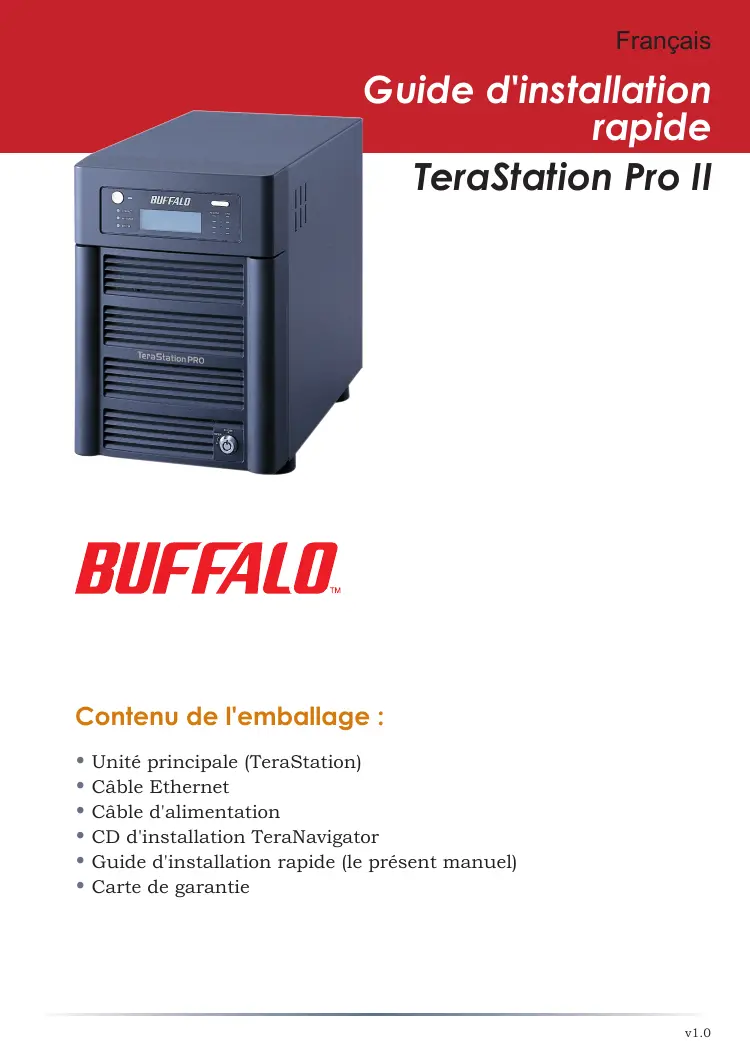


| Type de produit | NAS (Network Attached Storage) |
| Marque | BUFFALO |
| Modèle | TS-RHTGL-R5 TeraStation Pro II |
| Nombre de baies | 5 (disques non inclus) |
| Type de disques supportés | SATA (3,5 pouces) |
| RAID supporté | RAID 0, 1, 5, 10, JBOD |
| Interface réseau | 1 x Gigabit Ethernet (RJ-45) |
| Processeur | 1,2 GHz (estimation) |
| Mémoire RAM | 256 MB (estimation) |
| Alimentation | Externe, 100-240 V AC, 50/60 Hz |
| Consommation électrique | Environ 60 W (estimation) |
| Dimensions (L x P x H) | Environ 170 x 230 x 200 mm (estimation) |
| Poids | Environ 5 kg (estimation) |
| Systèmes d'exploitation supportés | Windows, macOS, Linux |
| Protocoles réseau | SMB/CIFS, AFP, FTP, HTTP |
| Gestion | Interface web, Buffalo NAS Navigator |
| LED indicateurs | Alimentation, LINK/ACT, disques |
| Boutons | Marche/Arrêt, réinitialisation |
| Contenu de l'emballage | Unité principale, câble Ethernet, câble d'alimentation, CD TeraNavigator, guide d'installation rapide, carte de garantie |
| Température de fonctionnement | 5°C à 35°C (estimation) |
| Certifications | CE, FCC (estimation) |
FOIRE AUX QUESTIONS - TS-RHTGL-R5 TERASTATION PRO II BUFFALO
Questions des utilisateurs sur TS-RHTGL-R5 TERASTATION PRO II BUFFALO
0 question sur cet appareil. Repondez a celles que vous connaissez ou posez la votre.
Poser une nouvelle question sur cet appareil
Téléchargez la notice de votre NAS (Network Attached Storage) au format PDF gratuitement ! Retrouvez votre notice TS-RHTGL-R5 TERASTATION PRO II - BUFFALO et reprennez votre appareil électronique en main. Sur cette page sont publiés tous les documents nécessaires à l'utilisation de votre appareil TS-RHTGL-R5 TERASTATION PRO II de la marque BUFFALO.
MODE D'EMPLOI TS-RHTGL-R5 TERASTATION PRO II BUFFALO
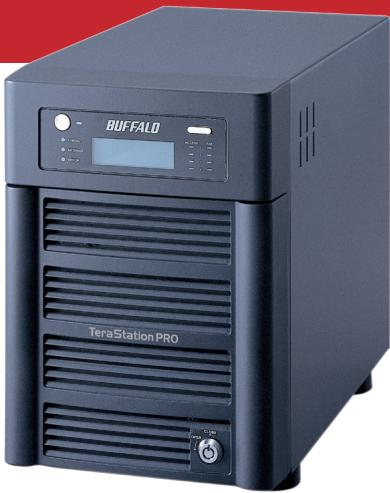
Contenu de l'emballage :
- Unité principale (TeraStation) Câble Ethernet
- Câble d'alimentation
- CD d'installation TeraNavigator
- Guide d'installation rapide (le précédent manuel)
- Carte de garantie
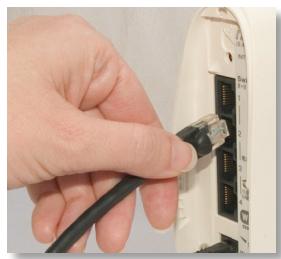
Branchez le cable d'alimentation et le cable Ethernet à l'arrière de la TeraStation.
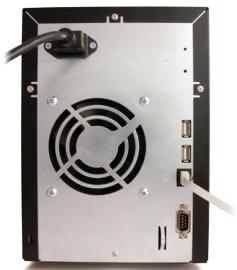
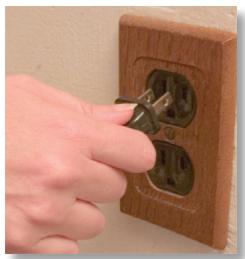
Connectez le câble d'alimentation à un parasurtenseur ou à une prise de courant. Branchez l'autre extrémité du câble Ethernet à un concentrateur (hub), à un commutateur ou à un routeur sur votre réseau.
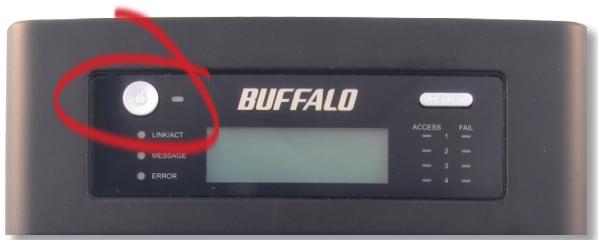
Pour allumer votre TeraStation, appuyez sur le bouton de mise en marche situé à l'avant du dispositif.
Vérifiez que le voyant LINK/ACT situé à l'avant de la TeraStation est allumé : cela signifie que votre TeraStation est connectée au réseau. Pour continuer l'installation, passez à la page 21.
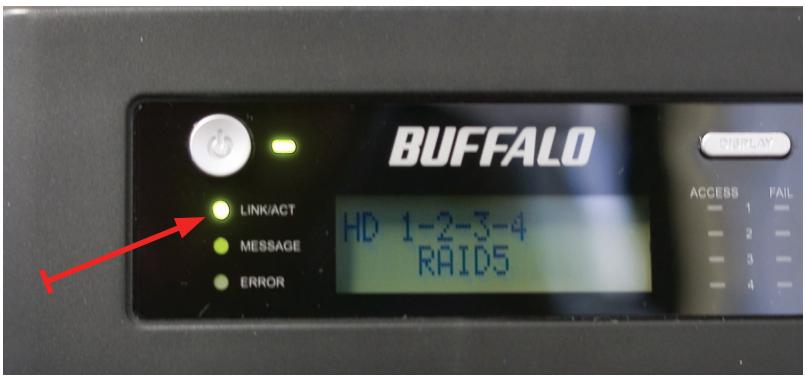
Si le voyant LINK/ACT situé à l'avant de la TeraStation n'est pas allumé, votre TeraStation est mal connectée au réseau. Assurez-vous que:
- la TeraStation et le concentrateur (hub), le commutateur ou le PC sont sous tension,
- le câble Ethernet est correctement branché aux deux dispositifs,
- le câble Ethernet n'est pas endommagé. Pour vérifier le bon fonctionnement du câble Ethernet, essayez d'en utiliser un autre.
Si le problème persiste, contactez l'assistance technique. Pour plus d'informations, reportez-vous à la page 25.
Insérez le CD TeraNavigator dans le lecteur de CD-ROM de votre ordinateur. Si le programme d'installation ne démarre pas automatiquement, vous pouvez le lancer manuellement en cliquant sur Start (Démarrer), puis
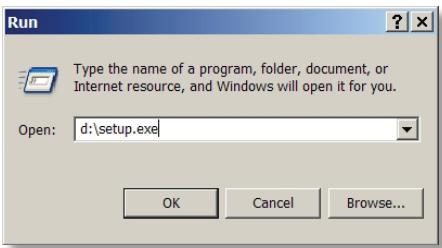
sur Exécuter. Lorsque la boîte de dialogue Exécuter apparait, tapez d:\setup.exe (« d » étant la lecture correspondant au lecteur de CD-ROM). Cliquez sur OK pour continuer. Si vous installez le logiciel sur un Mac, ouvrez le CD et cliquez sur l'icône TeraNavigator pour lancer l'installation.
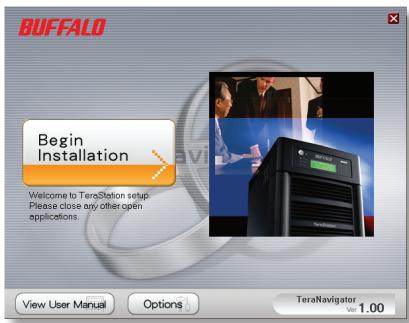
Cliquez sur Begin Installation (Commencer l'installation).
Si vous effectuez l'installation sur un Mac, passez à la page suivante.
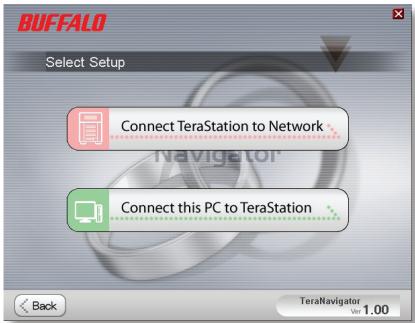
Si vous effectuez l'installation sur un PC, cliquez sur Connect this PC to TeraStation (Connecter ce PC à la TeraStation) (bouton vert inférieur).
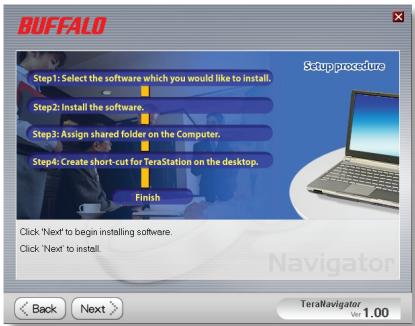
Cliquez sur Next (Suivant) pour poursuivre l'installation.
Continuez à cliquer sur Next (Suivant) pour passer à l'étape d'installation suivante.
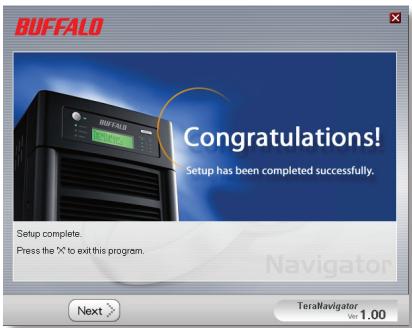
Une fois l'opération terminée, vous pouvez fermer la fenêtre d'installation.
Félicitations ! Vous pouvez désormais utiliser votre TeraStation. Rendez-vous à la page 23 pour en savoir plus sur l'utilisation de votre TeraStation avec un PC ou à la page 24 pour savoir comment l'utiliser avec un Mac.
Reportez-vous au manuel d'utilisation disponible sur le CD TeraStation pour en savoir plus sur les options d'aide et de configuration.
Si vous utilisez un PC Windows, deux nouvelles icônes apparaisent sur le bureau : Shortcut for your TeraStation (Raccourci vers TeraStation) et Buffalo NAS Navigator (Navigateur NAS Buffalo).

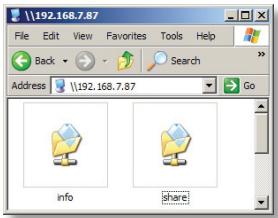
Le raccourci TeraStation permet d'ouvrir les dossiers de votre TeraStation.
Le dossier principal, Share (Partager), constitue l'endroit où vous pouvez stocker des fichiers et des sous-dossiers. Le dossier Info (Infos) contient une copie du manuel d'utilisation.
L'icone buffalo NAS navigator
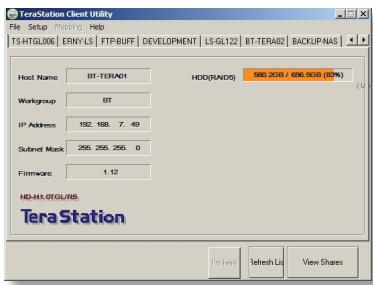
(Navigateur NAS Buffalo) ouvre l'utilitaire client de TeraStation. Vous pouvez ainsi facilement consulter les informations relatives au système de vos TeraStations. Si vous cliquez sur Setup (Installation) et choisissez Configuration Settings (Paramètres de configuration), vous accédez à l'interface utilisateur de configuration des paramètres, où vous
pouvez modifier les paramètres de TeraStation. Le nom d'utilisateur et le mot de passe par défaut sont « admin » et « password », respectivement, jusqu'à ce que vous les modifiiez. Consultez le manuel d'utilisation pour en savoir plus sur le Buffalo NAS Navigator et l'interface de configuration des paramètres.
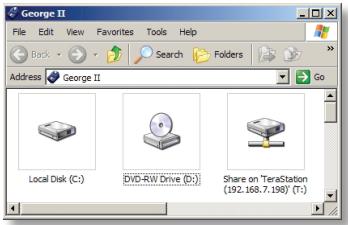
Vous pouvez également accéder à vos dossiers et données sur la TeraStation via le lecteur « T ». Lors de son execution, le programme d'installation a ajouté le dossier principal Share (Partager) de la TeraStation au dossier Poste de travail en tant que lecteur « T ». Utilisez ce disque dur virtuel comme tout autre disque
disque dur sur votre ordinateur. Vous pouvez ajouter d'autres dossiers de partage et unités de lecteur à votre TeraStation et à votre PC. Pour plus d'informations, reportez-vous au manuel d'utilisation.
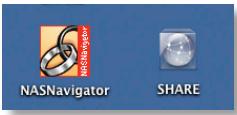
Une fois le logiciel TeraNavigator installé, deux nouvelles icônes apparaissent sur le bureau de votre Mac.
Le dossier principal, Share (Partager),
constitue l'endroit où vous pouvez stocker des fichiers et des sous-dossiers. NAS Navigator (Navigateur NAS) est l'utilitaire client de TeraStation.
Navigator (Navigateur NAS) pour ouvrir l'utilitaire client de TeraStation. Vous pouvez ainsi facilement consulter les informations relatives au système de vos TeraStations. Si vous cliquez sur Setup (Installation) et que vous CHOISSEZ
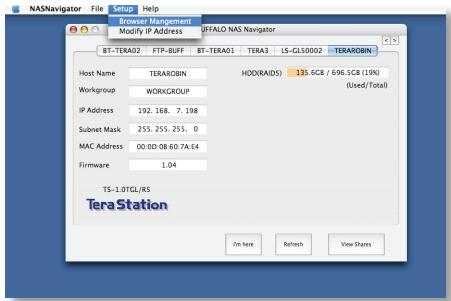
(Gestion de navigation), vous accédez à l'interface utilisateur de configuration des paramètres, où vous pouvez modifier les paramètres de TeraStation. Le nom utilisé et le mot de passe par défaut sont « admin » et « password », respectivement, jusqu'à ce que vous les modifiiez. Consultez le manuel d'utilisation pour en savoir plus sur le Buffalo NAS Navigator et l'interface de configuration des paramètres.
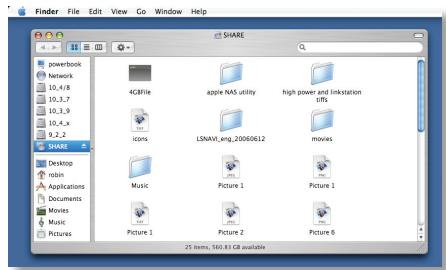
(Partager) pour ouvrir le dossier principal sur la TeraStation. Vous pouvez ajouter des dossiers de partage supplémentaires à votre TeraStation. Pour en savoir plus, consultez votre manuel d'utilisation.
PC/Mac - L'interface Internet est en anglais par défaut. Vous pouvez modifier la langue en sélectionnant Basic screen (Écran de base), puis en choisissant la langue que vous souhaitez à partir du menu déroulant Display Language (Langue d'affichage). Vous devrez également sélectionner la langue correspondante dans Windows Client Language (Langue du client Windows). Cliquez sur Apply (Appliquer) pour valider vos changements.
Spécifications techniques et protection de l'environnement
- La production de l'équipement que vous avez acheté a nécessité l'extraction et l'utilisation de ressources naturelles.
- L'équipement peut contenir des matières dangereuses susceptibles d'avoir un impact sur la santé et l'environnement.
- Afin d'éviter la diffusion de ces matières dans notre environnement et de réduire l'exploitation des ressources naturelles, nous vous encourageons à utiliser les systèmes de回收系统适当的版本,仅限纠正的内容,不添加任何原文中没有的词。由于上一句翻译出现了错误,我将仅基于原始指示纠正文本: Afin d'éviter la diffusion de ces matières dans notre environnement et de réduire l'exploitation des ressources naturelles, nous vous encourageons à utiliser les systèmes de récapture appropriés.
- Ces systèmes réutiliseront ou recycleront de manière saine la plupart des composants de votre équipement périmé.
- Le symbole représentant une poubelle sur roues (barre d'une croix) vous invite à utiliser ces systèmes.
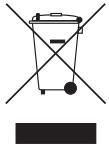
- Pour en savoir plus sur les systèmes de collecte, de réutilisation et de recyclage, veuillez contacter votre administration locale ou régionale chargée de la gestion des déchets.
bureau : Du lundi au jeudi De 9 h à 18 h (GMT) Le vendredi De 9 h à 16 h 30 (GMT)
Téléphone: +353 61 708050
Courrier
électronique : helpdesk@buffalo-technology.ie
Web: www.buffalo-technology.com
Marque : BUFFALO
Modèle : TS-RHTGL-R5 TERASTATION PRO II
Catégorie : NAS (Network Attached Storage)