
TS-RHTGL-R5 TERASTATION PRO II - NAS (almacenamiento conectado a la red) BUFFALO - Manual de uso y guía de instrucciones gratis
Encuentra gratis el manual del aparato TS-RHTGL-R5 TERASTATION PRO II BUFFALO en formato PDF.

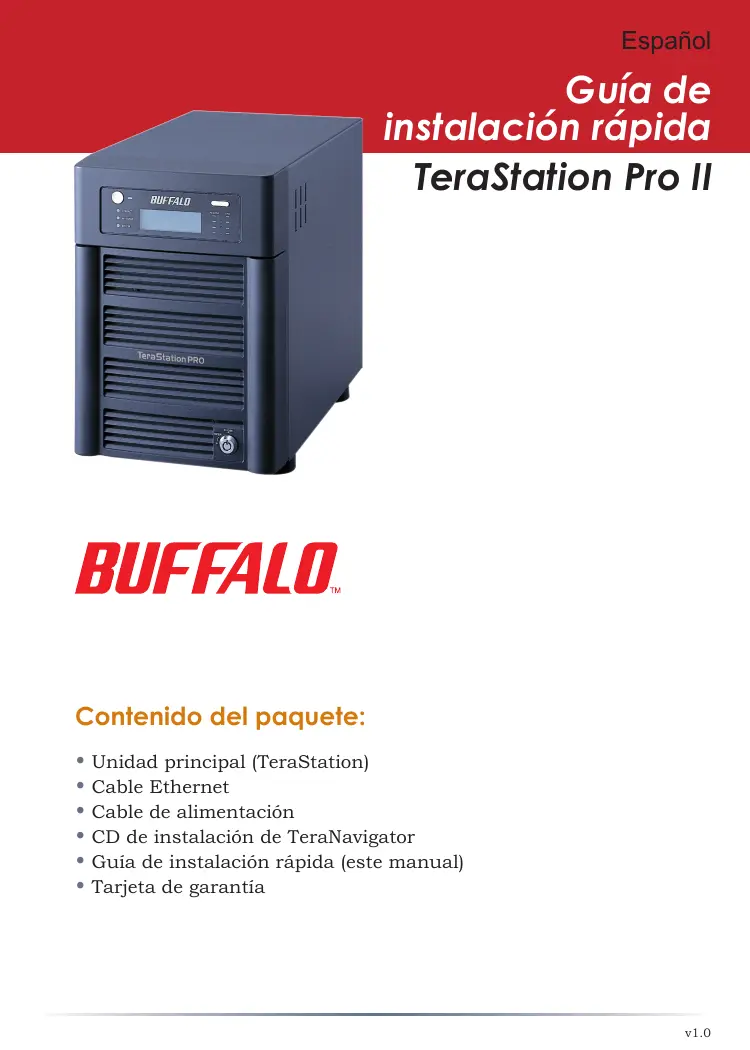


| Tipo de producto | NAS (almacenamiento conectado en red) |
| Marca | BUFFALO |
| Modelo | TS-RHTGL-R5 TeraStation Pro II |
| Número de bahías | 5 (discos no incluidos) |
| Tipo de discos compatibles | SATA (3,5 pulgadas) |
| RAID compatible | RAID 0, 1, 5, 10, JBOD |
| Interfaz de red | 1 x Gigabit Ethernet (RJ-45) |
| Procesador | 1,2 GHz (estimado) |
| Memoria RAM | 256 MB (estimado) |
| Alimentación | Externa, 100-240 V CA, 50/60 Hz |
| Consumo eléctrico | Aproximadamente 60 W (estimado) |
| Dimensiones (L x P x A) | Aprox. 170 x 230 x 200 mm (estimado) |
| Peso | Aprox. 5 kg (estimado) |
| Sistemas operativos compatibles | Windows, macOS, Linux |
| Protocolos de red | SMB/CIFS, AFP, FTP, HTTP |
| Gestión | Interfaz web, Buffalo NAS Navigator |
| LED indicadores | Alimentación, LINK/ACT, discos |
| Botones | Encendido/Apagado, reinicio |
| Contenido del embalaje | Unidad principal, cable Ethernet, cable de alimentación, CD TeraNavigator, guía de instalación rápida, tarjeta de garantía |
| Temperatura de funcionamiento | 5°C a 35°C (estimado) |
| Certificaciones | CE, FCC (estimado) |
Preguntas frecuentes - TS-RHTGL-R5 TERASTATION PRO II BUFFALO
Preguntas de los usuarios sobre TS-RHTGL-R5 TERASTATION PRO II BUFFALO
0 pregunta sobre este aparato. Responde a las que conoces o haz la tuya.
Hacer una nueva pregunta sobre este aparato
Descarga las instrucciones para tu NAS (almacenamiento conectado a la red) en formato PDF gratis! Encuentra tus instrucciones TS-RHTGL-R5 TERASTATION PRO II - BUFFALO y toma tu dispositivo electrónico nuevamente en la mano. En esta página están publicados todos los documentos necesarios para el uso de su dispositivo. TS-RHTGL-R5 TERASTATION PRO II de la marca BUFFALO.
MANUAL DE USUARIO TS-RHTGL-R5 TERASTATION PRO II BUFFALO
Contenido del paquete:
- Unidad principal (TeraStation)
- Cable Ethernet
- Cable de alimentación
- CD de instalación de TeraNavigator
- Guía de instalación<rápida (estemanual)
- Tarjeta de garantía
Enchufe el cable de alimentacion y el cable Ethernet de la TeraStation en la parte posterior de la unidad.
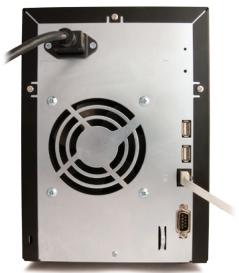
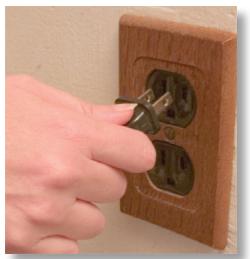
Conecte el cable de alimentacion a una toma de corriente o a un protector contra subidas de tension. Enchufe el(other extremo del cable Ethernet a un concentrador, un conmutador o un enrutador de la red.
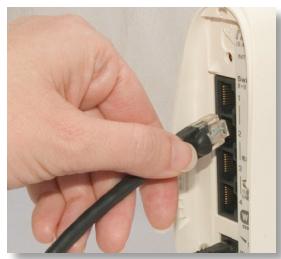
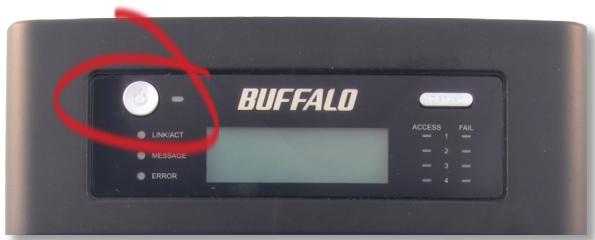
Pulse el botón de encendido del panel frontal para poder en marcha la TeraStation.
Compruebe el LED LINK/ACT en la parte frontal de la TeraStation. Si está encendido, la TeraStation está conectada a la red. Vaya a la página 37 para proseguir con la instalación.
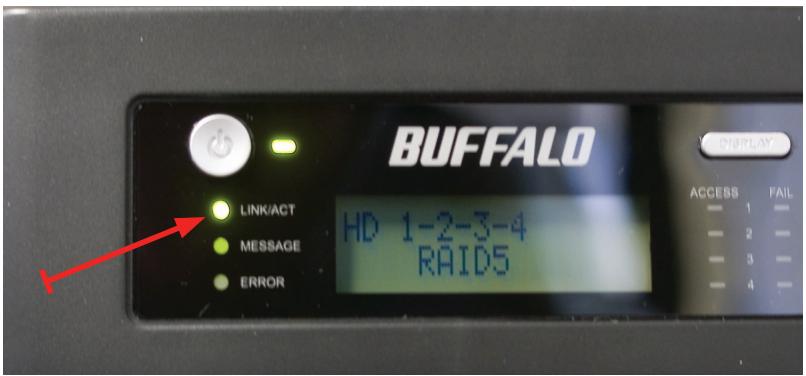
Si el LED LINK/ACT de la parte frontal de la TeraStation no está encendido, la TeraStation no está conectada correctamente a la red. Compruebe que:
- tanto la TeraStation como el concentrador estén encendidos.
- el cable Ethernet está bien connectado en algunos dispositivos.
- el cable Ethernet no está dañado. Para verificar, pruebe a utiliser(other cable Ethernet.
Si los problemas continuan,pongase en contacto con nuestro servicios de asistencia的技术ica. Para Obtener más informacion, consulte la page 41.
Introduzca el CD de TeraNavigator en la unidad de CD-ROM de suordenador. Si no se ejecta automatamente el programa de instalacion,可以更好jaruldo forma manual hacerolick en Inicio y a continuacion en
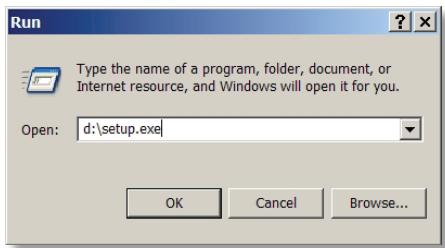
Ejecutar.... Cuando se abra el cuadro de dialogo Ejecutar,,)
d:\setup.exe("T"es la letra de su unidad de CD-ROM). Pulse
Aceptar para continuar. Para instalar el software en un Mac, abra el
CD y haga click en el icono TeraNavigator para iniciai la instalacion.
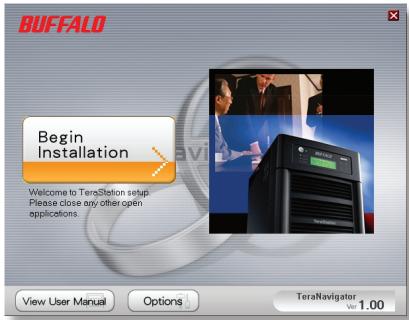
HagablickenBegin Installation(Iniciar instalacion).
Para instalar el software en un Mac, pase a la pagina.),
Para instalarlo en un PC, hagablicken Connect this PC to TeraStation
(Conectar este PC a TeraStation), el botón verde situado en la parte inferior.
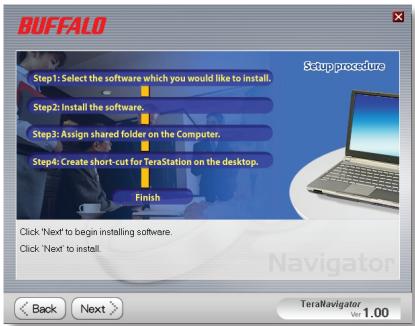
Hagablickensiguiente paraproseguirconla instalacion.
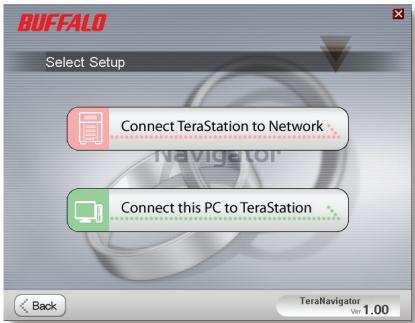
Siga fácilolick en Siguiente para avanzar en la instalacion.
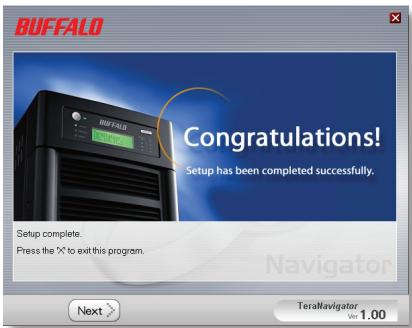
Una vez finalizada, ciderre la ventana de instalacion.
Enhorabuena! Su TeraStation está lista para utiliserla. Consulte la págin39 para Obtener más informacion sobre el uso de TeraStation en un PC, o la página 40 para su uso en un Mac.
Para Obtener mástips yconocerlasopuestosde configuración, consulte el Manual del usuario de TeraStation incluideno su CD de TeraStation.
Si utilizes un PC con Windows, en su,)
apareceran dos nuevos iconos: el acceso
direto a su TeraStation y Buffalo NAS
Navigator.

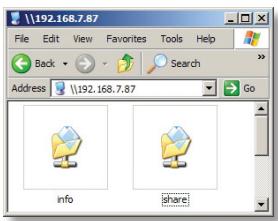
El acceso directo a TeraStation abide las carpetas de la TeraStation.
Share (Compartir) es la carpeta principal, en la que pueda colocar sus ARCHivos y carpetas. Info contiene una copia del manual del usuario.
Para abrir la utiliz cliente de la TeraStation, utilise el icono Buffalo NAS Navigator. Con esta direccion podra ver fácilmente la informacion de sistemas de su TeraStation. Haga的比例 en Setup (Instalar) y seleccion Configuration Settings (Opciones de configuracion) para abrir la interfaz graphicala de configuracion; en ella possible Cambiar los paramedros de configuracion
de su TeraStation. El nombre de usuario predeterminado es "admin" y la contraseña, "password", a menos que los cambie. Consulte el manual del usuario para Obtener más información sobre el Buffalo NAS Navigator y la interfaz graphical de configuración.
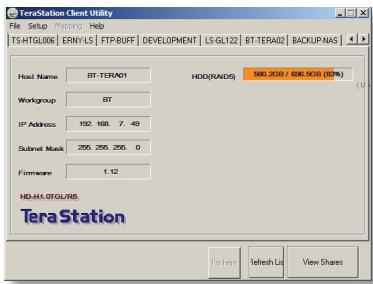
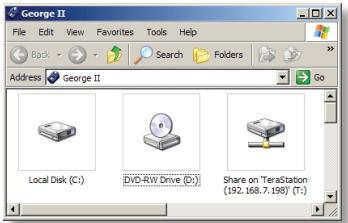
Una forma alternatively de acceder a las carpetas y los datos de la TeraStation es atramés de la letra de unidad asignada "T". Al executar el programa de instalación, la carpeta principal "share" de la TeraStation se agregó a la carpeta "Mi PC" como unidad "T". Puede utiliser esta unidad de disco virtual igual que
cualquier除外 disco duro de su ordinador. Internacionalmente agregar carpetas complementas y asignaciones de letras de unidad adiconiales en la TeraStation y el PC. Para Obtener más informacion, consulte el manual del usuario.
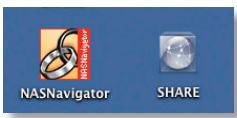
Tras instalar el software TeraNavigator, en el escritorio de su Mac apareceran dos nuevos iconos.
Share (Compartir) es la carpeta principal, en la que pueda colocar sus ARCHivos y
carpetas. NAS Navigator es la utilizacion cliente de la TeraStation.
Al hacerblick en NAS Navigator se abrir laoothidad cliente de la TeraStation.Con estautilidad podravefacilitmente la informacion de sistemas de su TeraStation.Haga click en Setup (Instalar)y seleccione Browser Management (Gestion del explorador) para abrir
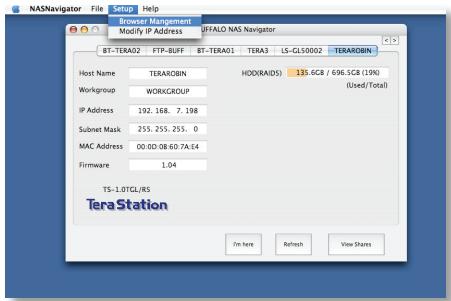
la interfazística de configuración; en ella puedeCambiar los parámetros de configuración de su TeraStation. El nombre de usuario predeterminado de la interfazológica es "admin" y la contraseña, "password", a menos que los cambie. Consulte el manual del usuario para Obtener más información sobre el Buffalo NAS Navigator y la interfazológica de configuración.
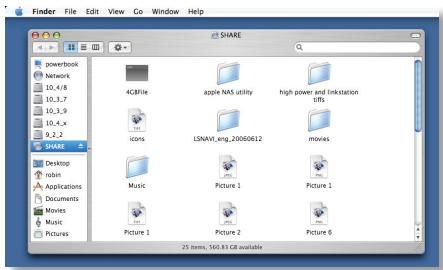
Al hacerblick enShare,se abre la carpeta principal de la TeraStation. Puederegarcarpetaspartidas adiconiales a la TeraStation.Para Obtenermas informacion, consulte elmanual del,)
PC/Mac -El idioma predeterminado de la interfaz web es el他们在... ParaATTERLO, seleccione Basic screen (Pantalla basia) y escoja el idioma que prefera en el menu desplegable Display Language (Idioma en pantalla).Tambiendeberaselenidiomacorrespondiente paraelcliente deWindowsenWindowsClientLanguage.Haga clicenApply(Aplicar)paraconfirmarloscambios realizados.
- Para la fabricación de este equipo han sido necessarios la extracción y el uso de recursos naturales.
- El equipo puede contener sustancias peligrosas que podriani afectar a la salute y al medio ambiente.
- Paraatar la difusión de estas sustancias en el entorno y disminuir el derroche de los recursos naturales,le sugerimos que utilise los sistemas de reciclaje adecuados.
- Cuando su dispositivo llegue al fin de su vida uytil, la mayor parte de los materiales empleados en su fabricacion se reutilizarán o reciclarán de modo adecuado atramés de这些东西 de reciclaje.
- El@simbolo del contentedor de basura tachado le invita a usar dichos sistemas.

- Si necesita más información sobre los sistemas de recogida, reutilización y reciclaje,pongase en contacto con su administración local o regional de recogida de basura.
Asistencia技术水平
Horario de
atencion:
de lunes a jueves de 9.00 a 18.00 (GMT)
viernes de 9.00 a 16.30 (GMT)
Teléfono:
+353 61 708050
Correto electrónico:
helpdesk@buffalo-technology.ie
Págrina Web:
www.buffalo-technology.com
Horas de atendimento
no Helpdesk: Segunda-Quinta 9H00 - 18H00 (GMT)
Sexta 9H00-16H30 (GMT)
Telephone: +353 61 708050
Email: helpdesk@buffalo-technology.ie
Web: www.buffalo-technology.com
Beknopte
installategids
TeraStation Pro II
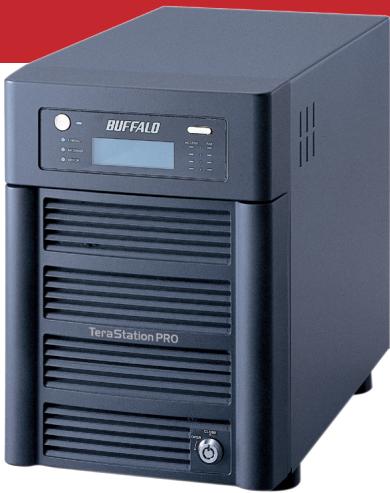
BUFFALO ™
Inhoud verpakking:

Marca : BUFFALO
Modelo : TS-RHTGL-R5 TERASTATION PRO II
Categoría : NAS (almacenamiento conectado a la red)