
TS-IGL-R5 - NAS (almacenamiento conectado a la red) BUFFALO - Manual de uso y guía de instrucciones gratis
Encuentra gratis el manual del aparato TS-IGL-R5 BUFFALO en formato PDF.



| Tipo de producto | NAS iSCSI TeraStation Pro |
| Marca | Buffalo |
| Modelo | TS-IGL-R5 |
| Dimensiones (L x A x P) | 170 x 235 x 310 mm |
| Peso | 8 kg (varía según el tamaño) |
| Alimentación | 100-240 V CA, ~86 W |
| Estándares de red | IEEE 802.3u 100BASE-TX, IEEE 802.3 10BASE-T |
| Velocidad de red | 1000/100/10 Mbit/s |
| Interfaz de red | RJ-45 |
| Puertos USB | 2 puertos USB A (USB 2.0) |
| Velocidad USB | 480 Mbit/s (alta velocidad), 12 Mbit/s (velocidad completa) |
| Temperatura de funcionamiento | 0-45 °C |
| Humedad de funcionamiento | 20-80 % sin condensación |
| Contenido del embalaje | Unidad iSCSI TeraStation Pro, cable Ethernet, cable de alimentación, CD-ROM de instalación, guía de instalación rápida, tarjeta de garantía |
| Funciones principales | Almacenamiento en red iSCSI, gestión de discos, creación de volúmenes |
| Seguridad | Botón Init para restablecer la configuración |
| Mantenimiento y limpieza | Limpiar con un paño suave y seco. No usar disolventes ni productos abrasivos. |
| Piezas de repuesto y reparabilidad | No hay piezas reparables por el usuario. Contactar al soporte técnico de Buffalo. |
| Información general | Producto de clase B. Respetar las instrucciones de reciclaje (símbolo de contenedor tachado). |
Preguntas frecuentes - TS-IGL-R5 BUFFALO
Preguntas de los usuarios sobre TS-IGL-R5 BUFFALO
0 pregunta sobre este aparato. Responde a las que conoces o haz la tuya.
Hacer una nueva pregunta sobre este aparato
Descarga las instrucciones para tu NAS (almacenamiento conectado a la red) en formato PDF gratis! Encuentra tus instrucciones TS-IGL-R5 - BUFFALO y toma tu dispositivo electrónico nuevamente en la mano. En esta página están publicados todos los documentos necesarios para el uso de su dispositivo. TS-IGL-R5 de la marca BUFFALO.
MANUAL DE USUARIO TS-IGL-R5 BUFFALO
Gracias por adquirir una iSCSI TeraStation Pro de Buffalo.
El paquete incluye:
iSCSI TeraStation Pro
- Cable Ethernet
- Cable de alimentación
- CD de instalación de la TeraStation
- Guía de instalación
- Declaración de garantía
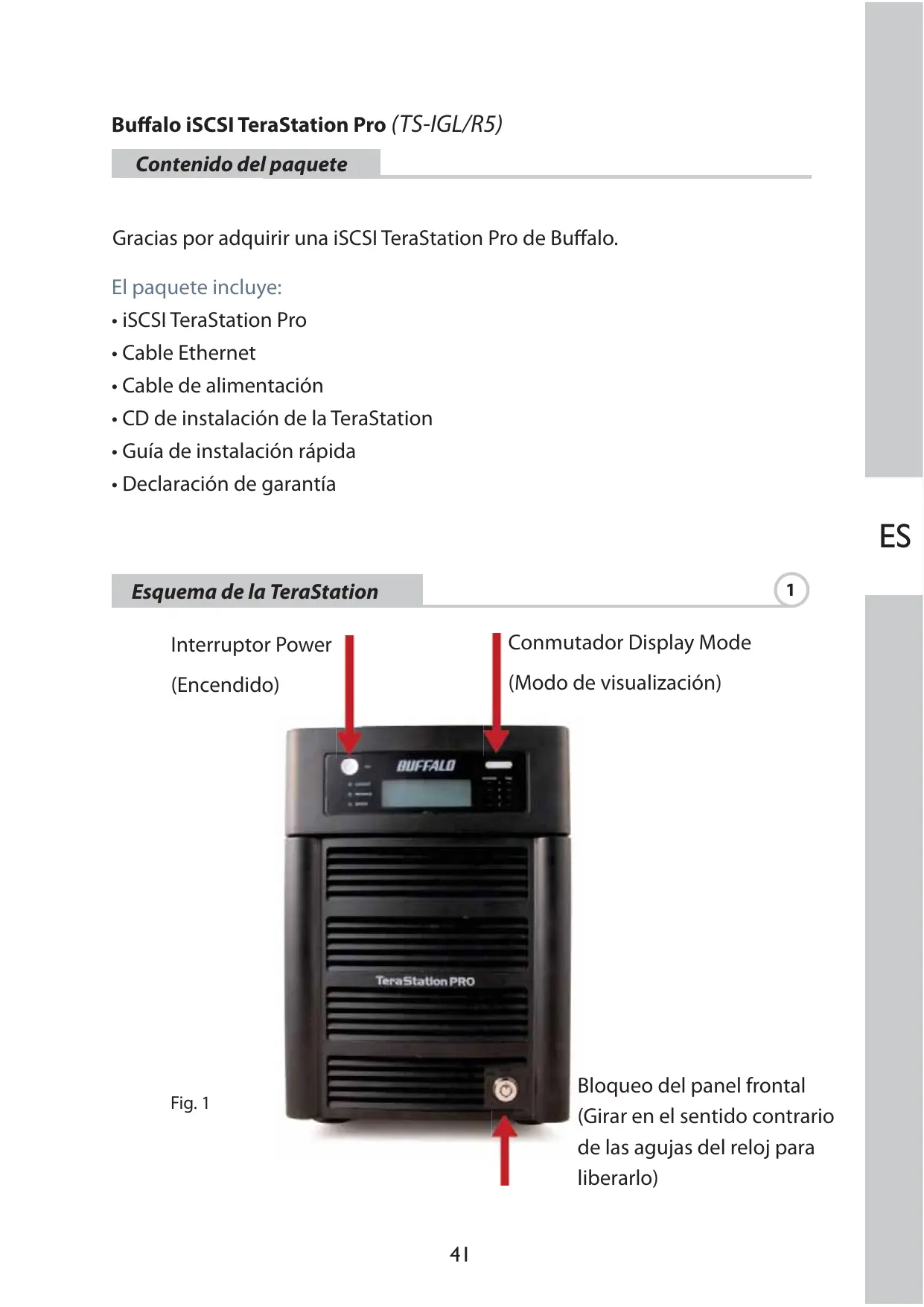
Esquema de la TeraStation
1
Interruptor Power (Encendido)
Conmutador Display Mode (Modo de visualización)
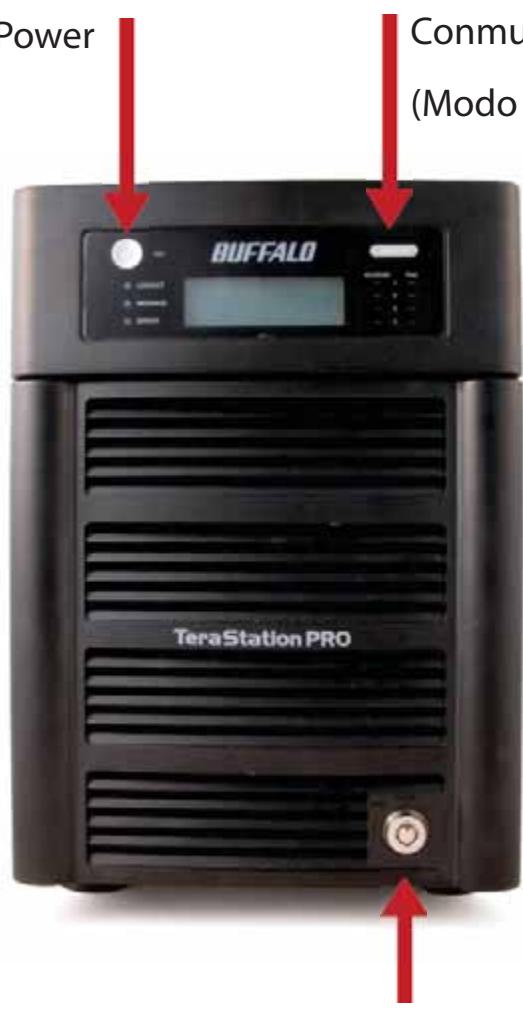
Fig. 1
Bloqueo del panel frontal (Girar en el sentido contrario de las agujas del reloj para liberarlo)
Frontal con panel eliminado
Discosuros
(Presionar en las patillas para liberarlo)
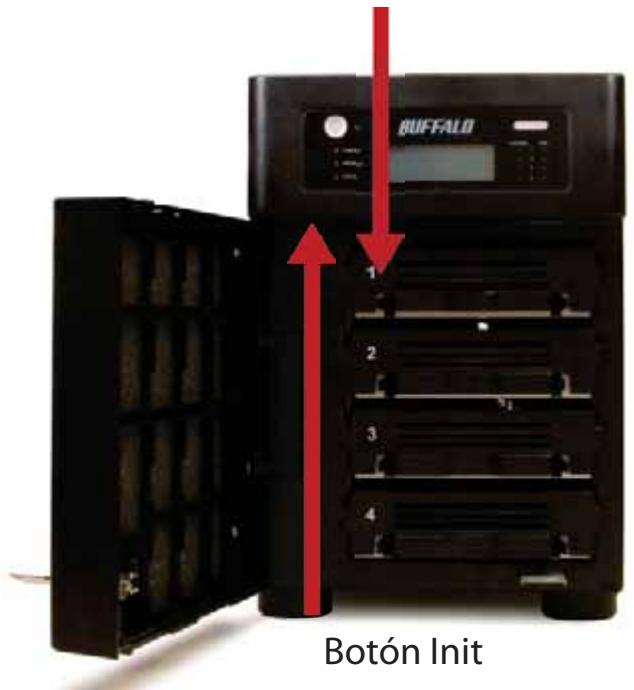
Fig. 2
Panel posterior
Botón Init
(Mantener pulsado para restablecer la configuración)
Cable de alimentación
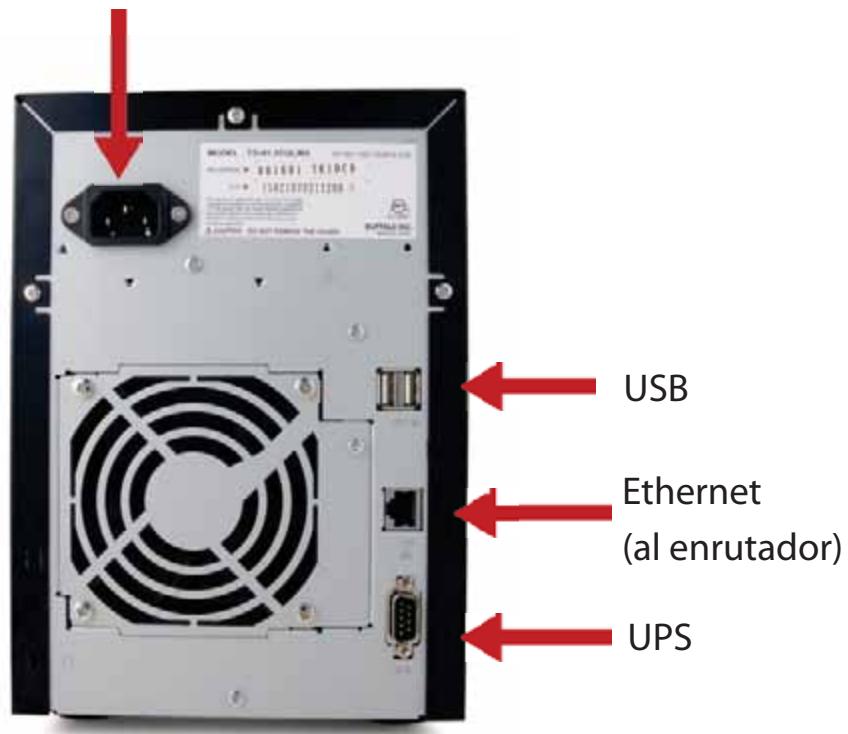
Fig. 3
Introduzca el CD de TeraNavigator en la unidad de CD-ROM de su ordinador.
En un PC, el programa de instalaciónDebe iniziarse automatistically. Si no lo hace, inicia manualmente TSnavi.exe pulsando Inicio y seleccionando la option Executor... Cuando se abra el cuadro de dialogo Executor,onga d:\TSnavi.exe ("d"es la letra de su unidad de CD-ROM). Pulse ACEPTAR para continua. (Fig. 4)
A continuación, pulse el botón Begin Installation (Iniciar instalación) para comenzar. (Fig. 5)
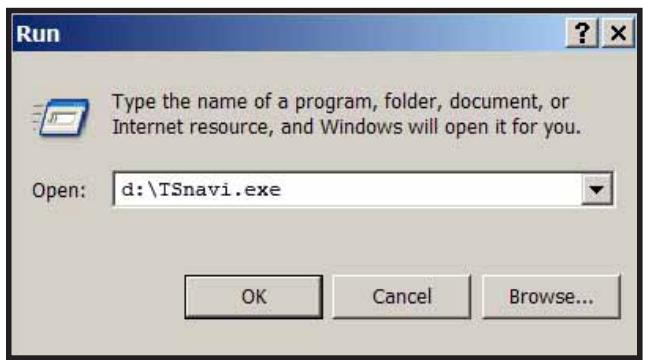
Fig. 4
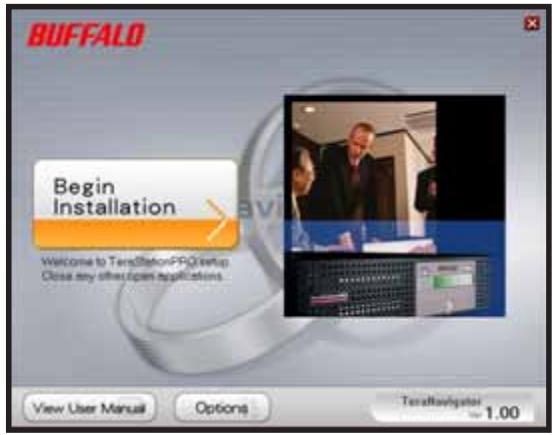
Fig. 5
Easy Setup (Configuración sencilla) le llama por los pasos para la connexión española de su TeraStation. A continua, se instalaré el software.
Advanced Setup (Configuración avanzada) omite el tutorial de conexión y va directamente a la instalación del software. (Fig. 6)
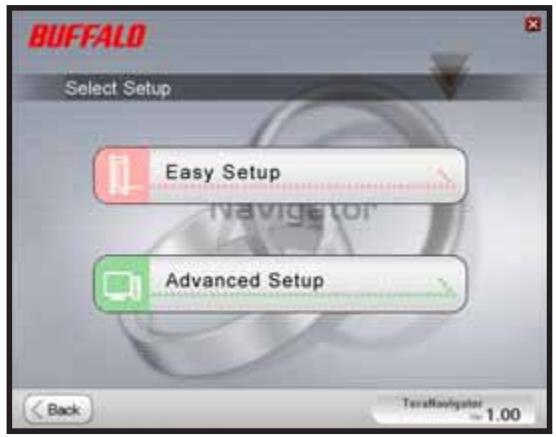
Fig. 6
Si la TeraStation esta connectada correctamente, aparecerá resultada en la lista desplegable. Si tiene varias unidades para instalar, seleccione la TeraStation correcta de la lista. (Fig. 7)
Selección First Setup (Primera instalación) para la instalación inicial.
Para instalar el software en másordenadores, elija Additional Setup (Instalación adicional). (Fig. 8)
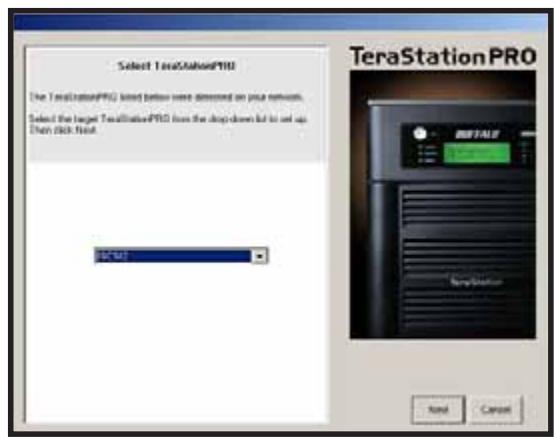
Fig. 7
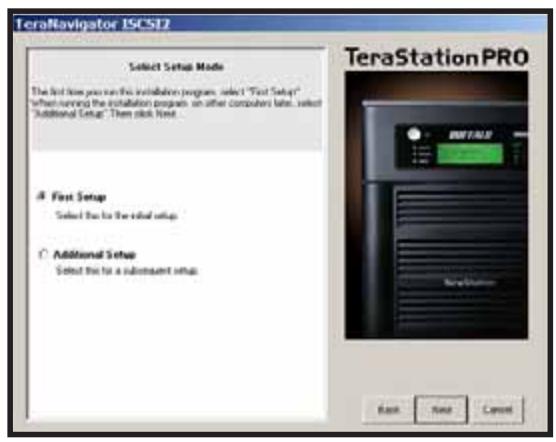
Fig. 8
Una vez que se ha instalado la TeraStation, deben instalar la herramipta de connexion iSCSI. Hagablick en Next (Siguiente), y recorra los pasos del asistente hasta haber instalado la herramipta de connexion iSCSI. (Fig. 9)
Hagablick en Yes (Si) para起初 la herramienta de conexión iSCSI. (Fig. 10)
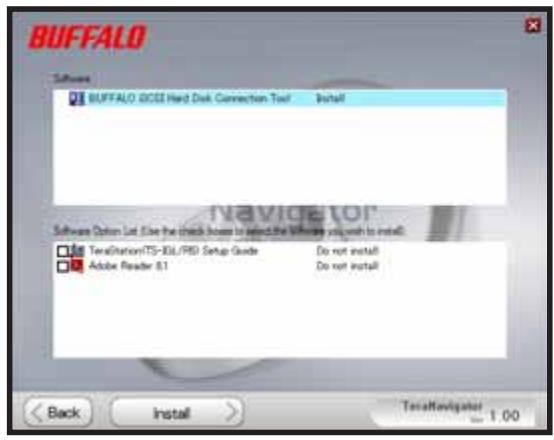
Fig. 9
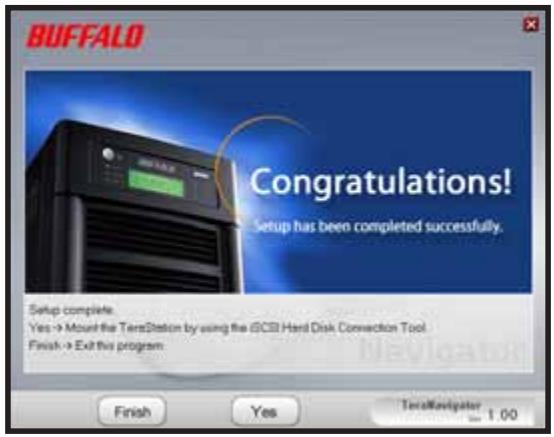
Fig. 10
Hagablick en Register the iSCSI Hard Disk (Registrar el disco duro iSCSI) y, a continuacion, en OK (ACEPTar). (Fig. 11)
Active Resume connection at start up (Reanudar conexión al inicio) y, a continuación, hayablick en Connect (Conectar). (Fig. 12)
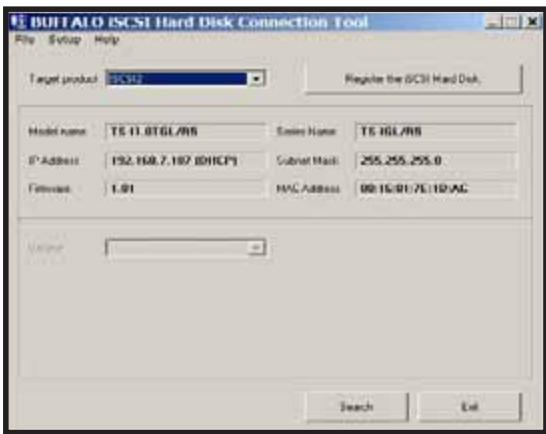
Fig. 11
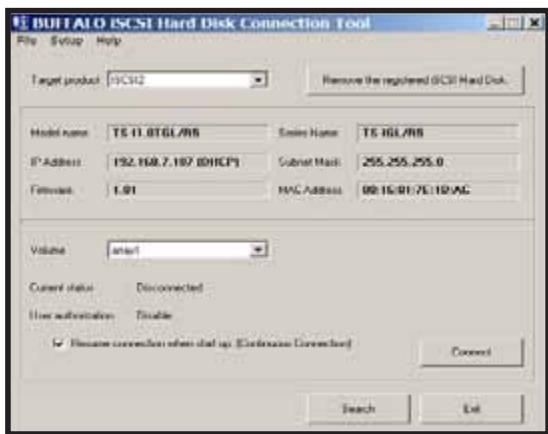
Fig. 12
Si Disk Management (Administración de disco) no se abre automatístico, inicielo manualmente. En el menu Setup (Configurar) de la parte superior de la ventsa, elija Launch Disk Management (Iniciar administración de disco). (Fig. 13)
La iSCSI TeraStation aparece ahora como disco duro en Disk Management (Administración de disco). Haga dobleblick en la barra negra que hay encima. (Fig. 14)
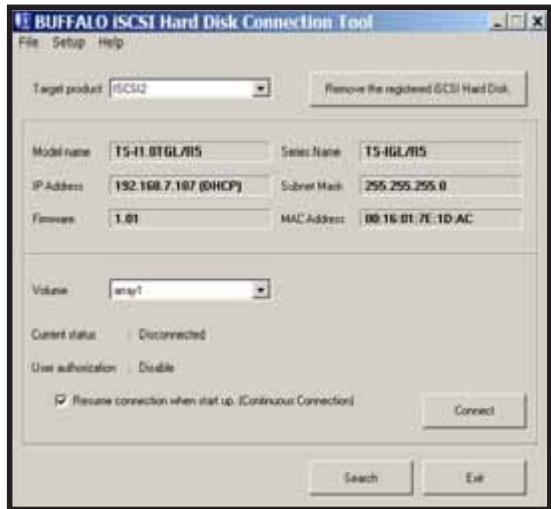
Fig. 13
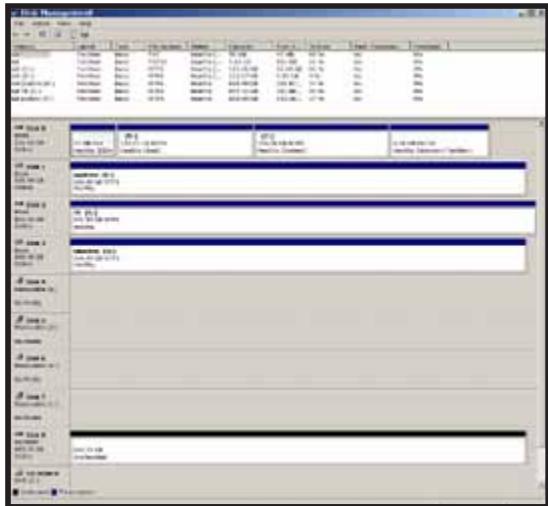
Fig. 14
Se abre el New Volume Wizard (Asistente de nuevo volumen). Hagablick en Next (Siguiente).(Fig.15)
Elija el tipo de volumen deseado. Hagablick en Next (Siguiente). (Fig. 16)
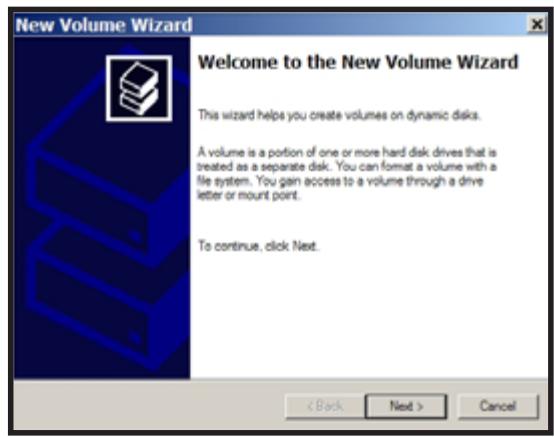
Fig. 15
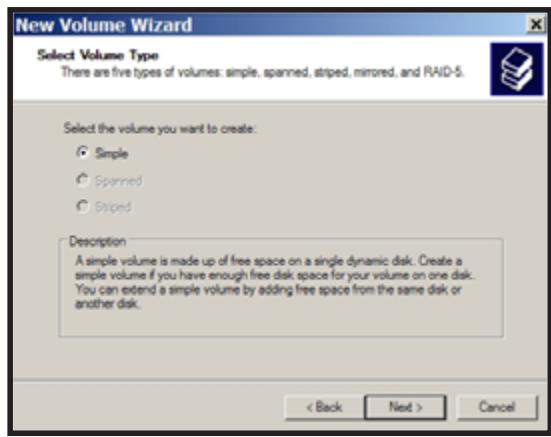
Fig. 16
Añada todos los discos dinámicos que se incluyrán en el volumen a la columna Selected (Selectionados). (Fig. 17)
Elija la letra de unidad deseada. Hagablick en Next (Siguiente).(Fig. 18)
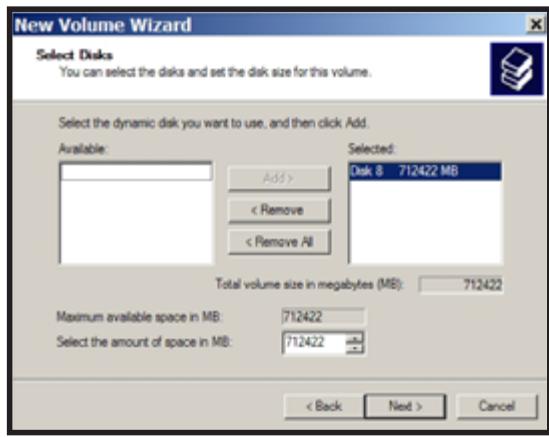
Fig. 17
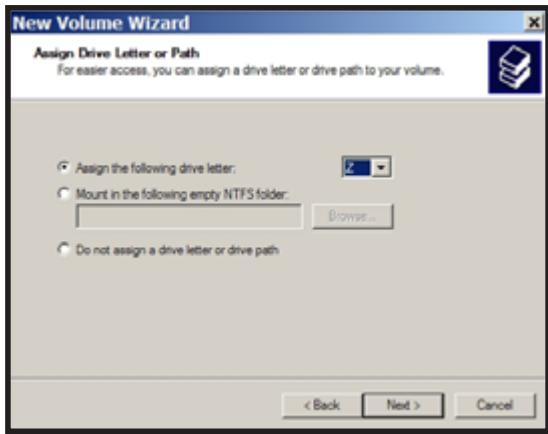
Fig. 18
Elija el formatting y la etiqueta de volumen deseados. Hagablick en Next (Siguiente). (Fig. 19)
El nuevo volumen está ya instalado y lista para su uso. (Fig. 20)
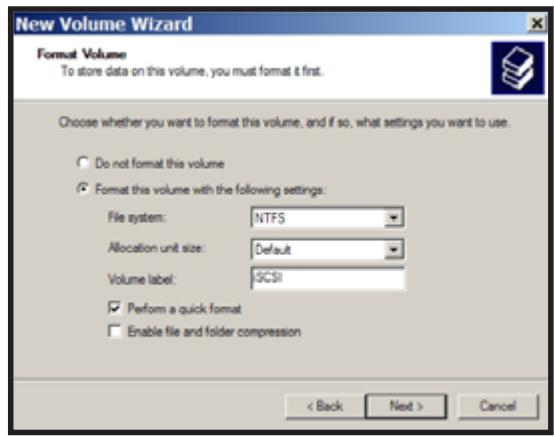
Fig. 19
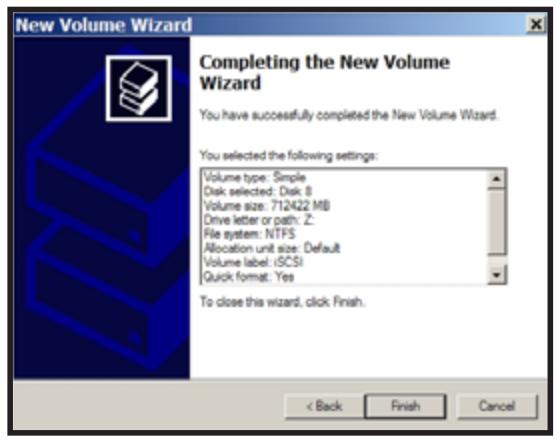
Fig. 20
Especificaiones Tecnicas
| Estándares de LAN: | IEEE 802.3u 100BASE-TX; IEEE 802.3 10BASE-T |
| Transmisión: | 1000/100Mbps/10 Mbps, 1000BASE-T: 8B1Q4, X 4B/5B, MLT-3; 10BASE-T Manchester Coding |
| Soporte de acceso: | CSMA/CD |
| Interfaz de soporte: | RJ-45 |
| Estándar USB: | USB 2.0Hi-Speed (HS)Full-Speed (FS)Low-Speed (LS) |
| Conector USB: | Conector USB A (2) |
| Velocidad de transmisión de datos: Máx. 480 Mbps (modo HS) Máx. 12 Mbps (modo FS) | |
| Alimentación: | 100-240 V CA |
| Consumo: | ~86 W (varía según el tamaño) |
| Dimensiones: | 170 x 235 x 310 mm |
| Peso: | 8 Kg (varía según el tamaño) |
| Temperatura de funciona bajo: De 0 a 45°C; humedad relativa de 20 a 80% sin condensación | |
Advertencia sobre lamarca CE
Este es un producto de Clase B. En entornos domesticos, este producto puede provocar interferencias radioeléctricas. En tal caso, se pueda exigir al usuario que tome las medidas OPPunas.
- Para la fabricación de este equipo han sido necessarios la extracción y el uso de recursos naturales.
- El equipo puede contener sustancias peligrosas que podría afectar a la salute y al medio ambiente.
- Paraatar ladifusiónde estas sustancias en el entorno y minimizar el uso innecesario de recursos naturales,le sugerimos queutilice los sistemas de reciclaje adecuados.
- Cuando su dispositivo llegue al fin de su vida útil, la mayor parte de los materiales empleados en su fabricación se reutilizarán o reciclárán conveniently a工程技术 del reciclaje.
- El símbolo del contentedor de basura tachado le invita a usar dichos sistemas.

- Si necesita más información sobre los sistemas de recogida, reutilización y reciclaje, pángase en contacto con su administración local o regional de recogida de basura.
Información de contacto
Dirección:
Consultas generales:
Correo electrónico
sales@buffalo-technology.com
Asistencia技术水平:
Buffalo Technology ofrece asistencia技术水平 en ingles, aleman, francés, italiano y español. Para saber cuales son las horas de atencion al公社 y los numero de téléphone, visite: http://www.buffalo-technology.com/contact
ES
Obrigado por adquirir a Buffalo iSCSI TeraStation Pro.
A embalagem contém:
Unidades de Disco Rígido

Marca : BUFFALO
Modelo : TS-IGL-R5
Categoría : NAS (almacenamiento conectado a la red)