
LS-WSGL - NAS (Network Attached Storage) BUFFALO - Notice d'utilisation et mode d'emploi gratuit
Retrouvez gratuitement la notice de l'appareil LS-WSGL BUFFALO au format PDF.



| Type de produit | NAS (Network Attached Storage) |
| Marque | BUFFALO |
| Modèle | LS-WSGL (LinkStation Pro Duo) |
| Dimensions (L x P x H) | 40 x 82 x 135 mm |
| Poids | 0,5 kg |
| Alimentation | 100-240 V CA, 50/60 Hz |
| Consommation électrique | ~15 W |
| Interface réseau | RJ-45 Ethernet 10/100/1000 Mbit/s |
| Interface USB | USB 2.0/1.1 |
| Disques durs | 2 x SATA (internes) |
| Protocoles pris en charge | TCP/IP, SMB, FTP, HTTP, NTP |
| Systèmes d'exploitation clients | Windows 2000/XP/Vista, Mac OS 10.3.9+ |
| Température de fonctionnement | 0 à 35 °C |
| Humidité de fonctionnement | 20 à 80 % (sans condensation) |
| Contenu de l'emballage | LinkStation, câble Ethernet, adaptateur secteur, CD-ROM d'installation, guide d'installation rapide, carte de garantie |
| Logiciel inclus | LinkNavigator, Buffalo NAS Navigator |
| Accès aux fichiers | Partage SMB/CIFS, FTP, accès Web via interface HTTP |
| Configuration initiale | Via CD-ROM LinkNavigator (Easy Setup) ou manuelle |
| Gestion à distance | Interface Web (Open Web Admin) |
| Identifiants par défaut | admin / password |
FOIRE AUX QUESTIONS - LS-WSGL BUFFALO
Questions des utilisateurs sur LS-WSGL BUFFALO
0 question sur cet appareil. Repondez a celles que vous connaissez ou posez la votre.
Poser une nouvelle question sur cet appareil
Téléchargez la notice de votre NAS (Network Attached Storage) au format PDF gratuitement ! Retrouvez votre notice LS-WSGL - BUFFALO et reprennez votre appareil électronique en main. Sur cette page sont publiés tous les documents nécessaires à l'utilisation de votre appareil LS-WSGL de la marque BUFFALO.
MODE D'EMPLOI LS-WSGL BUFFALO
Merci d'avoir acheté l'unité Buffalo LinkStation Pro Duo.
Contenu de l'emballage :
- LinkStation Pro Duo Cable Ethernet
- Adaptateur secteur
- CD-ROM d'installation LinkNavigator
- Guide d'installation rapide
- Carte de garantie
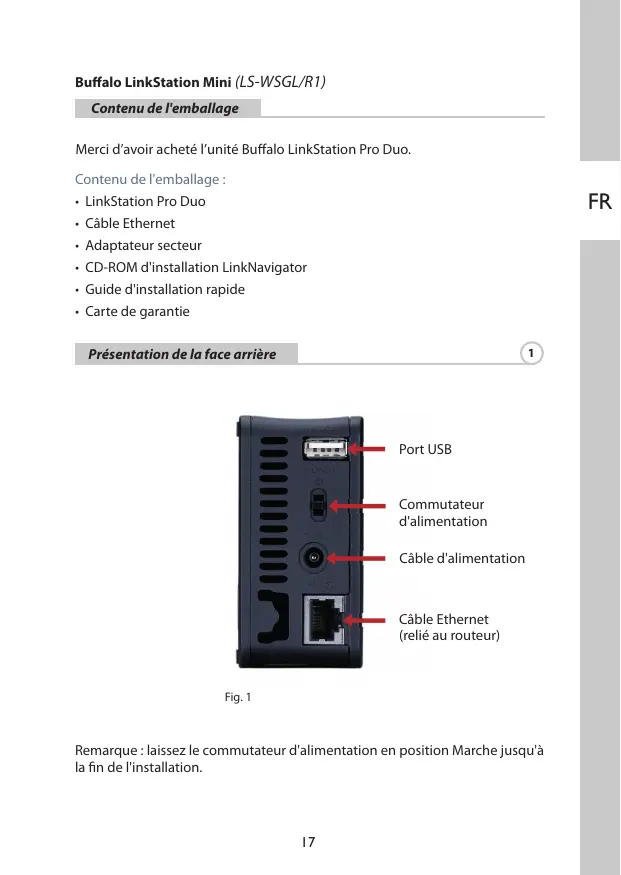
Présentation de la face arrière
Fig. 1
Remarque : laissez le commutateur d'alimentation en position Marche jusqu'à la fin de l'installation.
Insérez le CD LinkNavigator dans le lecteur de CD-ROM de votre ordinateur. Si le programme d'installation ne démarre pas automatiquement, vous pouvez le lancer manuellement en cliquant sur Démarrer, puis sur Exécuter. Lorsque la boîte de dialogue Exécuter apparait, tapez d: setup.exe (« d » étant la lettre correspondant au lecteur de CD-ROM). Cliquez sur OK pour continuer. (Fig. 2)
Fig. 2
Cliquez sur Begin Installation (Commencer l'installation), comme l'indique la figure 3, et sélectionnez l'option Easy Setup (Installation facile), comme l'indique la figure 4. L'assistant va vous guider tout au long de l'installation.
Fig. 3
Fig. 4
Cliquez sur le bouton Complete (Terminer) pour terminer l'installation de votre LinkStation, comme l'indique la figure 5.
Fig. 5
Si vous installez le logiciel sur un Mac, ouvrez le CD et cliquez sur l'icône LinkNavigator pour lancer l'installation. (Fig. 6)
Fig. 6
L'assistant: L'assistant.
Fig. 7
Cliquez sur le bouton Complete (Terminer) pour terminer l'installation de votre LinkStation, comme l'indique la figure 8.
Fig. 8
Félicitations! Vous pouvez désormais utiliser votre LinkStation. Reportez-vous au manuel d'utilisation LinkStation disponible sur le CD pour en savoir plus sur les options d'aide et de configuration.
Si vous utilisez un PC Windows, deux nouvelles icônes apparaissent sur le bureau : Shortcut for LinkStation (Raccourci vers LinkStation) et Buffalo NAS Navigator (Navigateur NAS Buffalo). (Fig. 9)
Fig. 9
Le raccourci LinkStation vous permet d'accéder directement aux dossiers de votre unité LinkStation. Le dossier principal, Share (Partager), constitue l'endroit où vous pouvez stocker des fichiers et des sous-dossiers. Le dossier Info (Infos) contient une copie du manuel d'utilisation. (Fig. 10)
Fig. 10
L'icone Buffalo NAS Navigator (Navigator NAS Buffalo) ouvre l'utilitaire client de LinkStation (Figure 11). Vous pouvez ainsi facilement consulter les informations relatives au système de vos LinkStation(s). Si vous cliquez avec le bouton droit de la souris sur l'icone de LinkStation et que vous désissez Open Web Admin, vous serez dirigé vers l'interface utilisée graphique de configuration des paramêtres, où vous pourrez modifier vos paramêtres de LinkStation. Le nom utilisé par et le mot de passe par défaut sont « admin » et « password », respectivement, jusqu'à ce que vous les modifiez. Consultez le manuel d'utilisation pour en savoir plus sur le Buffalo NAS Navigator et l'interface de configuration des paramêtres.
Fig. 11
Une fois le logiciel LinkNavigator installé, de nouvelles icônes apparaissent sur le bureau et dans le Dock de votre Mac. Le fichier LS-WSGLSettings.txt contient l'adresse IP de votre LinkStation. NAS Navigator est l'utilitaire client de LinkStation. (Fig. 12)
Fig. 12
Cliquez sur NAS Navigator (Navigateur NAS) pour ouvrir l'utilitaire client de LinkStation (Fig. 13). Vous pouvez ainsi facilement consulter les informations relatives à votre LinkStation et modifier ses paramètres. Consultez le manuel d'utilisation pour en savoir plus sur le Buffalo NAS Navigator.
Fig. 13
Grâce aux informations contenues dans le fichier LS-WSGLSettings.txt, comme l'indique la figure 14, vous pouvez facilement vous connecter à une LinkStation à partir de tout ordinateur se trouvant sur votre réseau local.
Fig. 14
À partir du Finder, cliquez sur Go (Aller), puis sélectionnez Connect to Server (Connecter au serveur). Dans le champ Server Address (Adresse du serveur), entrez l'adresse IP de votre LinkStation sous la forme smb://ipaddress « ipadress » désignant l'adresse IP de votre LinkStation), puis cliquez sur Connect (Connecter) (Fig. 15). Vous pouvez obtenir l'adresse IP de votre LinkStation à partir du fichier LS-WSGLSettings. txt se trouvant sur votre bureau.
Fig. 15
Sélectionnez Guest (Invité) et cliquez sur Connect (Connector). Remarque: si vous avez défini les droits de partage sur votre LinkStation, sélectionnez Registered User (Utilisateur enregistré) et entrez vos identifiants de connexion. (Fig. 16)
Fig. 16
Sélectionnez share (Dossier de partage) à partir de la liste de dossiers situées sur la LinkStation. (Fig. 17)
Fig. 17
Le dossier de partage s'ouvre. Un lien vous permettant d'y accéder apparaît sur votre bureau, comme l'indique la figure.

| Transfert de données : | 10/100/1 000 Mbits/s |
| Disques durs : | (2) SATA |
| Connecteur principal : | RJ-45 (Ethernet) |
| Interface USB : | USB 2.0/1.1 |
| Protocoles pris en charge : | TCP/IP |
| SMB, FTP (Partage de fichiers) | |
| HTTP (Gestion) | |
| NTP (Synchronisation réseau) | |
| Alimentation : | 100-240 Vca 50/60 Hz |
| Compatibilité SE client : | Windows® 2000, XP, Vista™ |
| Mac OS 10.3.9 (ou versions supérieures) | |
| Consommation : | ~15 W |
| Dimensions : | 40 x 82 x 135 mm |
| Poids : | 0,5 kg |
| Température de fonctionnement : | |
| 0-35 °C ; 20-80 % d'humidité | |
| (sans condensation) | |
Avertissement concernant la marque ce
Ce produit est un produit de classe B. Dans un environnement résidentiel, ce produit peut être source de perturbations radioélectriques, auquel cas l'utilisateur peut être amené à prendre les mesures appropriées.
- La production de l'équipement que vous avez acquis a nécessité l'extraction et l'utilisation de ressources naturelles.
- L'équipement peut contenir des matières dangereuses susceptibles d'avoir un impact sur la santé et l'environnement.
- Afin d'éviter la diffusion de ces matières dans notre environnement et de réduire l'exploitation des ressources naturelles, nous vous encourageons à utiliser les systèmes de回收系统适当的版本,仅限纠正的内容,不添加任何原文中没有的词。由于上文指示需要严格遵守,且原文中并无“回收系统”这一词组,故此处应保持原文内容,不做翻译或添加。因此,正确的做法是仅纠正原文中的错误,而不添加任何内容。以下是纠正后的原文: Afin d'éviter la diffusion de ces matières dans notre environnement et de réduire l'exploitation des ressources naturelles, nous vous encourageons à utiliser les systèmes de récapture appropriés.
- Ces systèmes réutiliseront ou recycleront de manière saine la plupart des composants de votre équipement périmé.
- Le symbole représentant une poubelle sur roues (barre d'une croix) vous invite à utiliser ces circuits.

- Pour en savoir plus sur les systèmes de collecte, de réutilisation et de recyclage, veuillez contacter votre administration locale ou régionale chargée de la gestion des déchets.
sales@buffalo-technology.com
Buffalo Technology propose une assistance technique en anglais, allemand, français, italien et espagnol.
Pour connaître les heures d'ouverture et les numéros de téléphone appropriés, visitez la page suivante:
http://www.buffalo-technology.com/contact
Marque : BUFFALO
Modèle : LS-WSGL
Catégorie : NAS (Network Attached Storage)