BUFFALO LS-WXL LINKSTATION DUO - NAS (Network Attached Storage)

LS-WXL LINKSTATION DUO - NAS (Network Attached Storage) BUFFALO - Notice d'utilisation et mode d'emploi gratuit

Retrouvez gratuitement la notice de l'appareil LS-WXL LINKSTATION DUO BUFFALO au format PDF.

📄 1 pages Français FR Télécharger 💬 Question IA 10 questions ⚙️ Specs
Notice BUFFALO LS-WXL LINKSTATION DUO - page 1
Choisissez votre langue et indiquez votre email : nous vous enverrons une version traduite specifiquement.
Type de produit NAS (Network Attached Storage) 2 baies
Marque BUFFALO
Modèle LS-WXL LinkStation Duo
Dimensions (L x l x H) 170 x 120 x 200 mm
Poids 2,5 kg
Alimentation Adaptateur secteur 40 W (100-240 V)
Capacité maximale Jusqu'à 8 To (2 x 4 To)
Type de disques pris en charge Disques durs SATA 3,5 pouces
RAID supporté RAID 0, RAID 1, JBOD, Normal
Fonctions principales Serveur de fichiers, serveur multimédia DLNA, serveur FTP, sauvegarde automatique, accès à distance
Protocoles réseau TCP/IP, SMB/CIFS, FTP, HTTP, HTTPS, DLNA
Connectivité 1 port Ethernet Gigabit, 2 ports USB 2.0
Gestion des utilisateurs Comptes utilisateurs, groupes, quotas de disque
Sécurité Mot de passe administrateur, cryptage AES 128 bits, pare-feu intégré
Entretien et nettoyage Nettoyer avec un chiffon doux et sec. Éviter les solvants.
Pièces détachées et réparabilité Disques durs remplaçables à chaud, alimentation externe, ventilateur. Réparation par centre agréé.
Bruit Environ 25 dB (en veille)
Température de fonctionnement 5 °C à 35 °C
Garantie 2 ans

FOIRE AUX QUESTIONS - LS-WXL LINKSTATION DUO BUFFALO

Comment installer le NAS Buffalo LinkStation Duo ?
Connectez le NAS à votre réseau via le port Ethernet et à l'alimentation. Allumez l'appareil, puis insérez les disques durs dans les baies. Utilisez l'utilitaire NAS Navigator2 fourni pour détecter le NAS et ouvrir l'interface de configuration web.
Comment configurer un volume RAID ?
Dans l'interface web du NAS, allez dans Gestion des disques. Sélectionnez les disques et choisissez le mode RAID (RAID 0 pour performance, RAID 1 pour redondance). Suivez les instructions pour créer le volume.
Comment accéder aux fichiers stockés sur le NAS ?
Sur Windows, ouvrez l'Explorateur de fichiers et tapez \\ dans la barre d'adresse. Sur Mac, allez dans Finder > Aller > Se connecter au serveur et saisissez smb://. Entrez vos identifiants.
Comment mettre à jour le firmware du NAS ?
Téléchargez le dernier firmware sur le site de Buffalo. Dans l'interface web, allez dans Administration > Mise à jour du firmware. Sélectionnez le fichier téléchargé et cliquez sur Appliquer. Le NAS redémarrera automatiquement.
Comment réinitialiser le NAS aux paramètres d'usine ?
Localisez le bouton Reset à l'arrière du NAS. Maintenez-le enfoncé pendant 10 secondes jusqu'à ce que le voyant clignote. Relâchez, le NAS redémarrera avec les paramètres par défaut.
Comment configurer l'accès à distance ?
Activez le service WebAccess dans l'interface web. Créez un compte Buffalo pour obtenir un nom de domaine unique. Vous pourrez alors accéder à vos fichiers via https://.buffalo.com.
Comment ajouter des utilisateurs et définir des droits ?
Dans l'interface web, allez dans Gestion des utilisateurs. Créez un nouvel utilisateur avec un nom et mot de passe. Pour chaque dossier partagé, attribuez les permissions (lecture/écriture) sous Gestion des dossiers.
Comment configurer une sauvegarde automatique ?
Utilisez la fonction Sauvegarde dans l'interface web. Choisissez une source (dossier du NAS ou périphérique USB) et une destination. Programmez la sauvegarde à intervalles réguliers (quotidienne, hebdomadaire).
Comment activer le serveur multimédia DLNA ?
Dans l'interface web, allez dans Extensions > Serveur multimédia. Cochez Activer et sélectionnez les dossiers à partager. Les appareils DLNA de votre réseau pourront alors lire les vidéos, photos et musiques.
Que faire si le NAS n'est plus accessible sur le réseau ?
Vérifiez les connexions réseau et l'alimentation. Redémarrez le NAS. Utilisez l'utilitaire NAS Navigator2 pour le rechercher. Si rien ne fonctionne, effectuez une réinitialisation matérielle (bouton Reset). Contrôlez aussi les pare-feu.

Questions des utilisateurs sur LS-WXL LINKSTATION DUO BUFFALO

0 question sur cet appareil. Repondez a celles que vous connaissez ou posez la votre.

Poser une nouvelle question sur cet appareil

L'email reste privé : il sert seulement à vous prévenir si quelqu'un répond à votre question.

Aucune question pour l'instant. Soyez le premier à en poser une.

Téléchargez la notice de votre NAS (Network Attached Storage) au format PDF gratuitement ! Retrouvez votre notice LS-WXL LINKSTATION DUO - BUFFALO et reprennez votre appareil électronique en main. Sur cette page sont publiés tous les documents nécessaires à l'utilisation de votre appareil LS-WXL LINKSTATION DUO de la marque BUFFALO.

MODE D'EMPLOI LS-WXL LINKSTATION DUO BUFFALO

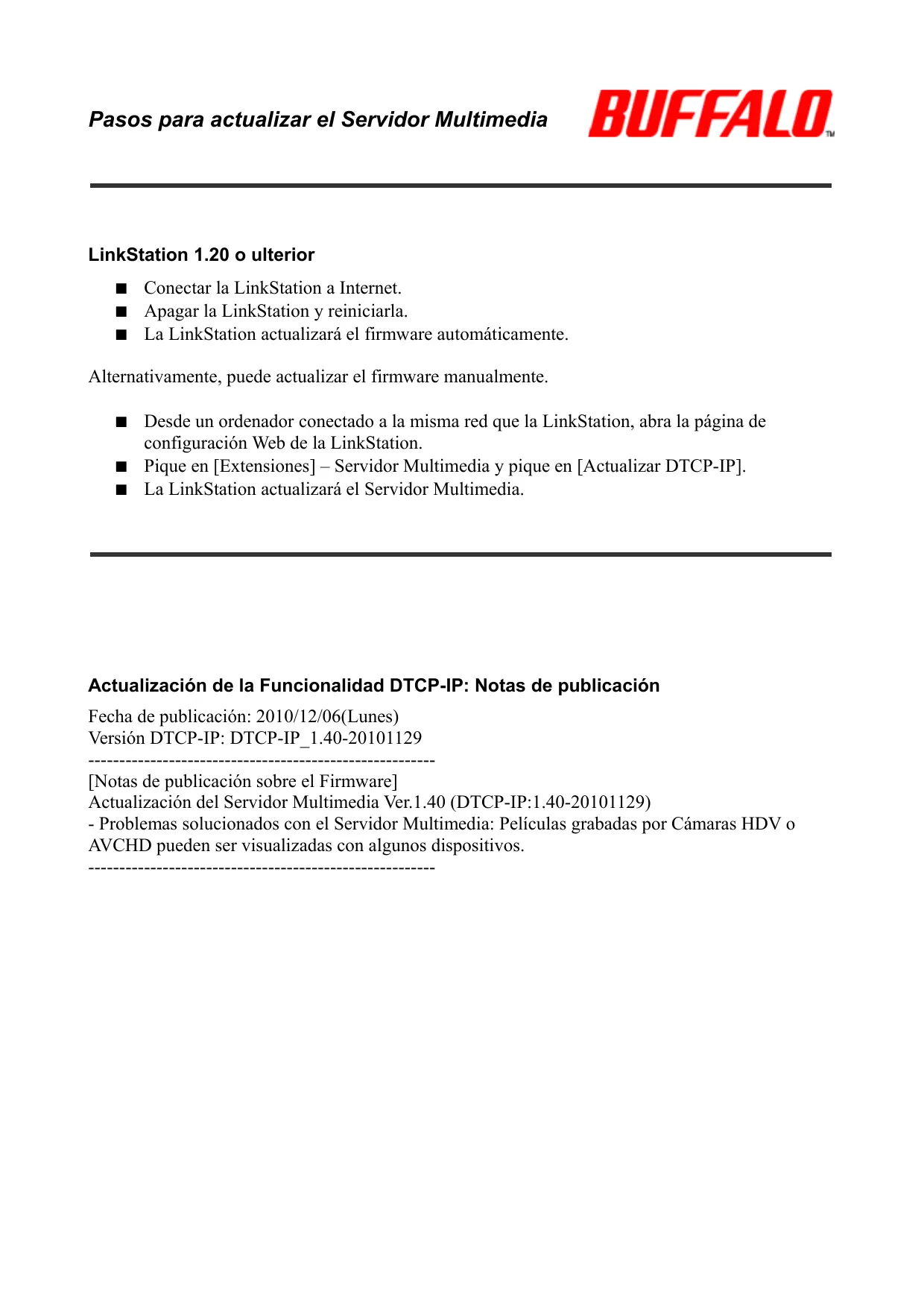
LinkStation 1.20 o ulterior

Conectar la LinkStation a Internet.
Apagar la LinkStation y reiniciarla.
La LinkStation actualizaré el firmware automatístico.

Alternatively,可以更好izar el firmware manualmente.

  • Aside un ordinador connectado a la misma red que la LinkStation, abra la págrina de configuración Web de la LinkStation.
    ■ Pique en [Extensiones] - Servidor Multimedia y pique en [Actualizar DTCP-IP].
    La LinkStation actualizaré el Servidor Multimedia.

Actualización de la Functionalidad DTCP-IP: Notas de publicación

Fecha de publicación: 2010/12/06(Lunes)

Version DTCP-IP: DTCP-IP_1.40-20101129

[Notas de publicación sobre el Firmware]

Actualización del Servidor Multimedia Ver.1.40 (DTCP-IP:1.40-20101129)

  • Problemas relacionados con el Servidor Multimedia: Películas grabadas por Camaras HDV o AVCHD peuvent ser visualizadas con algunos dispositivos.
Assistant notice
Powered by Anthropic
En attente de votre message
Informations produit

Marque : BUFFALO

Modèle : LS-WXL LINKSTATION DUO

Catégorie : NAS (Network Attached Storage)