MANUAL DE UTILIZADOR ENZO FERRARI FORCE GT THRUSTMASTER
Por correo electrono:
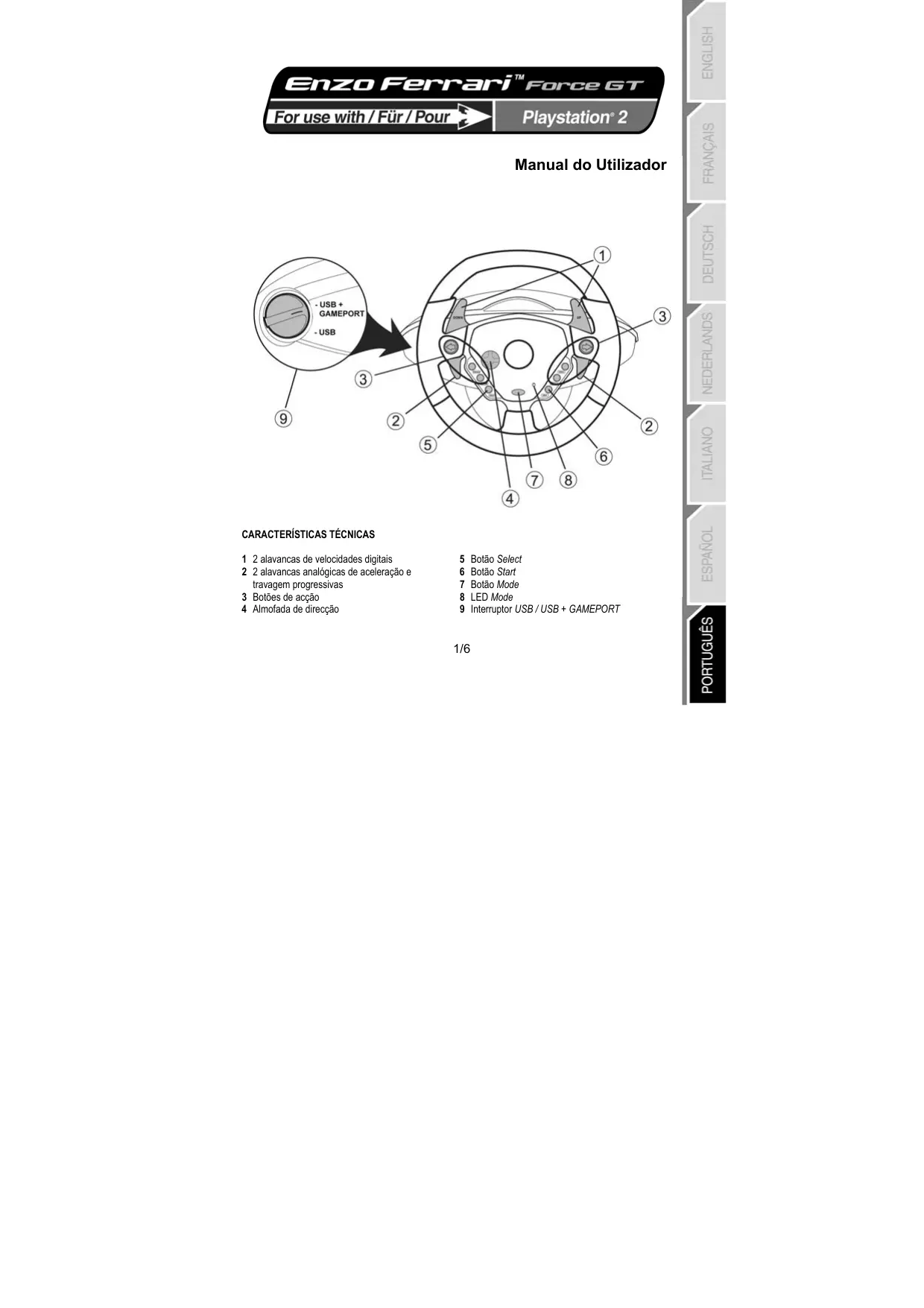
1 2 alavancas de velocidades digitais
2 2 alavancas analógicas de acceleração e travagem progressivos
3 Bôtes de acção
4 Almofada de direcção
5 Botao Select
6 Botão Start
7 Botão Mode
8 LED Mode
9 Interruptor USB/USB + GAMEPORT
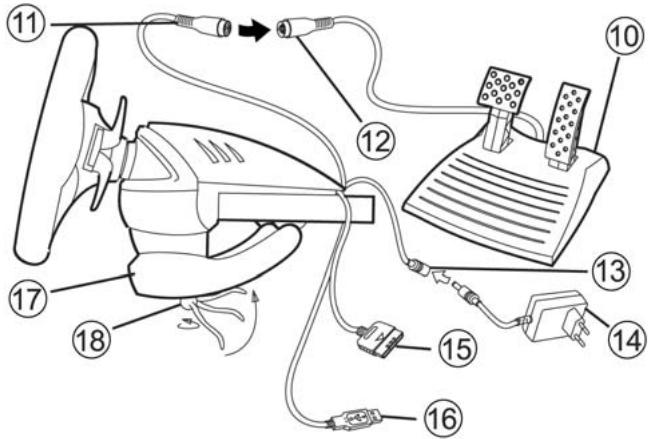
10 Conjunto de pedais analógicos
15 Conector da consola (GAMEPORT)
11 Conector dos pedais
16 Conector USB
12 Cabo dos pedais
17 Grampo de fixação à mesa
13 Conector do adaptor
18 Parafuso do grampo
14 Adaptador de alimentacao
INSTALARO VOLANTE
- Coloque o volante numa mesa ou noutra superficie plana.
- Coloque o parafuso do grampo (18) no grampo de fixação à mesa (17) e em seguida aparafuse aunité de fixação no orificio situado no lado inferior do volante eté que fique seguro firmamente. Nãoaperte demasiado o parafuso, poised corre o risco de danificar a unidade de fixação e/ou a mesa.
Preparar o volante
- Ligue o cabo dos pedais (12) ao respectivo conector (11).
- Ligue o conector do adaptador (13) ao adaptador de alimentacao (14) e conecte esta a uma tomada.
Conectar o volante
A - Para jogar um jogo de competência padrão com o seu volante Enzo reconhecido como tal:
- Deslque a sua consola antes de conectar o volante.
- Ligue o conector da consola GAMEPORT (15) à porta 1 da sua consola e o conector USB (16) à porta USB superior.
- Ajuste o interruptor USB / USB + GAMEPORT (9) para a posicao correspondente ao tipo de jogo que ia jogar. (Por favor consulte aanela Settings fornecida no apendice.)
SELECTIONAR UMA POSICAO DO INTERRUPTOR
Interruptor na posicao "USB"
Esta posicao deve ser selecionada para os jogos que nao necessitam que se conecte um gamepad allem do volante USB. Se, contudo, quiser evitar ter de ligar/desligar repetidamente o conector GAMEPORT, recomendamos que o ligue simplesmente a consola bem como ao conector USB do seu volante. A maior parte dos jogos recentes utilizea esta posicao.
Interruptor na posicao "USB + GAMEPORT"
Esta posção deve ser selecionada para os jogos que necessitam que se conecte um gamepad além do volante USB (o gamepad permissible é aceder às opções de configuração e fazer com que o jogo reconheça o seu volante de efeito de returno de forca). Como o volante Enzo, basta ligar simultaneamente às oss conectores USB e GAMEPORT para substitir o gamepad.
- Ligue a sua consola. O seu Volunteer sera calibrado automaticamente (o Volunteer mover-se-à durante este procedimento) e o LED Mode (8) ficarve vermelho para indicar que o modo de returno de fora (Force Feedback) está aktivado.
- Nas opções de configuração do seu controlador de jogos, identifique o Enzo como um volante de returno de fora.
Agora ja pode fazer a jogar!
- Desligue a sua consola antes de conectar o volante.
- Ligue o conector da consola GAMEPORT (15) à porta 1 da sua consola e o conector USB (16) à porta USB superior. A posicao do interruptor USB / USB + GAMEPORT (9) não é importante.
- Ligue a sua consola. Enquanto o jogo é carregado, desighe o conector USB (16) assim que o logótno PlayStation 2 for exhibido e(before volté a ligá-lo imeditamente.
- O seu volante está calibrado automaticamente (o volante mover-se-à durante este procedimento) e o LED Mode (8) ficará vermelho para indicar que o modo de returno de fora está aktivado.
- Neste tipo de遊戲, o seu volante sera reconhecido como um gamepad. Se for necessário, verifique e modifique a respectiva configuração nas opções de configuração do controlador (alavanca analógica esqueça para a direção, alavanca analógica direita para o Conjunto de pedais).
Note: este tipo de jogo não sera posível desactivar o modo de returno de forca (Force Feedback) ou using o modo "Precision Drive".
Agora ja pode fazer a jogar!
FUNCIES AVANCADAS
Calibrar o volante
O seu volante é calibrado automaticamente por pré-definção para uso com a consola. Meço assim, sugerimos que calibre manualmente o volante e oconjunto de pedais se o jogoa Offerecre esta funcao.
Activar/desactivar os efeitos de returno deforc (Force Feedback)
Por pré-definção, os efeitos de returno de fora (Force Feedback) e a recentragem automatica encontrar-se activados. EmCERTOS JOGES e nalgumas pistas, no entanto, pode fazer desactivar os efeitos de returno de fora (Force Feedback) de modo a melhorar o seu desempinho. Prima o botão Mode (7) para executar/desactivar os efeitos de returno de fora (Force Feedback):
Na maior dos jogos, as funções da alavanca de velocidades está atribuções por pré-definição aos botões L1 e R1 ou L2 e R2.
Aança "Sequential gearbox inversion" permite-lhe atribuir as mudanças de velocidades directamente às两大 alavancas de velocidades digitais (1) na totalidade dos jogos.
Para Mudar do modo "Normal sequential gearbox" para o modo "Inverted sequential gearbox", prima simultanamente os botões ⇌, ⇒ ⇌e Mode.
O LED Mode (8) pisa a verde durante 2 segundos quando mudar para o modo "Inverted",
O LED Mode (8) pisa a vermelho durante 2 segundos quando regressar ao modo "Normal".
Por favor consulta aanela Settings fornecida no apendice para saber qual é o tipo de caixa de velocidades sequential que correponde ao seu jogo de competência automóvel.
Modo Precision Drive
O modo Precision Drive foi desenvolvido especialmente com o objectivo de melhorar o desempenho.
De acordo com o jogo, poderá ajúda-lo a bater os seu melhores tempos (e os dos seu adversários) ou tornar mais fácil completar com Successo as发展目标es provas de condução.
Este novo modo exclusivo calcula e distribui os various pontos de analogia do seu volante Enzo sem gerar zonas mortas (como pode suceder com outros volantes que permitem ajustar a responsiva sensibilitidade).
AADEQUACa e a eficacia de sste mode dependem do jogo que estiver a jogar e da pista onde corre. Neste modo, o volante está mais sensivel, permitindo-he fazer girar as rodas traseiras mais fácilmente e assimvatrar a perda de velocidade excessiva em pistas com curvas apertadas, por exemple.
Por consiguiente, nos jogos em que as reacções do volante são muito sensitivos (como de corridas de F1, por exemplo), provavelmente querera fazer uso este modo.
Recomendamos que use este modo com una vista interior para beneficiar da maxima eficácia.
Por favor consuile a tabela Settings fornecida no apendice para saber se this mode e recomendado para o seu jogo.
Para Mudar para o modo Precision Drive, prima simultaneamente a almofada de direcção (4) e o botao Mode (7):
- Se o modo de returno de forca estiver activado, o LED Mode (8) está continuamente a vermelho;
- Se o modo de returno de forca estiver desactivado, o LED Mode (8) está continually a verde.
RESOLUÇÃO DE PROBLEMAS
- O meu_volante não funciona no jogo: Mude a posicao do interruptor USB/USB + GAMEPORT (9) e em seguida reinicé a sua consola com o interruptor na nova posicao.
- O meu volante não parece estar calibrado corretoamente: Por favor consulta a该怎么 do manual do seu jogo relativa às definições dos detalhes sobre a forma de configurar o_volante no jogo.
- O meu volante move-se sozinho: Isto é normal. Aança de recentragem automatística inicia-se sempre que liga a consola e/ou deixa o volante numa posção descentrada. A recentragem é caracterizada por movimentos para arente e paraTRS (esquerda-direita-esquerda...) que não afectam a jogabuldade. Para parar these movimentos basta colocar as mês no volante. Se planeia fazer um intervalo mais extenso, desconnecte o adaptorador de alimentação do volante. Volte a conectá-lo antes de regressar ao jogo.
- O meu volante mantém-se virado para um dos lados (esquerda ou direita) depois da calibragem automática: Isto é normal emCERTOS jogos. O volante voltará a recentrar-se deposito de o identificar como volante nas opções de configuração do jogo. Se o problema persistir, desconnecte o volante e repita a instalacao.
SUPORTE TECNICO
Se tiver um problema com o seu produits, por favor vá te http://ts.thrustmaster.com e clique em Technical Support. A partir daqui pode aceber a variousmericanas (as perguntas mais freqentes (FAQ), as versões mais recentes dos controladores e software) capazes de ajudá-lo a resolver o seu problema. Se o problema persistir, poderá contactar o service do suporte técnico de produits Thrustmaster ("Suporte Técnico"):
Para poder tirar parte do所提供技术和 correto electrónico, primaryo tera de se registrar online. As informações que fazercer aidarao os agentes a resolver o seu problema maisrapidamente. Clique em Registration no estado esquerdo da网页 Technical Support e siga as instruções que surgirem no esra. Se ja tiver feito ou seu registo, prencha os Campos Nombre e Password e clique seguidamente em Login.
Por telephone:
Estados Unidos
514-279-9911
préço duma chamada Telefonica de longa distência, de segunda a sexta-féira, das 7h00 às 17h00 (hora da Costa Leste)
A Guillemot Corporation S.A. ("Guillemot"), a*nével mundial, garante ao consumidor que este produits Thrustmaster está livre de defeitos de material e de falhas de fabrico por um periodo de dois (2) anos a partir da data de compra original. No caso de o produit se revelar defeituoso durante o periodo da garantia, contacte imeditamente o Suporte Técnico, que indica o procedimento a seguir. Se se confirmar o defeito, o produits tera de ser devolvido ao respectivo local de compra (ou qualquer(other local indicado pelo Suporte Técnico).
Dentro docontexto desta garantia, o produits defeituoso do consumidor, por opcao do Suporte Tecnico, sera reparado ou substituicao. Sempre que autorizao pada lei aplicavel, a responsabiliade total da Guillemot e das suas filias (incluindo para danos indirectos) está limitada a reparacao ou substituicao do produto Thrustmaster. Os direitos legais do consumidor no tocante a leiislação aplicavel a vendae bens de consumo nao são afectados por esta garantia.
Esta garantía não se aplicá: (1) se o produit tiver sido modificado, aberto, alterado ou se aparecer danos resultantes de uso inadequado ou abusivo, negligência, acidente, desgaste normal ou qualquer窗外a causa não relacionada com defeitos de material ou falhas de fabrico; (2) em caso de desrespeito pelas instruções fornecidas ao Suporte Técnico; (3) ao software não publicado pela Guillemot, o que está sujeito a uma garantía específica fornecida ao seu editor.
COPYRIGHT
© Guilemot Corporation 2004. Thrustmaster® é uma marca registada da Guilemot Corporation S.A. Ferrari® é uma marca registada da Ferrari S.p.A. PlayStation® é uma marca registada da Sony Computer Entertainment Inc. Reservados todos os direitos. Este produit não é patrocínado, sancionado ou aprovado pela Sony. Negcon™ é uma marca comercial de Namco Ltd. Todais as outrasemarks commerciais e names deMarcas são por este meio reconhecidas, e pertencem os seures respectivos propriétarios. As ilustrações não são vinculativas. Os conteudos,.desenhos e espécificações está sujeitos à alteração sem征求意见, e poderávariar das vezes para pais.
As perguntas mais freqentes (FAQ), sugestões e controadores está disponível em www.thrustmaster.com
SETTINGS
| PS2 GAMES | USB | USB + Gameport | Change configuration in game | Sequential Gearbox Mode (Manual Gear) | Mapping | Precision Drive |
| Down | Up | ← | → |
| AUTO MODELISTA™ | X | | Yes | Normal | L2 for Down | R2 for Up | L1 for Rear View | R1 for View | |
| BURNOUT™ | X | | No | Inverted | Gear Down | Gear Up | Rear View | Boost | |
| BURNOUT 2™ | X | | No | Inverted | Gear Down | Gear Up | Rear View | Boost | |
| COLIN MC RAE 4™ | X | | Preset Config 2 | Inverted | Gear Down | Gear Up | Brake | Gaz | |
| DESTRUCTION DERBY™ ARENAS | X | | No | Normal | Nitro | Hand Brake | Left View | Right View | |
| DOWNTOWRUN™ | X | | No | Normal | RearView | ⊗ | ⊗ | ⊗ | |
| FORMULA ONE 2003™ | X | | No | Inverted | Gear Down | Gear Up | View | Rear View | |
| G. TURISMO Concept™ | X | | Yes | Normal | L2 for Gear Down | R2 for Gear Up | L1 for Rear View | R1 for Hand Brake | |
| G. TURISMO 3™ | X | | Yes | Normal | L2 for Gear Down | R2 for Gear Up | L1 for Rear View | R1 for Hand Brake | |
| GT4 PROLOGUE™ | X | | No | Normal | Gear Down | Gear Up | Rear View | View | |
| G. TURISMO 4™ | X | | No | Normal | Gear Down | Gear Up | Rear View | View | |
| MIDNIGHT CLUB II™ | X | | No | Inverted | Gear Down | Gear Up | ⊗ | Hand Brake | |
| NEED FOR SPEED™ UNDERGROUND | X | | Type 3 | Normal | Gear Down | Gear Up | Hand Brake | Nitro | |
| STARSKY & HUTCH™ | X | | No | Normal | ⊗ | ⊗ | ⊗ | ⊗ | |
| WORLD RALLY CHAMPIONSHIP 2™ | X | | No | Inverted | Gear Down | Gear Up | ⊗ | Hand Brake | |
| WORLD RALLY CHAMPIONSHIP 3™ | X | | No | Inverted | Gear Down | Gear Up | ⊗ | Hand Brake | |
SETTINGS