BEDIENUNGSANLEITUNG ENZO FERRARI FORCE GT THRUSTMASTER
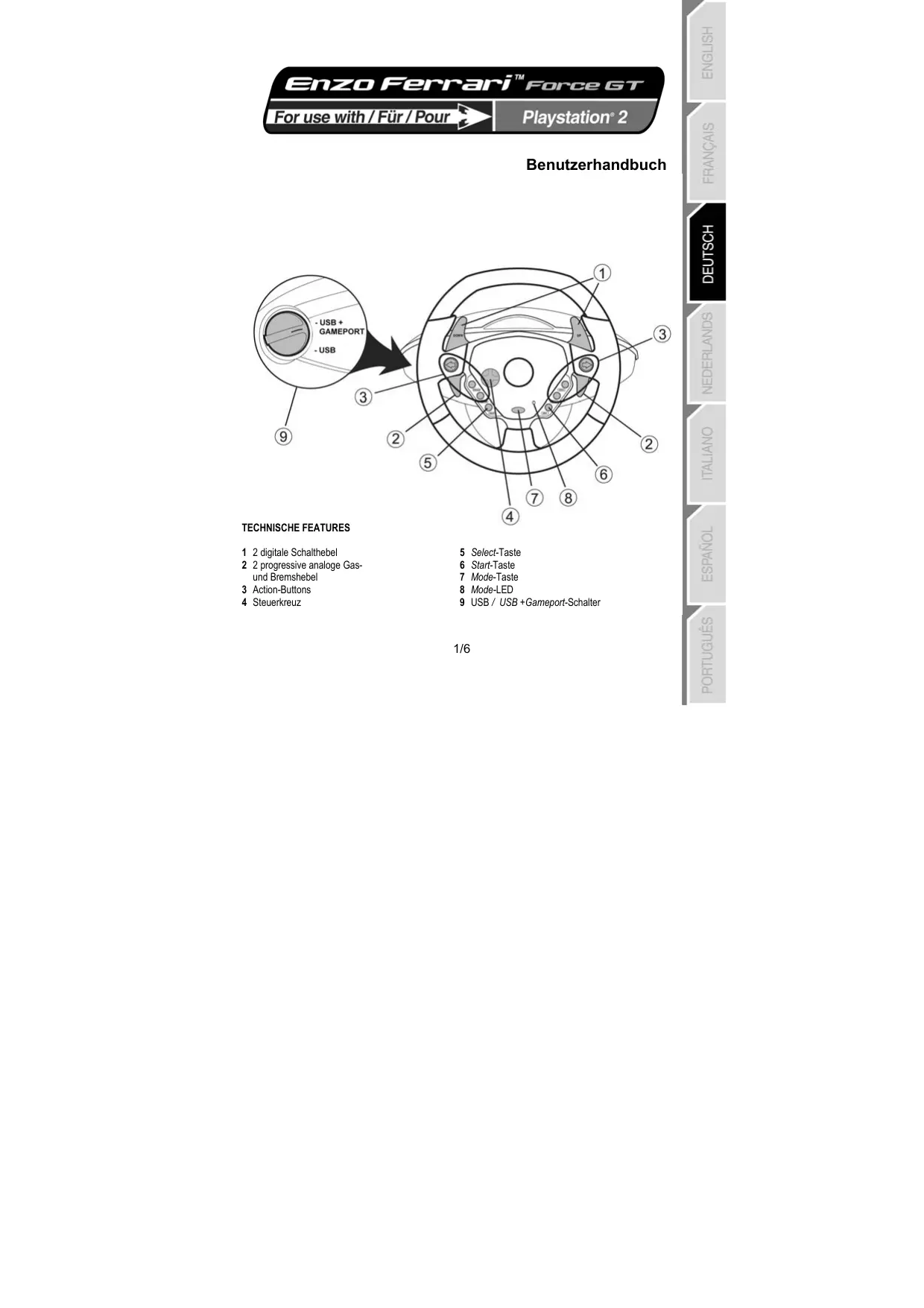
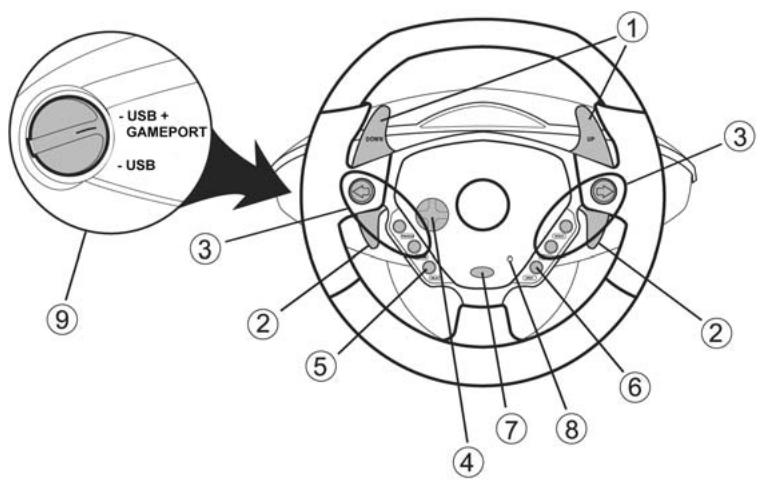
1 2 digitale Schalthebel
2 2 progressive analogue Gasund Bremshebel
3 Action-Buttons
4 Steuerkreuz
5 Select-Taste
6 Start-Taste
7 Mode-Taste
8 Mode-LED
9 USB/USB+Gameport-Schalter
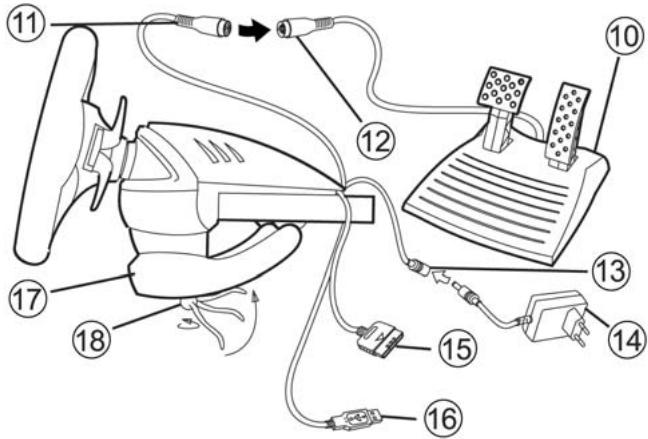
10 Analoges Pedal-Set
11 Pedal-Anschluss
12 Pedal-Kabel
13 Anschluss fur Netzeil
14 Netzeil
15 Anschlusskabel fur die Konsole
16 USB-Stecker
17 Tischbefestigung
18 Befestigungsschraube
INSTALLATION DES LENKRADS
Befestigung des Lenkrads
- Stellen Sie das Lenkrad auf einen Tisch oder eine andere ebene Fläche.
- Führn Sie die Befestigungsschraube (18) in die Tischbefestigung ein (17) und schrauben Sie dann die Befestigungseinheit in das Loch auf der Unterseite des Lenkrads, bis sie fest sitzt. Ziehen Sie die Schraube nicht zu fest an, um nicht versehentlich die Befestigungseinheit und/oder den Tisch zu beschädigten.
Anschluss des Pedal-Sets
- Schlieben das Pedalkabel (11) an den Pedal-Anschluss (12) an.
- Schlieben Sie den Anschluss für das Netzteil (13) an das Netzteil (14) an und stecken Sie das Netzteil in eine Steckdose ein.
Anschluss des Lenkrads
A - Zum Spieler eines Standard-Rennspiels mit Ihr Emen Enzo Lenkrad, wenn es als Lenkrad erkannt wurde:
- Schalten Sie die Konsole aus, bevor Sie das Lenkrad anschließen.
- Stecken Sie das Anschlusskabel für die Konsole (15) in Port 1 ihrer Konsole ein und stecken Sie den USB-Stecker (16) in den oberen USB-Anschluss.
- Stellen Sie den USB / USB + GAMEPORT-Schalter (9) auf die Position, die dem Spieltyp entspricht, den Sie玩游戏 können. (Bitte sehen Sie die Settings Tabelle im Anhang, nach.)
SCHALTER POSITION
These Position sollen für Spieler gewählt werden, wenn kein Gamepad in Verbindung mit einem USB Lenkrad besteht wird. Wenn Sie jedoch vermeiden möchten, das An- und Abschieben des Gameport Anschlusses zu weiterholen, empfehlen wir ihren den einzelnen Anschluss an ihre Konsole etwa den Lenkrad USB Anschluss. Die weitere neuen Spieler verwenden diese Position.
These Positions soll für Games ausgewählt werden, welche ein Gamepad in Verbindung zu einem USB Lenkrad benöntig (Das Gamepad erlaubt Ihnen den Zugriff auf die Setup Optionen um das Force Feedback wheel zu erkennen). Mit dem Enzo wheel, einfach bereits, den USB und den GAMEPORT gleichzeit angischleissen um das Gamepad zu erszen.
- Schalten Sie die Konsole ein. Das Lenkrad zentriert sich automatisch. (Das Lenkrad bewegt sich während der Zentrierungsphase) und die Modus-LED (8) leuchtet rot, um anzuzeigen, daß der Force-Feedback-Modus aktiviert ist.
- In den Controller-Optionen des Spiels identifizieren Sie das Enzo als Force Feedback-Lenkrad.
Legen Sie los!
B - Spieler eines anderen Typ Renn Spiels, wenn Ihr Enzo Lenkrad ein Gamepad emuliert:
- Schalten Sie die Konsole aus, bevor Sie das Lenkrad anschließen.
- Stecken Sie das Anschlusskabel für die Konsole (15) in Port 1 Ihrer Konsole ein und stecken Sie den USB-Stecker (16) in den oberen USB-Anschluss. Die Position des USB / USB + GAMEPORT Schalters (9) ist nicht wichtig.
- Schalten Sie ihre Konsole an. Wahlend das Spiel ländt, entfemen Sie den USB-Stecker (16), wenn das Playstation 2 Logo angezeigt wird, und stecken es sofort wieder an. (USB RESET)
- Ihr Lenkrad kalibriert sich automatisch (das Lenkrad wird sich währenddessen bewegen) und die Mode LED (8) wird rot leuchten, um anzuzeigen, daß der Force Feedback-Modus aktiviert ist.
- In thisem Spielmodus wird Ihr Lenkrad als Gamepad erkannt. Falls notwendig, bestätigten und modifizieren Sie die Konfiguration in den Controlleroptionen (linker Analogstick zum Steuern, rechter Analogstick für die Pedale).
Hinweis: In diesen Spielmodus kann man den Force Feedback-Modus nicht deaktivieren oder den "Precision Drive"-Modus verwenden.
Legen Sie los!
ERWEITERTE FUNKTIONEN
Kalibrieren des Lenkrads
Das Lenkrad wird beim Anschluss an die Konsole automatisch kalibriert. Sollten Probleme oder Störungen auftreten, können Sie das Lenkrad im Spiel manuell kalibrierten.
Aktivieren/deaktivieren des Force Feedback-Effekts
Standardmäßig sind die Optionen Force Feedback und Auto-Zentrierung aktiviert. Um den Force Feedback-Effekt zu aktivieren/deaktivieren, drücken Sie die Taste Mode (7):
- Nur Auto-Zentrierung aktivieren: die LED Mode (8) leuchtet grün.
- Force Feedback und Auto-Zentrierung aktiviert: die LED Mode (8) leuchtet rot.
"Sequentuelle Getriebemkehr-Funktion
In den meisten Spielena sind die Schaltfunktionen in der Voreinstellung entweder auf die L1-, R1-Knöpfe oder L2-,R2-Knöpfe gelegt.
Die "Sequentialielle Getriebeumkehr-" Funktion erhögtlich lHnen, die zwei digitalen Gangschalthebel direkt in 100% aller Spieler zu begeben.
Um vom normalen "sequentiellen Getriebe"-Modus zum invertierten Getriebe-Modus zukommen, drücken Sie die und Mode-Knöpfie gleichzeitig.
Die Mode LED (8) blinkt für 2 Sekunden rot, wenn Sie in den "Invert"-Modus wechseln,
Die Mode LED (8) blinkt für 2 Sekunden grün, wenn Sie in den "Normal"-Modus schalten.
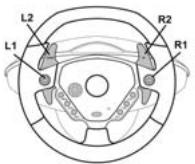
Normaler Getriebe
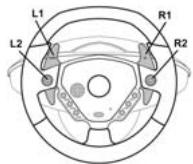
Invertierter Getriebe
Bitte beachten Sie die Settings Tabelle im Anhang, in der Sie den Typ des sequentellen Getriebes zu finden, das zu Ihr Spiel paßt.
Precision Drive Modus
Der Precision Drive Modus speziell im Hinblick auf verbesserte Leistung entwickelt.
Abhängig vom Spiel konnte es Ihnen halten, ihre Bestzeiten (und die ihrer Gegner) zu schlagen oder es Ihnen zu erleichtern, die verschiedene Wettbewerbe erfolgreich zu absolvieren.
Dieser neue exclusive Modus berechnet und verteil die verschiedene Analogiepunkte Ihres Enzo Lenkrades, ohne "tote Zonen" zu generieren (wie es mit anderen Lenkrädern der Fall sein könnte, die die Mänglichkeit bieten, ihre Sensibilität anzupassen).
Wie passend und effektiv dieser Modus ist, hangt vom Spiel und dem Kurs ab, den Sie fahren. In thisem Modus ist das Lenkrad sensibil und wird Ihn einfacher einen "Powerslide" erhögenlich, durch den Sie weniger Geschwindigkeit verlieren, in Haarmadelkurven zum Beispiel.
In Spieler, in denen die Lenkradbewegungen sehr sensibel sind (F1-Rennspiele beispisse) werden Sie davon wahrscheinlich auf diesen Modus verzachten wollen.
Wir empfehlen Ihnen für maximale Effektivität, diesen Modus mit der Innenansicht zu verwenden.
Bitte beachten Sie die Settings Tabelle im Anhang, um festzustellen, ob dieser Modus für Ihr Spiel empfohlen wird.
Um in den Precision Drive-Modus zu schalten, drücken Sie das Steuerkreuz (4) und den Mode-Knopf (7) gleichzeitig:
- Wenn der Force Feedback-Modus aktiviert ist, blinkt die Mode LED (8) rot.
- Wenn der Force Feedback-Modus deaktiviert ist, blinkt die Mode LED (8) grün.
TROUBLESHOOTING
- Mein Lenkrad Funktioniert im Spiel nicht: Ändern Sie die Position des USB / USB + GAMEPORT-Schalters (9) und starten Sie dann die Konsole neu.
- Mein Lenkrad ist nicht richtig kalibriert:itte lessen Sie im Handbuch des Games den Abschnitt, in dem die Kalibrierung und Konfiguration des Lenkrads im Spiel beschrieben ist.
- Das Lenkrad bewegt sich von selbst: Dies ist normal. Die Auto-Zentrierungs startet automatisch, wenn Sie die Konsole anschalten und/oder das Lenkrad in einer unzentrierten Position loslassen. Die Zentrierung zeigt sich durch Vor- und Zurück-Bewegungen (links-rechts-links...), die keinen Einfluss auf die Steuerung im Spiel haben. Um die Bewegungen anzuhalten, legen Sie einfach die Höhe auf das Lenkrad. Wenn Sie eine längerere Zeit nicht玩游戏, siehen Sie den Netzstecker des Lenkrads. Wenn Sie wieder玩游戏 möchten, stecken Sie den Netzstecker wieder ein.
TECHNISCHER SUPPORT
Sollten Sie mit Ihrm Projekt ein Problem haben, besuchen Sieitte die Seite http://ts.thrustmaster.com und klichen Sie auf Technischer Support. Von Dort aus konnen Sie auf verschiedene Instrumente zugreifen (Fragen und Antwerten (FAQ), die neuesten Versionen von Treibern und Software), die Ihnen bei der Lösung Ihres Problems helfen konnten. Falls das Problem weiterhin besteht, konnen Sie mit dem technischen Support der Thrustmaster Produktien in Kontakt treten ("Technischer Support"):
Per Email:
Um den Vorzug des technischen Supports per Email in Anspruch erhöhen zu können, müssen Sie sich zunachst online registriieren. Mit den Informationen, die Sie uns so zukommen setzen, können die Mitarbeiter ihr Problem scheller lose. Klichen Sie auf Regelierung links auf der Seite des technischen Supports und folgen Sie den Instruktionen auf dem Bildschirm. Falls Sie bereits registriert sind, fülren Sie die Textfelder Anwendungname und PaBwort aus und klien dann auf Login.
Per Telefon:
| Deutschland | 0190/662789 | 0,433 €/Minute, Montag bis Freitag von 15 bis 18 Uhr und 19 bis 22 Uhr |
| Schweiz | 22 567 51 20 | Zum Preis eines landesweiten Telefongesprächs, Montag bis Freitag von 13 bis 22 Uhr |
Guillemot Corporation S.A. ("Guillemot") bietet dem Kunde weltweit eine 2-jährige Garantie auf Materialschäden und Herstellungsmängel ab dem Kaufdatum. Soltte das Produkt Dennoch während dieser 2 Jahre Schäden oder Mängel aufweisen, kontaktieren Sie unverzüglich den Technischen Support, der他们在 mitteilt, wie weiter zu verfahren ist. Soltte ein Defekt vorliegen, muß das Produkt dort zurückgegeben werden, wo es gkauft wurde (oder an die vom Technischen Support angegebene Adresse).
Im Rahmen dieser Garantie wird das defekte Produkt des Kunden nach Ermessen des Technischen Supports entweder repariert oder ersetzt. Überall wo es geltendes Recht zulässst, wird die volte Haftung von Guillemot und seinen Niederlassungen (einschließlich für indirekte Beschätigungen), begrenz auf die Reparatur oder den Ersatz des Thrustmaster Produkte, übernommen. Die Rechte des Käufers entsprichend geltendem Recht im jeweiligen Land werden nicht durch diese Garantie beeinflusst.
These Garantie tritt nicht ein bei: (1) falls am Produkt etwas verändert wurde oder es geöffnet wurde, ein Schaden durch unangebrachte Nutzung, Fahrlösigkeit, einen Unfall, Verschleib oder irgendene anderen Grund verursacht wurde, der nicht im Zusammenhang mit einem Materialdefekt oder Herstellungsmangel aufgetreten ist; (2) im Falle der Nichteinhaltung der durch den Technischen Support erhalten Anweisungen; (3) Die Software, die nicht von Guillemot herausgegeben wurde, unterliegt der speziellen Garantie des Herausgebers.
COPYRIGHT
© Guillemot Corporation 2004. Thrustmaster® ist ein eingeter genes Warenzeichen der Guillemot Corporation S.A. Ferrari® ist ein eingeterenes Warenzeichen der Ferrari S.p.A. PlayStation® ist ein eingeterenes Warenzeichen der Sony Computer Entertainment Inc. Alle Rechte vorbehaltene. Dieses Produkt wird von Sony welt gefordert noch unterstützt oder freilegegeben. Negcon™ ist ein Warenzeichen der Namco Ltd. Alle anderen Warenzeichen und Markennamen werden hiermit anerkannt und sind Eigentum ihrer jeweiligen Eigentümer. Fotos und Abbildungen nicht bindend. Inhalt, Design und Eigenschaften des Produkten können ohne Bekenmachung geändert werden und variieren von Land zu Land.
FAQs, Tipps und Treiber erhalten Sie auf www.thrustmaster.com
Enzo Ferrari™ Force GT
For use with / Für / Pour

Playstation 2
Handleiding
TECHNISCHE KENMERKEN