
ENZO 2-IN-1 RACING WHEEL - Rennlenkrad THRUSTMASTER - Kostenlose Bedienungsanleitung
Finden Sie kostenlos die Bedienungsanleitung des Geräts ENZO 2-IN-1 RACING WHEEL THRUSTMASTER als PDF.



| Marke | THRUSTMASTER |
| Modell | ENZO 2-IN-1 RACING WHEEL |
| Produkttyp | Rennlenkrad mit Pedalsatz |
| Kompatibilität | PlayStation 2, PC (Windows 98/Me/2000/XP) |
| Anschlüsse | PS2-Konsolenanschluss, USB-Anschluss, Pedalanschlüsse |
| Betriebsmodi | 3 Achsen (getrennt) und 2 Achsen (kombiniert) - über PC-Patch auswählbar |
| Pedalsatz | Analog mit progressivem Gas und Bremse |
| Ganghebel | 2 digitale Hebel (Schaltpaddel am Lenkrad) |
| Analoghebel | 2 Hebel für Gas und Bremse (ohne Pedalsatz verwendbar) |
| Aktionsknöpfe | Aktionsknöpfe, Steuerkreuz, Select- und Start-Tasten |
| Vibration | Verfügbar auf PS2, nicht verfügbar auf PC |
| Lenkradempfindlichkeit | Einstellbar (hoch oder niedrig) über Select+Start-Tasten |
| Befestigung | Tischbefestigungssystem mit Feststellschraube |
| Stromversorgung | Über die Konsole (PS2) oder den USB-Anschluss (PC) |
| Kabellänge | Ca. 1,5 m (Schätzung) |
| Gewicht | Ca. 1,5 kg (Schätzung) |
| Pflege und Reinigung | Mit einem trockenen Tuch reinigen, keine Lösungsmittel verwenden |
| Sicherheit | Die Befestigungsschraube nicht zu fest anziehen, um Schäden am Tisch zu vermeiden |
| Garantie | 2 Jahre auf Material- und Herstellungsfehler |
| Technischer Support | Website ts.thrustmaster.com, E-Mail nach Registrierung, Telefon (Frankreich, Belgien, Schweiz, Kanada) |
Häufig gestellte Fragen - ENZO 2-IN-1 RACING WHEEL THRUSTMASTER
Benutzerfragen zu ENZO 2-IN-1 RACING WHEEL THRUSTMASTER
0 Frage zu diesem Gerät. Beantworten Sie die, die Sie kennen, oder stellen Sie Ihre eigene.
Eine neue Frage zu diesem Gerät stellen
Laden Sie die Anleitung für Ihr Rennlenkrad kostenlos im PDF-Format! Finden Sie Ihr Handbuch ENZO 2-IN-1 RACING WHEEL - THRUSTMASTER und nehmen Sie Ihr elektronisches Gerät wieder in die Hand. Auf dieser Seite sind alle Dokumente veröffentlicht, die für die Verwendung Ihres Geräts notwendig sind. ENZO 2-IN-1 RACING WHEEL von der Marke THRUSTMASTER.
BEDIENUNGSANLEITUNG ENZO 2-IN-1 RACING WHEEL THRUSTMASTER
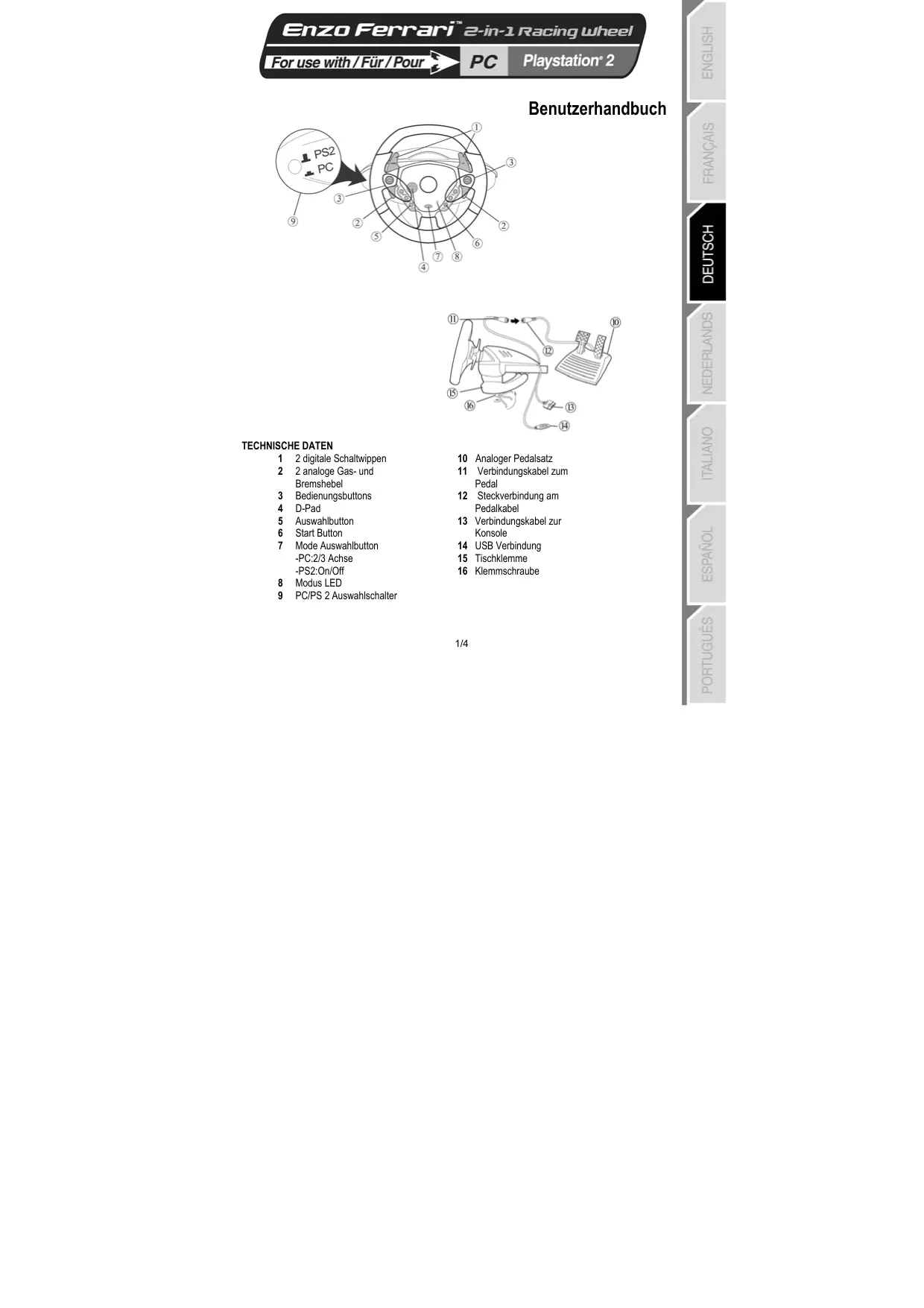
1 2 digitale Schaltwippen
2 2 analogue Gas- und Bremshebel
3 Bedienungsbuttons
4 D-Pad
5 Auswahlbutton
6 Start Button
7 Mode Auswahlbutton
-PC:2/3 Achse
-PS2:On/Off
8 Modus LED
9 PC/PS 2 Auswahlschalter
10 Analoger Pedalsatz
11 Verbindskabel zum Pedal
12 Steckverbindung am Pedalkabel
13 Verbindungskabel zur Konsole
14 USB Verbindung
15 Tischklemme
16 Klemmschaube
EINRICHEN DES LENKRADES
Installation
- Setze das Lenkrad auf einen Tisch oder eine ebene Fläche.
- Setze die Klemmschraube (16) in die Tischklemme (15) und schraube die Klemmvorrichtung in das Loch an der Unterseite des Lenkrades, bis es fest ist. Zieh die Schraube nicht zu fest an, damit wededer die Klemmvorrichtung noch der Tisch beschädigt werden.
Verbinden des Pedalsatzes
- Verbirde das Pedalkabel (11) mit dem Pedalkabelstecker (12).
Anschlieben des Lenkrades
(a) Fur PS2
- Konsole vor dem Anschlieben des Kabels ausschalten.
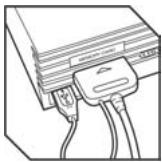
- Verbindes das Konsolenkabel (13) mit Port 1 der Konsole und verbindes das USB Kabel (14) mit dem oberen USB Port.
- Setze den PC/PS2 Kabelschafter (9) auf PS2 (PS2)
- Schalte die Konsole wieder ein.
- Wenn das Rennspiel geladen ist, schalte das Lenkrad durch Pressen des PS2 On/Off Button (7) an. Das Mode LED (8) des Lenkrades wird rot. Das Spiel kann beginnenn.
(b) USB Installation für PC
Das USB Kabel erlaubt eine Hot-Plug Installation des Lenkrades am Computer. Zuerst stelle den PC/PS2 Schalter in PC Position(▲PC).
Starte den Computer und steck das USB Kabel in einen der USB Ports an der Rückseite des Computers. Windows 98/Me/2000/XP wird nun das Lenkad als neues Peripheriegerät automatisch erkennen.
Achtung: Bei Erstinstallation eines Peripheriegerätes kann Windows während der Installation nach der Windows CD-ROM Fragen, um die bereits genütten Systemdateien zu installieren.
Achtung: Bei Benutzung eines USB Hub muss dieser Hub über eine unabhängige Stromquelle verfügen, damit das Enzo 2-in-1 Lenkad korrekt arbeiten kann.
- Bei Verwendung von Windows 98: Der Hardware-Installationssassistent wird die richtigen Fahrer für das Spiel finden. Kliche auf Nächste und befolge die Bildschirmanweisungen zur Vervollständigung der Installation.
- Bei Verwendung von Windows Me/2000/XP: Installation der Fahrer erfolgt automatisch.
Auswahl von "Separate" (3-Achsen) oder "Combined" (2-Achsen) Beschleunigungs-/Brems Modus (nur am PC).
Bei Voreinstellung arbeiten die Beschleunigungs-/Bremskontrollen von Enzo 2-in-1 im kombinierten 2-Achsen Mode (rote Diode), z.B. mit Brems- und Gaspedalen auf der gleichen Achse. Eine wachsende Zahl der Rennspiele der neuen Generation bieten „separate" (3-Achsen) Unterstützung, die in der Sektion Controller Optionen des Spiels aktiviert werden konnen. 3-Achsen-Unterstützung verbessert die Fahrprazision beim Rennen erheblich.
Um diesen Modus beim Enzo 2-in-1 Lenkrad zu aktivieren, muss der Patch namens Wheelpatch.exe von der www.thrustmaster.com Website heruntergeladen werden (wähle Support, dann Download). Nach Installation des Patch auf dem PC wird einfach der PX:2/3 Achsen-Button (7) auf dem Lenkrad gedrück. Die Modus-LED wird grün.
Bei Verwendung von Spielena ohne 3-Achsen Mode-Unterstützung muss man auf den Standard 2-Achsen Modus zurückgeifen, sonst Funktioniert das Lenkrad beim Spielena nicht richtig.
Note: Wenn man sich nicht erinnern kann, ob der Patch auf dem Computer installiert ist oder nicht, kann man es Herausfinden, indem man den Name des Controller im Menu Systemsteuerung > Game Controller überprüft:
- Bei Nicht-Installation erscheint das Enzo 2-in-1 Lenkrad als "Enzo PC-PS2 RW"
- Bei Installation erscheint das Enzo 2-in-1 Lenkrad als "Thrustmaster Enzo PC-PS2 Racing Wheel".
Einrichten/Entfernen der Vibrationsfunktion (nur PS2):
Zugang zu den Controller Optionen des Rennspiels, Wahl von „Vibration on" oder „Vibration off".
Hinweis: Vibrationsfunktion ist auf PC nicht möglich.
Ansprechempfindlichkeit des Lenkrades (nur PS2):
"High Sensitivity" ist die Voreinstellung für das Lenkrad (z.B. keine „Dead Zone" bei Zentriierung des Lenkrades). Um das Lenkrad auf "Low Sensitivity" zu bringen (z.B. mit einer "Dead Zone" bei zentriertem Lenkrad), drücke Select (5) und Start (6) Buttons gleichzeitig (Modus LED wird grün). Um in die "High Sensitivity" zürückzukommen, wiederhole das obige Vorgehen (Modus LED wird rot).
Mapping (nur PS2)
Trennen der Pedale
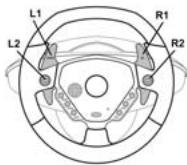
Das Enzo 2-in-1 Lenkrad erlaubt das Spieler ohne Pedale - die zwei analogen Hebel werden den Beschleunigungs- und Bremskontrollen zugeteilt.
- PS2: Trenne die Pedale, dann drücke den PS2:On/Off Button, um das Lenkad zurückzusetzen.
- PC: Trenne zuerst die Pedale, dann verbine das Lenkrad mit dem USB-Kabel des PC.
PC TROUBLESHOOTING
Mein Lenkrad wird von meinem Computer nicht akzeptiert.
- Zieh das USB-Kabel heraus und dann stöpsele wieder ein.
Mein Lenkrad wird von meinem Computer akzeptiert, arbeitet aber nicht im Spiel.
- Greif auf die Spieloptionen zurück, um das Lenkrad zu konfigurierten. Informiere Dich darüber hinaus in der Bedienungsanleitung des Spiels.
Mein Lenkrad arbeitet nicht korrekt oder erscheint falsch kalibriert:
Entferne das Spiel, dann trenne das Lenkrad vom USB-Kabel des Computers und stöpsele wieder ein.
Achtung: Drehe das Lenkrad nicht oder drücke irgendwelche Buttons, nachdem es mit dem PC wieder verbunden wurde.
- Installierte das Patch namens Wheelpatch.exe im Computer und versuche, das Lenkrad in den Controller Optionen des Spiels zu rekonfigurieren (wenn der 3-Achsen Modus des Lenkrads incompatibel erscheidt, versuche den 2-Achsen Modus zu aktivieren).
TECHNISCHER SUPPORT
Sollten Sie mit Ihr Produkt ein Problem haben, besuchen Sieitte die Seite http://ts.thrustmaster.com und klichen Sie auf Technischer Support.Von dont a konnen Sie auf verschiedene Instrumente zugeften (Fragen und Antwerten (FAQ), die neuesten Versionen von Treibern und Software), die Ihnen bei der Lösung Ihres Problems halten konnen. Falls das Problem weiterhin besteht, konnen Sie mit dem technischen Support der Thrustmaster Produkte in Kontakt treten ("Technischer Support"):
Per Email:
Um den Vorzug des technischen Supports per Email in Anspruch erhnen zu konnen, müssen Sie sich zunachst online registrierieren. Mit den Informationen, die Sie uns so zukommen setzen, können die Mitarbeiter Ihr Problem Schneller losehen. Klichen Sie auf Registriierung links auf der Seite des technischen Supports und folgen Sie den Instruktionen auf dem Bildschirm. Falls Sie bereits registriert sind, fullen Sie die Textfelder Anwendename und PaBwort aus und klichen dann auf Login.
Per Telefon:
| Deutschland | 0190/662789 | 0,433 €/Minute, Montag bis Freitag von 15 bis 18 Uhr und 19 bis 22 Uhr |
| Schweiz | 22 567 51 20 | Zum Preis eines landsweiten Telefonegesprächs, Montag bis Freitag von 13 bis 22 Uhr |
GEWÄHRLEISTUNGSIFORMATION
Gumelot S.A. (Gumelort) bestimde Munch weltweit eine 2-jährige Garantie auf Materialschäden und Herstellungsmängel ab dem Kauftdatum. Solte das Produkt demnoch während dieser 2 Jahre Schäden oder Mängel aufweisen, konsatziebten sie Unverzüglich den Technischen Support, der Isten miteilt, wie weiter zu verfahren ist. Solte ein Defekt vorliegen, mum das Produkt durturückgegeben werden, wo es gkauft wurde (oder an die vom Technischen Support angegebene Adresse).
Im Rahmen dieser Garantie wird das defektke Produkte den Kunden nach Ernlessen des Technischen Supports entweder repariert oder ersetzt. Überw al es geltendes Recht zulässst, wird die vole haftung von Guillemot und seinen Niederlassungen (einschließlich für indirekte Beschäftigungen), begrenz auf die Reparatur oder den Ansatz der Thrustmaster Produktus, überkommen. Die Rechte des Käufer entsprechend geltendem Recht im jeweiligen Land werden nicht durch die Garantie beinfusst.
Diee Garite ttt n 1: fll am Pctit wot aendert wote er geofft wote, u schaden dur unangebrachte Nutzung, Flahgstiein, um Unfall, Verschieb or irigeindeen andren Grund veruscht wote der nicht Im Zusammenhang mit dem Materialdefekt or Herstellungsmangel aufgeletten ist; (2) im Falle der Nichteinhaltung der durch den Technischen Support erteilen Anweisungen; (3) Die Software, die nicht von Guillemot hasegegeben wurde, unterlegel der speziellen Garantie des Herausgebiers.
COPYRIGHT
© 2004 Guilemot Corporation S.A. Alle Rechte vorbehalten. Thrustmaster® ist ein eingetragenes Warenzeichen der Guilemot Corporation S.A. Ferrari® ist ein eingetragenes Warenzeichen der Ferrari S.p.A. Microsoft® Windows® 98, 2000, Me und XP sind eingetragene Warenzeichen der Microsoft Corporation in den Vereinigten Staaten von Amerika und/oder anderen Ländern. PlayStation® ist ein eingetragenes Warenzeichen der Sony Computer Entertainment Inc.. Alle anderen Warenzeichen und Markennamen werden hiermit anerkannt und sind Eigentum ihrer jeweiligen Eigentümer. Fotos und Abbildungen nicht bindend. Inhalt, Design und Eigenschaften des Produkts konnen ohne Bekanntmachung geändert werden und variieren von Land zu Land.
FAQs, Tipps und Driver sind unter www.thrustmaster.com erhalten