
ENZO 2-IN-1 RACING WHEEL - Volante de carreras THRUSTMASTER - Manual de uso y guía de instrucciones gratis
Encuentra gratis el manual del aparato ENZO 2-IN-1 RACING WHEEL THRUSTMASTER en formato PDF.



| Marca | THRUSTMASTER |
| Modelo | ENZO 2-IN-1 RACING WHEEL |
| Tipo de producto | Volante de carreras con pedalier |
| Compatibilidad | PlayStation 2, PC (Windows 98/Me/2000/XP) |
| Conectividad | Conector consola PS2, conector USB, conectores pedalier |
| Modos de funcionamiento | 3 ejes (separado) y 2 ejes (combinado) - seleccionable mediante parche para PC |
| Pedalier | Analógico con acelerador y freno progresivos |
| Palancas de cambios | 2 palancas digitales (paletas en el volante) |
| Palancas analógicas | 2 palancas para aceleración y frenado (utilizables sin pedalier) |
| Botones de acción | Botones de acción, cruceta multidireccional, botones Select y Start |
| Vibración | Disponible en PS2, no disponible en PC |
| Sensibilidad del volante | Ajustable (alta o reducida) mediante botones Select+Start |
| Fijación | Sistema de fijación a la mesa con tornillo de apriete |
| Alimentación | Por la consola (PS2) o por el puerto USB (PC) |
| Longitud del cable | Aproximadamente 1,5 m (estimación) |
| Peso | Aproximadamente 1,5 kg (estimación) |
| Mantenimiento y limpieza | Limpiar con un paño seco, no usar disolventes |
| Seguridad | No apretar excesivamente el tornillo de fijación para evitar dañar la mesa |
| Garantía | 2 años contra defectos de material y fabricación |
| Soporte técnico | Sitio web ts.thrustmaster.com, correo electrónico después del registro, teléfono (Francia, Bélgica, Suiza, Canadá) |
Preguntas frecuentes - ENZO 2-IN-1 RACING WHEEL THRUSTMASTER
Preguntas de los usuarios sobre ENZO 2-IN-1 RACING WHEEL THRUSTMASTER
0 pregunta sobre este aparato. Responde a las que conoces o haz la tuya.
Hacer una nueva pregunta sobre este aparato
Descarga las instrucciones para tu Volante de carreras en formato PDF gratis! Encuentra tus instrucciones ENZO 2-IN-1 RACING WHEEL - THRUSTMASTER y toma tu dispositivo electrónico nuevamente en la mano. En esta página están publicados todos los documentos necesarios para el uso de su dispositivo. ENZO 2-IN-1 RACING WHEEL de la marca THRUSTMASTER.
MANUAL DE USUARIO ENZO 2-IN-1 RACING WHEEL THRUSTMASTER
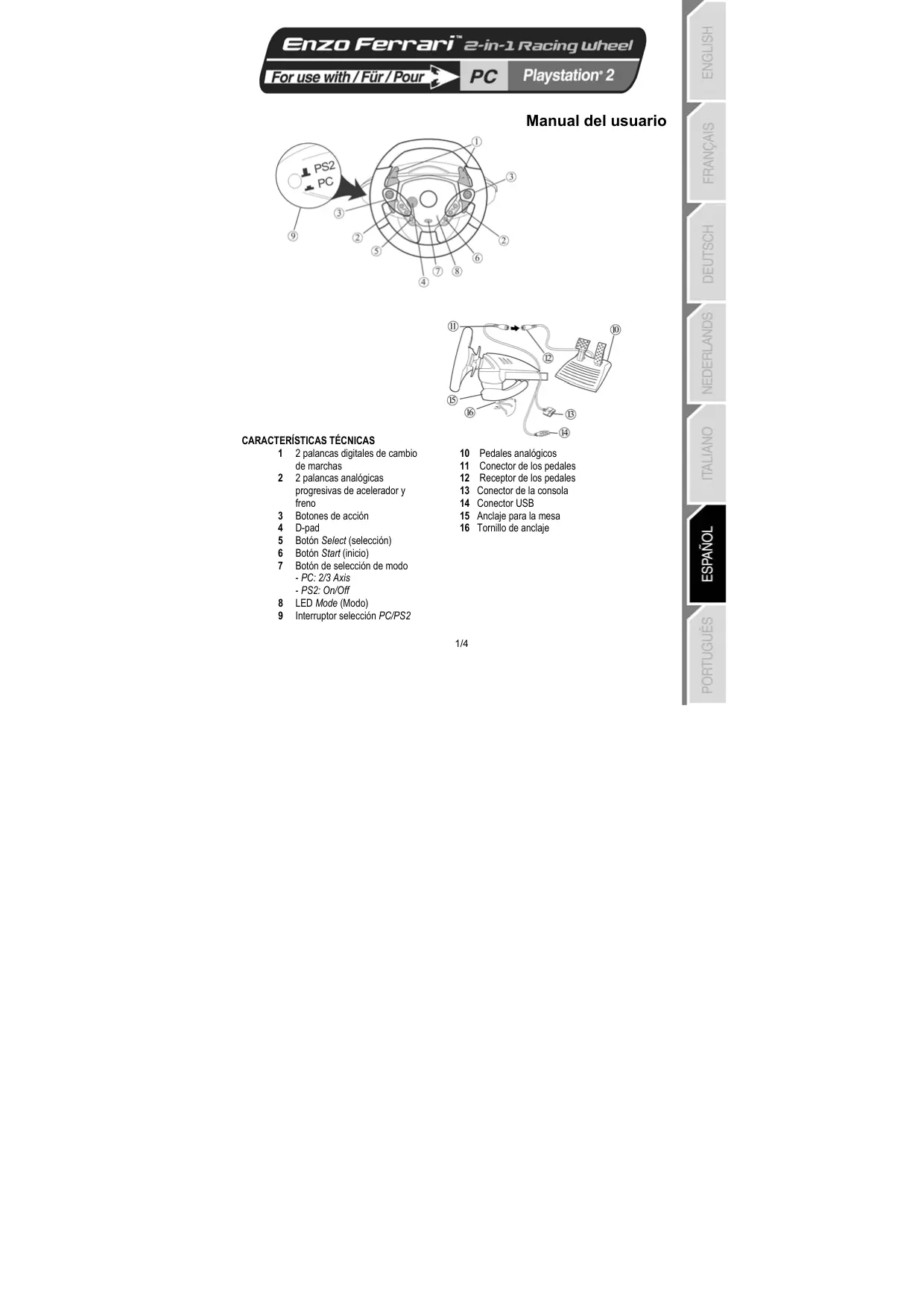
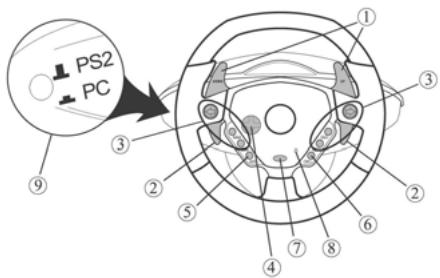
1 2 palancas digitales de cambio de marchas
2 2 palancas analogicas
progresivas de acelerador y
freno
3 Botones deccion
4 D-pad
5 Botón Select (sección)
6 Botón Start (inicio)
7 Boton de selección de modo -PC:2/3 Axis -PS2:On/Off
8 LED Mode (Modo)
9 Interruptor selección PC/PS2
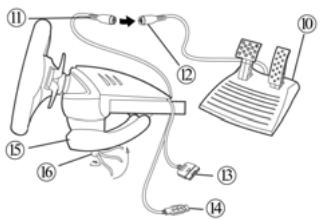
10 Pedales analógicos
11 Conector de los pedales
12 Receptor de los pedales
13 Conector de la consola
14 Conector USB
15 Anclaje para la mesa
16 Tornillo de anclaje
INSTALACION DEL VOLANTE
Fijación del volante
- Coloca el volante en una mesa u另一边 superficie plana.
- Coloca el tornillo de anclaje (16) en el anclaje para la mesa (15) y después atornilla launidad de anclaje en el agujero en la parte inferior del volante hasta quekee firmamente fjada. No aprietes demasiado el tornillo, ya que te arrigesas a dfiar launidad de anclaje y/o la mesa.
Conexión de los pedales
- Enchufa el conector de los pedales (11) en el receptor de los pedales (12).
Conexión del volante
(a) Para PS2
- Apaga tu consola antes de conectar el volante.
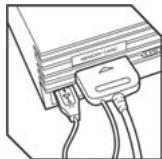
- Enchufa el conector de la consola (13) en el puerto 1 de tu consola y enchufa el conector USB (14) en el puerto USB superior.
- Coloca el interruptor de seleccion PC/PS2 (9) en PS2 (1 PS2).
- Enciende tu consola.
- Una vez que se ha cargado tu juego de carreras, gira tu volante pulsando el botón PS2:On/Off (7). El LED Mode (8) brilla en rojo. ¿Ya está lista para hacer!
(b) Instalación USB para PC
El conector USB te permittedo enchufar en caliente tu volante a tu ordinador. Primero, coloca el interruptor PC/PS2 en la posicion PC (PC).
Arranca tu ordinador y enchufa el conector USB en uno de los puertos USB situados en la parte trasera de tu ordinador. Windows 98/Me/2000/XP detectará automatistically el nuevo dispositivo periférico.
Note: si estás conectando un dispositivo periférico USB por primera vez, Windows pueda pedirte el CD-ROM de instalación de Windows durante la instalación para copiar los ARCHivos de sistemasesionarios.
Note: si estas utilizing un concentrador (hub) USB, este disposito deben usar una fuente de alimentacion independiente para que tu volante Enzo 2-in-1 funciona correctamente.
- Bajo Windows 98: el Asistente pararegar nuevo hardware encontrará por ti los controladores apropiados. Simplemente hazlick en Siguey yupones sigues las instrucciones en pantalla para completing la instalación.
- Bajo Windows Me/2000/XP: la instalación de los controladores se llama a cabo de forma automática.
Selección del modo de acceleración/freno "Separado" (3 ejes) o "Combinado" (2 ejes) (sólo PC)
Por defecto, los controles de acceleracion/freno del volante Enzo 2-in-1 functiOnan en modo "combinado" de 2 ejes (diodo rojo), es partir, con los pedales de freno y acelerador funciona en el mesmo eje. Un numero creciente de juegos de carreras de ultima generation ofrecen compatibilidad con modo "separado" (3 ejes), que可以使varse en la seccion de opiniones de mandos del jeu. La compatibilidad con 3 ejes mayor considerablemente la precision de conducccion en las carreras.
Para activar este modo en tu volante Enzo Two-In-One, debes descargarte el parche llamado Wheelpatch.exe del situ web www.thrustmaster.com (seLECTIONA Support, y después Download. Despues de instalar el parche en tu PC, simplemente pulsa el boton PC: 2/3 Axis (7) en tu volante. El LED Mode se volverá verde.
Cuando Utilities juegos que no proportionsan compatibiliad con el modo de 3 ejes, debes volver al modo estandar de 2 ejes (de lo contrario, tu volante你能 no funciona correctamente cuando juegos).
Note: si nogue recorder si has instalado o no el(PC) en tu ordenador,puedes comprobaro verificando el nombre de tu mando en la seccion de Windows Panel de control > Dispositivos de jeu:
- Si el parche no ha sido instalado, tu volante Enzo 2-in-1 aparecerá como "Enzo PC-PS2 RW".
- Si el parche ha sido instalado, tu volante Enzo 2-in-1 aparecerá como "Thrustmaster Enzo PC-PS2 Racing Wheel".
Activar/desactivar la vibración (sólo PS2)
Accede a las options de mando de tu jeu, y selecciona "Vibracion activada" o "Vibracion desactivada".
Nota: la funciona de vibracion no está disponible en PC!
Sensibilidad del volante (solo PS2)
La configuración por defecto para tu volante es de "alta sensibility" (es descrir, no hay "zona muerta" cuando el volante está centrado). Para poder tu volante en "baja sensibility" (es descrir, con una "zona muerta" situada en la posión central del volante), pulsa los botones Select (5) y Start (6) de forma simultánea (el LED Mode brilla en verde). Para volver a la configuración de "alta sensibility", repite las operaciones anteriores (el LED Mode brilla en rojo).
Mapeado (sólo PS2)
Desconexión de los pedales
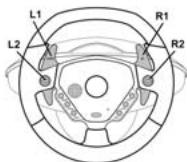
El volante Enzo 2-in-1 te permite hacer sin usar los pedales - los controlles de acelerador y freno se asignarán a las dos palancas analógicas.
- PS2: desenchufa los pedales y afterwards pulsa simplemente el botón PS2:On/Off para reiniciar el volante.
- PC: primero desenchufa, y après enchufa, el volante en el conector USB de tu PC.
RESOLUCION DE PROBLEMAS DE PC
Mi ordinador no detecta el volante
- Desenchufa el conductor USB y vuelte a enchufarlo de nuevo.
Mi ordinador detecta el volante pero no funciona en el juego
- Accede a las options de tu jeu para configurar tu volante. Consulta el manual de tu jeu para más información.
Mi volante no funciona correctamente o parece estar calibrado Incorrectamente:
- Sal del jeu, après desenchufa tu volante del conector USB de tu PC y enchufalo de nuevo.
Note: no gires tu volante ni pulses ninguno de sus botones antes de volver lo encihar a tu PC! - Instala el parche lllamado Wheelpatch.exe en tu PC e intenta hacer un configurar tu volante en las options de mando de tu jeu (si el modo de 3 ejes de tu volanteparec incompatible, prueba a activar el modo de 2 ejes).
SOPORTE TECNICO
Si rencontres un problema con tu produit, visita http://ts thrustmaster.com y haz clin en Technical Support.适合自己 podras acceder a distinguas'utilidades (preguntas frecuentes (Frequently Asked Questions, FAQ), las ultimas versiones de controladores y software) queuten aidade a resolver tu problema. Si el problema persiste, puisoes contactar con el serviceo soporte专业技术o de los produits de Thrustmaster ("Soporte Tecnico");
Para usar el soporte técnico por correto electrónico, primero debes registrarce online. La información que proportionsiones ayudara a los agentes a resolver más rápidamente tu problema. Haz clic en Registration en la parte izquierda de la网页 de Soporte工程技术 y sigues las instructaciones en pantalla. Si ya te has registrado, rellena los Campos Nombre y Password y despues haz ticn en Login.
Portelefon:
| Espana | 917 54 70 63 | precio de una llamada Telefonica nacional, de lunes a viernes de 13:00 a 17:00 y de 18:00 a 22:00 |
| Estados Unidos | 514-279-9911 | precio de una llamada Telefonica de larga distances, de lunes a viernes de 7:00 a 17:00 (hora del Este) |
Información de garantía
En todo el mundo, Guilemot Corporation S.A. ("Guilemot") garantía al consumidor que este producto de Thrustmaster está libre de defectos materiales y fallos de fabricación por un periodo de dos (2) años a partir de la Fecha de compra original. Si el productopareciera estar defectuoso durante el periodo de garantía, contacte instantiamente con el Soporte Técnico, que le indicará el procedimiento a segir. Si el defecte se confirmá, el productoDeveolverse a su lugar de compra (o a quienel othero lugar indicado por the Soporte Técnico).
Dentro delcontexto de thisa garantia, el producto defectosu del consumidor sera reparado o reemplazado, a eleccion del Soprto Tecnico. En los casos que lo autorise they aplicable, toda la responsabidad de Guimelot y des sus filiales (incluyendo sobre dafoes indirectos) estalimitada ata repacion o susticution del producto de Thrustmaster. Los derechos legales del consumidor con respecto a la legislation aplicable a la venta de bianes de consumo no se van afectados por this garantia.
Esta garantía no se aplicará: (1) si el producto ha sido modificado, abierto, alterado, o ha sufrido días como resultado de una utilización inapropiada u ofensive, niglegencia, accidente, desgaste normal, ou的概率a otherca no relacionada con un defecto material o fallo de fabricación; (2) en caso de no能满足imiento de las instruetiones proporcionadas por el Soporte Técnico; (3) a software no publicado por Guilemot, o sea, a software que está暑ujeto a una garantía españica proporciónada por su fabricante.
COPYRIGHT
© 2004 Guillemot Corporation S.A. Reservados todos los derechos. Reservados todos los derechos. Thrustmaster® es una marca commercial registrada de Guillemot Corporation S.A. Microsoft® Windows® 98, 2000, Me y XP son MARCAS registradas propidad de Microsoft Corporation en Los Estados Unidos y/others paysas. PlayStation® es una marca registrada de Sony Computer Entertainment Inc. Todas las cuales MARCAS commerciales y nombres de MARCA se reconcen aqui y son propidad de sus respectivos dueños. Ilustraciones no definitivas. Los contentidos, diseños y espécificaciones están sujertos a Cambios sin previo aviso y你可以 variar de un país al othero.
Guia do Utilizador
CHARACTERISTICAS TECNICAS
Fixar o volante no sitio
Conectar o Conjunto de pedais
- Ligue o conector dos pedais (11) ao receptor respectivo (12).