T500 RS - Volante de carreras THRUSTMASTER - Manual de uso y guía de instrucciones gratis

Encuentra gratis el manual del aparato T500 RS THRUSTMASTER en formato PDF.

Page 40
Índice Haz clic en un título para ir a la página
Asistente de manual
Desarrollado por ChatGPT
Esperando tu mensaje
Información del producto

Marca : THRUSTMASTER

Modelo : T500 RS

Categoría : Volante de carreras

Tipo de producto Volante de carreras con retroalimentación de fuerza
Características técnicas principales Tecnología de retroalimentación de fuerza con motor de correa, ángulo de rotación de 270° a 1080°
Alimentación eléctrica Alimentación de red
Dimensiones aproximadas Dimensiones: 30 x 30 x 30 cm (aproximadamente)
Peso Aproximadamente 6 kg
Compatibilidades Compatible con PlayStation 3, PlayStation 4 y PC
Tipo de batería No aplicable (alimentado por red)
Tensión 220-240 V
Potencia 50 W
Funciones principales Retroalimentación de fuerza, botones programables, paletas de cambio de marcha
Mantenimiento y limpieza Limpiar con un paño suave, evitar productos abrasivos
Piezas de repuesto y reparabilidad Disponibilidad de piezas de repuesto limitada, consultar al servicio al cliente para reparaciones
Información general Producto diseñado para simuladores de carreras, requiere instalación en un escritorio o soporte

Preguntas frecuentes - T500 RS THRUSTMASTER

¿Por qué mi control THRUSTMASTER T500 RS no se conecta a mi PC o consola?
Verifique que el cable USB esté correctamente conectado al control y al dispositivo. Pruebe otro puerto USB. Asegúrese también de que los controladores estén actualizados.
¿Cómo calibrar mi control THRUSTMASTER T500 RS?
Para calibrar su control, acceda a la configuración de su juego o sistema, luego busque la opción de calibración de controladores. Siga las instrucciones en pantalla.
Los botones de mi control no responden, ¿qué hacer?
Verifique que el control esté correctamente conectado. Si el problema persiste, intente reiniciar el control desconectando el cable USB y volviéndolo a conectar después de unos segundos.
¿Cómo actualizar el firmware de mi THRUSTMASTER T500 RS?
Descargue el software de actualización desde el sitio oficial de Thrustmaster, luego siga las instrucciones proporcionadas para actualizar el firmware de su control.
¿Puedo usar mi control THRUSTMASTER T500 RS con otros juegos?
Sí, el THRUSTMASTER T500 RS es compatible con muchos juegos de carreras. Asegúrese de que el juego sea compatible con controles de carreras.
¿Qué tipo de soporte se recomienda para mi control THRUSTMASTER T500 RS?
Se recomienda utilizar un soporte de carrera o un escritorio estable para garantizar que el control se mantenga en su lugar durante las sesiones de juego.
¿Cómo limpiar mi control THRUSTMASTER T500 RS?
Utilice un paño suave ligeramente humedecido para limpiar la superficie del control. Evite productos químicos agresivos que puedan dañar los componentes.
¿Qué hacer si mi control T500 RS no funciona con un juego específico?
Verifique la configuración del juego para asegurarse de que el control esté seleccionado como controlador principal. Consulte también el sitio del desarrollador del juego para obtener información sobre compatibilidad.
¿Es posible ajustar la fuerza de retroalimentación en la T500 RS?
Sí, puede ajustar los parámetros de fuerza de retroalimentación en el software de configuración de Thrustmaster o en la configuración del juego, si esta opción está disponible.
Mi control hace ruido durante el uso, ¿es normal?
Un ligero ruido puede ser normal debido a los motores de retroalimentación. Sin embargo, si el ruido es excesivo o extraño, se recomienda contactar al soporte técnico.

Descarga las instrucciones para tu Volante de carreras en formato PDF gratis! Encuentra tus instrucciones T500 RS - THRUSTMASTER y toma tu dispositivo electrónico nuevamente en la mano. En esta página están publicados todos los documentos necesarios para el uso de su dispositivo. T500 RS de la marca THRUSTMASTER.

MANUAL DE USUARIO T500 RS THRUSTMASTER

ESPAÑOL: Método Bootloader: procedimiento para despertar a tu volante de carreras si ya no lo reconocen ni la PlayStation®3 ni el PC (p.ej. en caso de pérdida de firmware) Sistema requerido: PC con Windows® XP, Vista o 7.

1) Si aún no lo has hecho, instala el paquete de CONTROLADORES FORCE Durante la instalación:

- NO CONECTES el volante de carreras al PC antes de que se te pida que lo hagas. - Conecta el volante de carreras directamente al puerto USB del PC. Es recomendable que no utilices un hub USB durante este procedimiento. - NO HAGAS CLIC en ninguna ventana que aparezca durante la actualización.

2) Reinicia el ordenador.

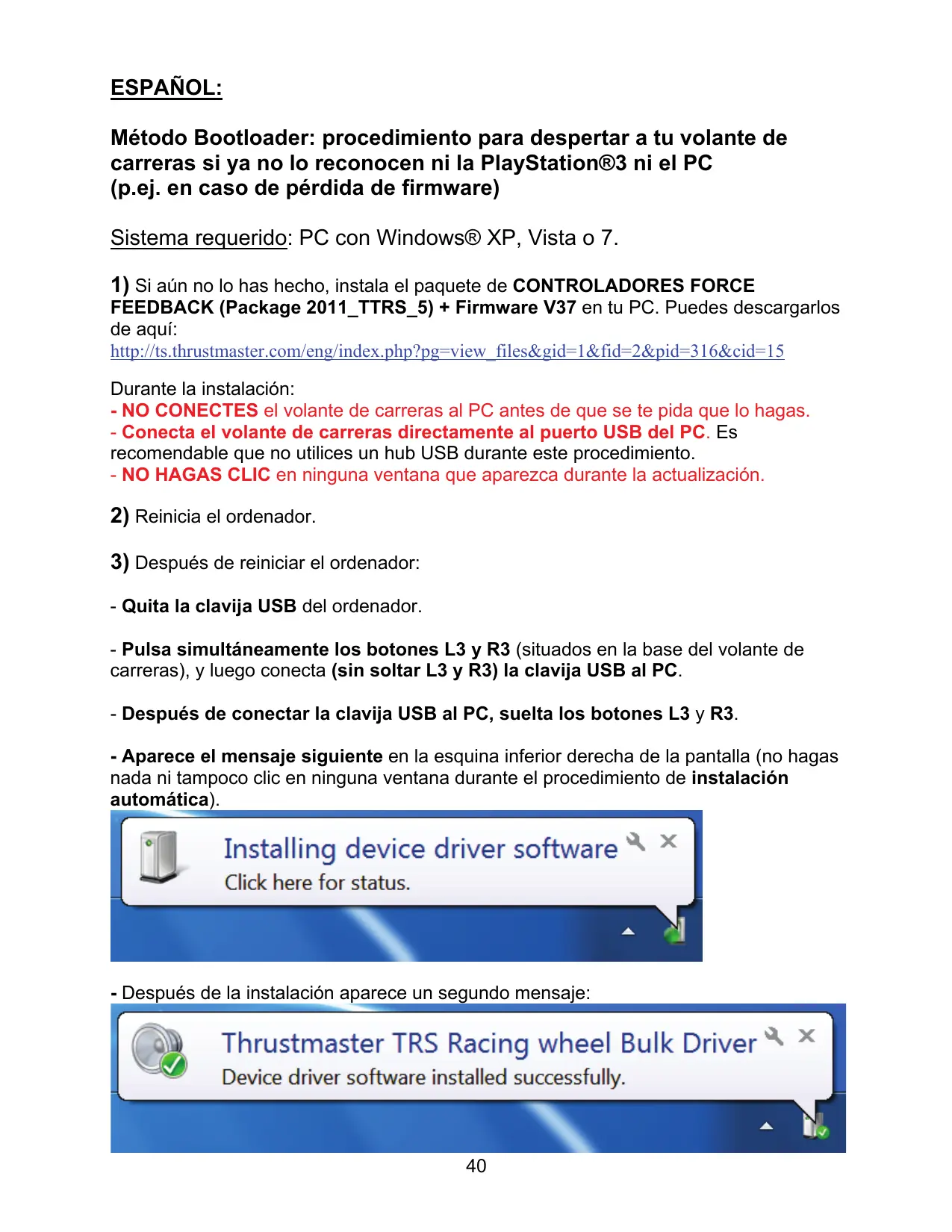
3) Después de reiniciar el ordenador: - Quita la clavija USB del ordenador. - Pulsa simultáneamente los botones L3 y R3 (situados en la base del volante de carreras), y luego conecta (sin soltar L3 y R3) la clavija USB al PC. - Después de conectar la clavija USB al PC, suelta los botones L3 y R3. - Aparece el mensaje siguiente en la esquina inferior derecha de la pantalla (no hagas nada ni tampoco clic en ninguna ventana durante el procedimiento de instalación automática).

- Después de la instalación aparece un segundo mensaje:

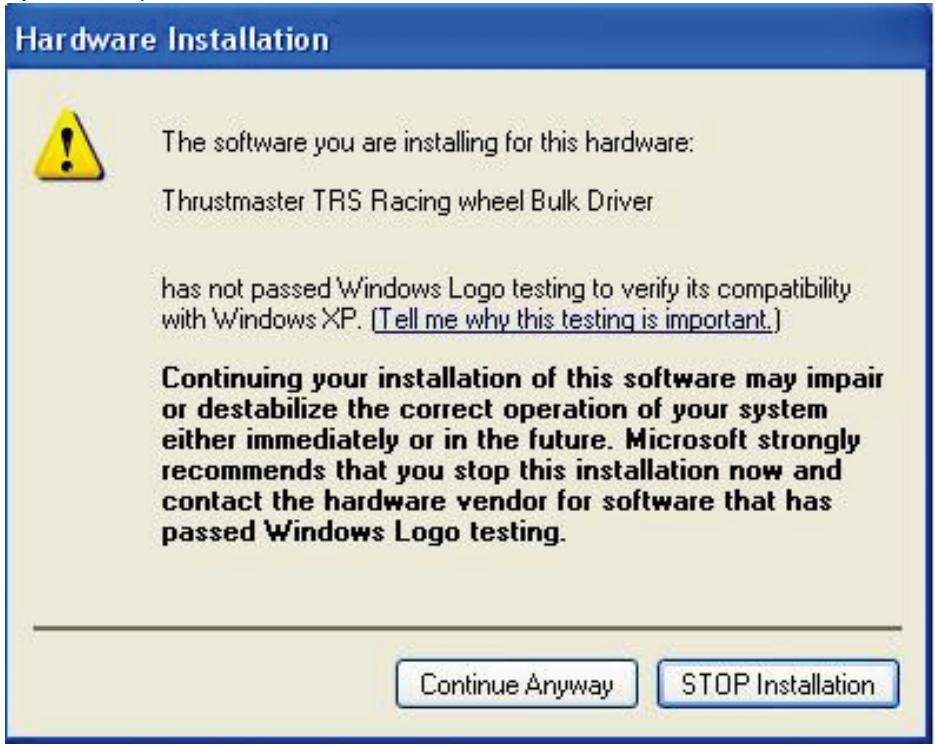
En Windows® XP, si apareciese la ventana siguiente, haz clic en Continuar de todos modos para forzar la ejecución de la instalación (pero no hagas clic en ninguna otra ventana que aparezca).

Ya están instalados los controladores del volante de carreras.

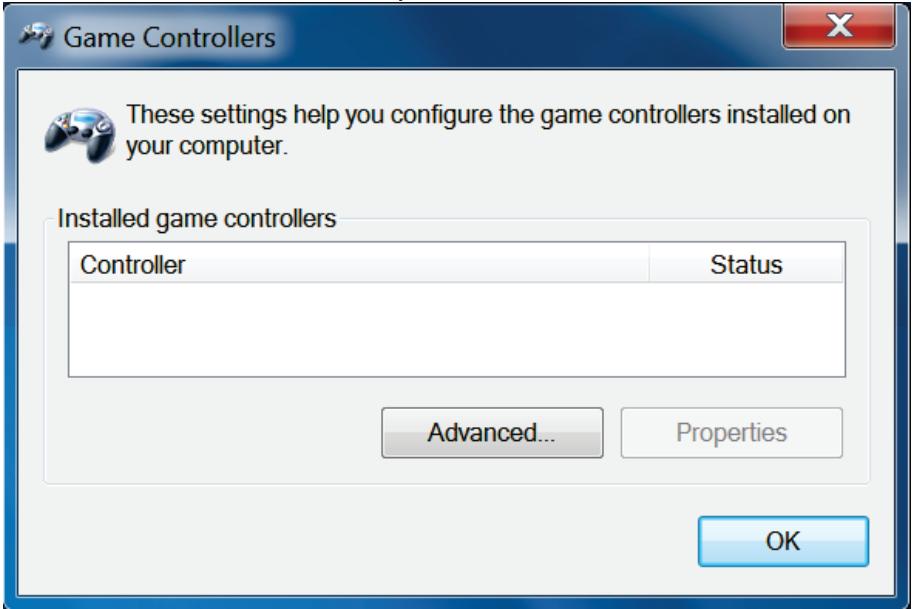
Notas: - Durante la instalación, el volante de carreras no ejecuta el procedimiento de calibración automática (es decir, el volante de carreras no se mueve automáticamente hacia la izquierda y la derecha) cuando está conectado al PC: esto es normal. - El LED MODE del volante de carreras está apagado: esto es normal. - El volante de carreras no es detectado por el Panel de control: esto es normal.

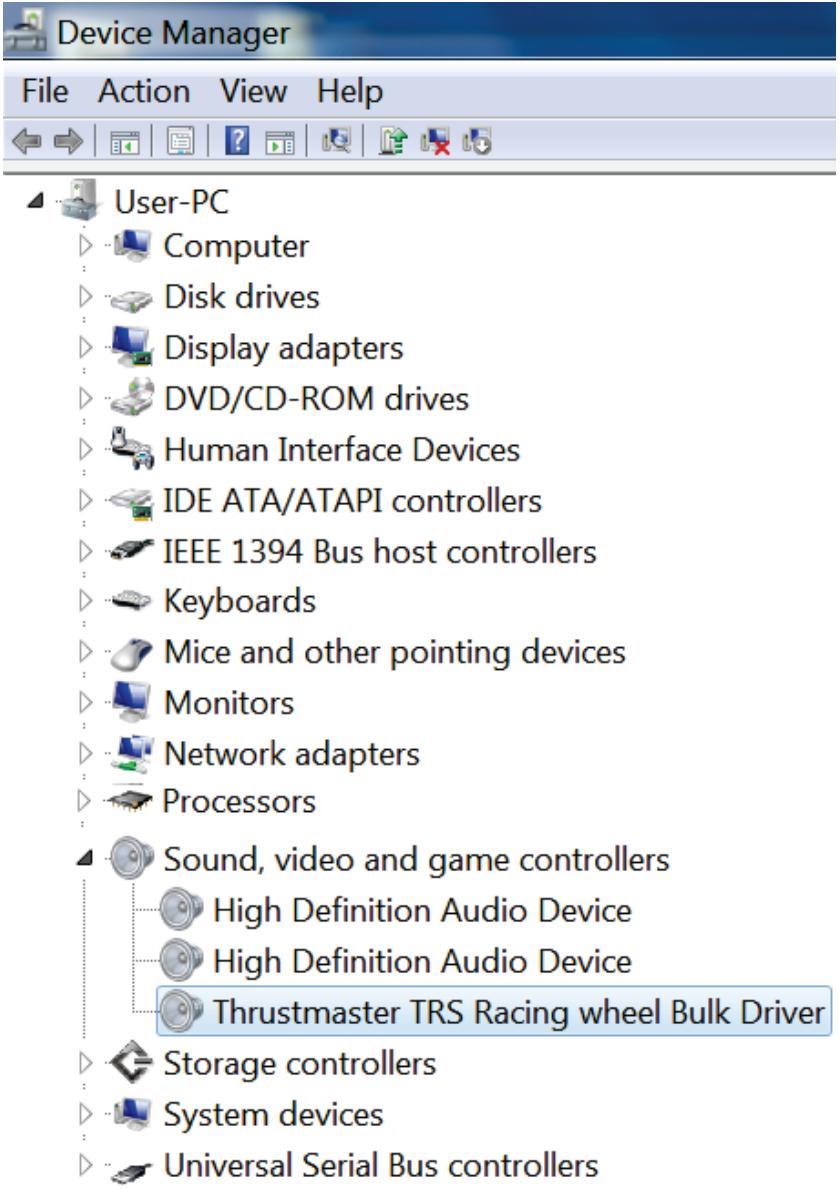
- El volante de carreras se detecta en el Administrador de dispositivos, en la sección

Dispositivos de sonido, vídeo y juegos, bajo el nombre Thrustmaster TRS Racing Wheel Bulk Driver: esto es normal.

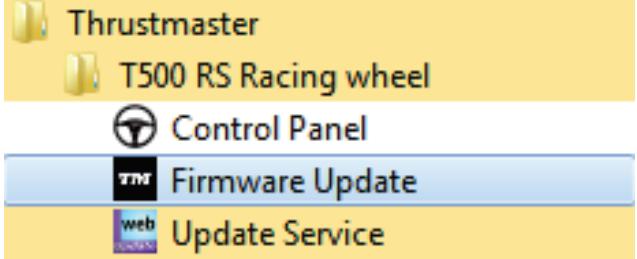
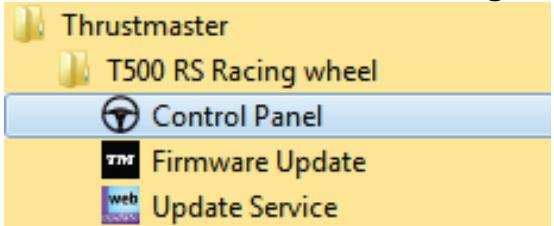
4) Selecciona Inicio > Todos los programas > Thrustmaster > T500 RS Racing

Wheel, y haz clic en Firmware Update.

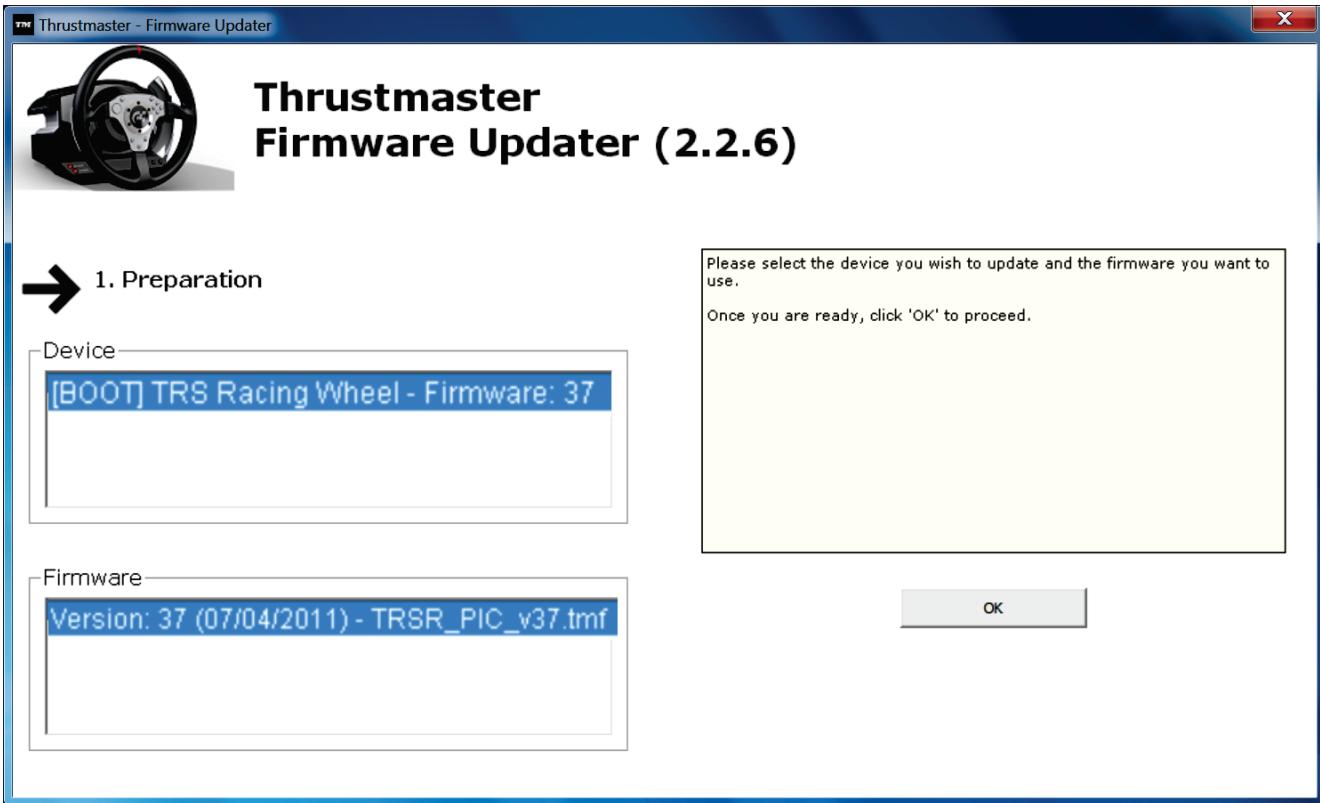
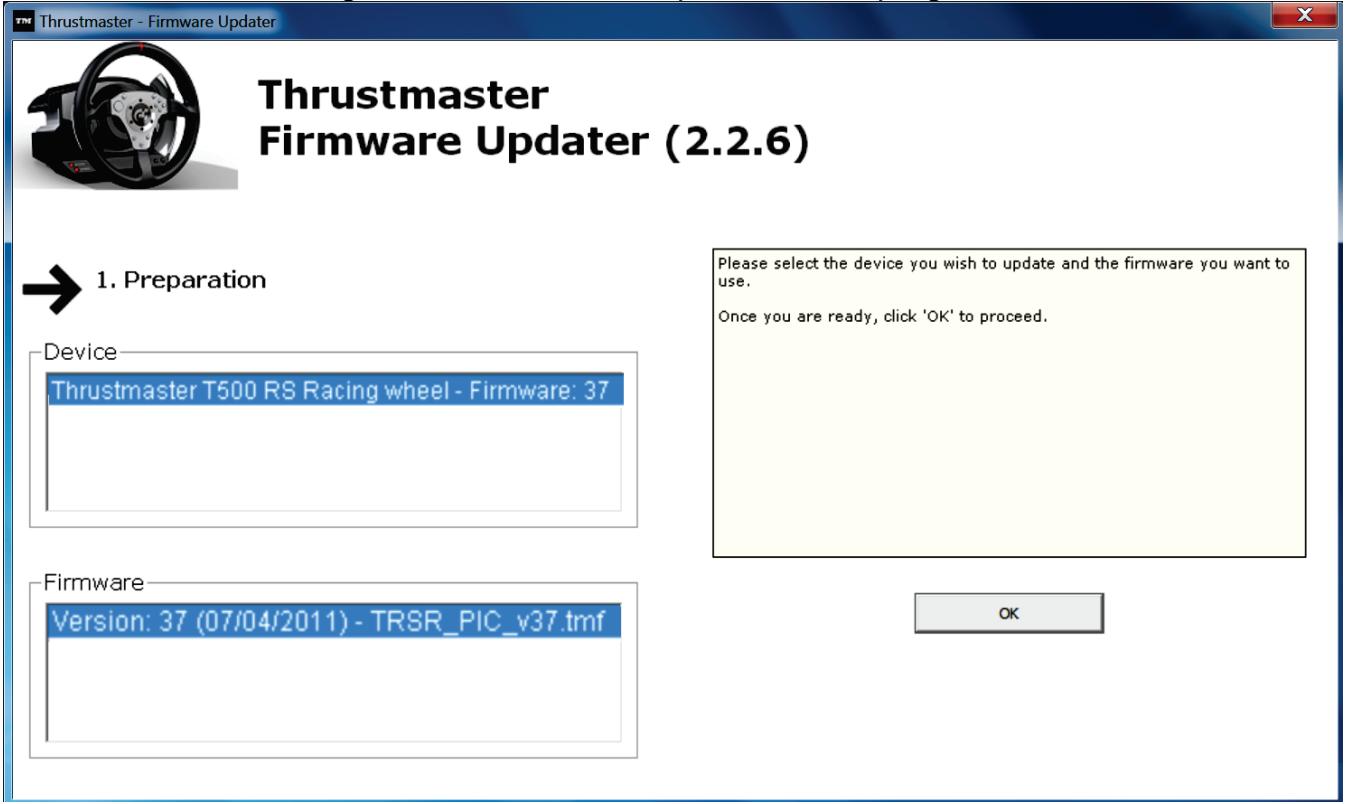
5) Aparece en la pantalla la ventana Thrustmaster – Firmware Updater.

- El campo Device muestra [BOOT] TRS Racing Wheel – Firmware:....

- El campo Firmware muestra la versión del firmware que se aplicará al dispositivo.

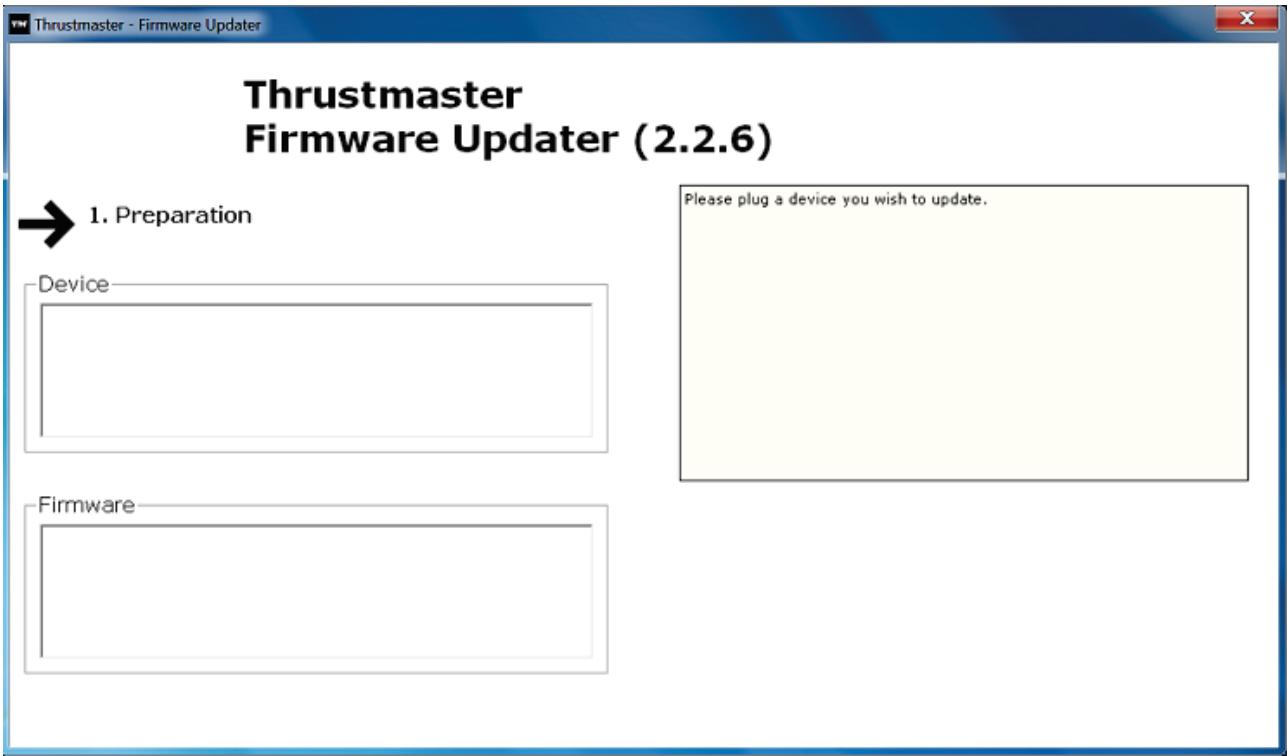
Nota: Si no apareciese nada en los campos Device o Firmware, repite el procedimiento de instalación desde el principio, conectando la clavija USB del volante de carreras a otro puerto USB del PC (o prueba a ejecutar el procedimiento en otro PC).

6) Haz clic en OK para actualizar el firmware.

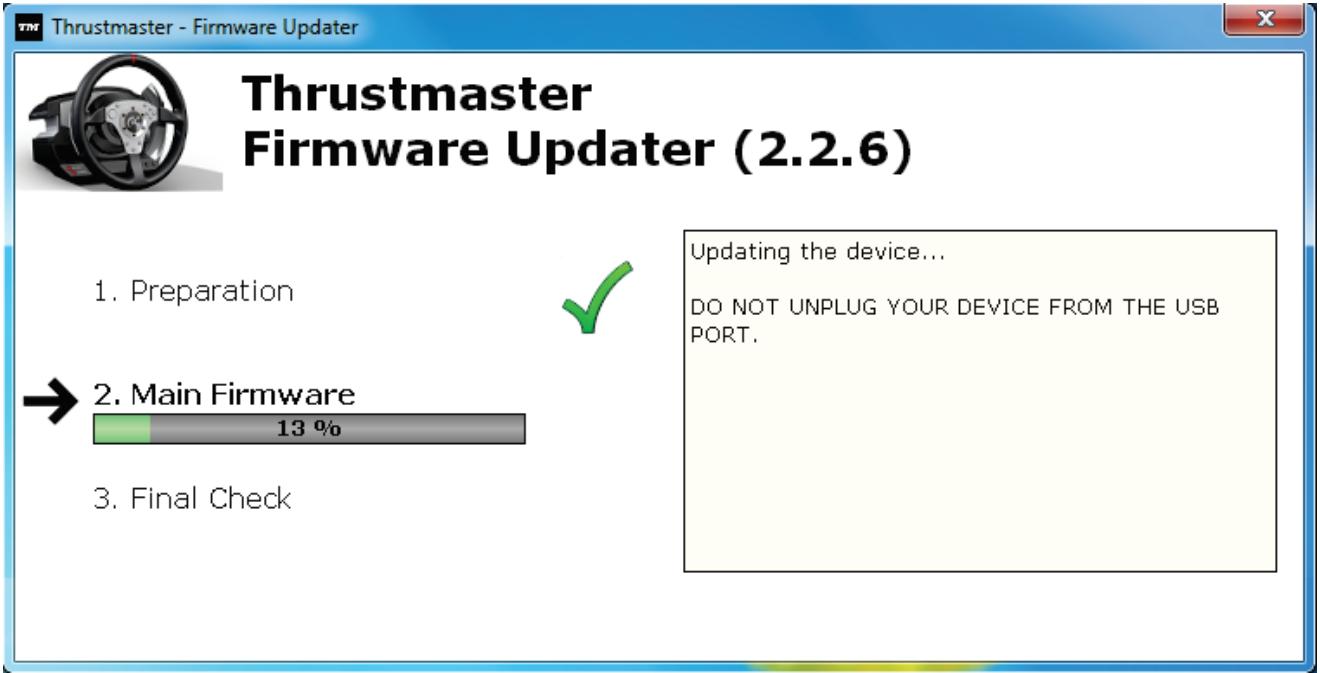
IMPORTANTE: ¡NO DESCONECTES el volante de carreras del puerto USB!

¡NO DESCONECTES el adaptador de corriente del volante de carreras durante la actualización del firmware!

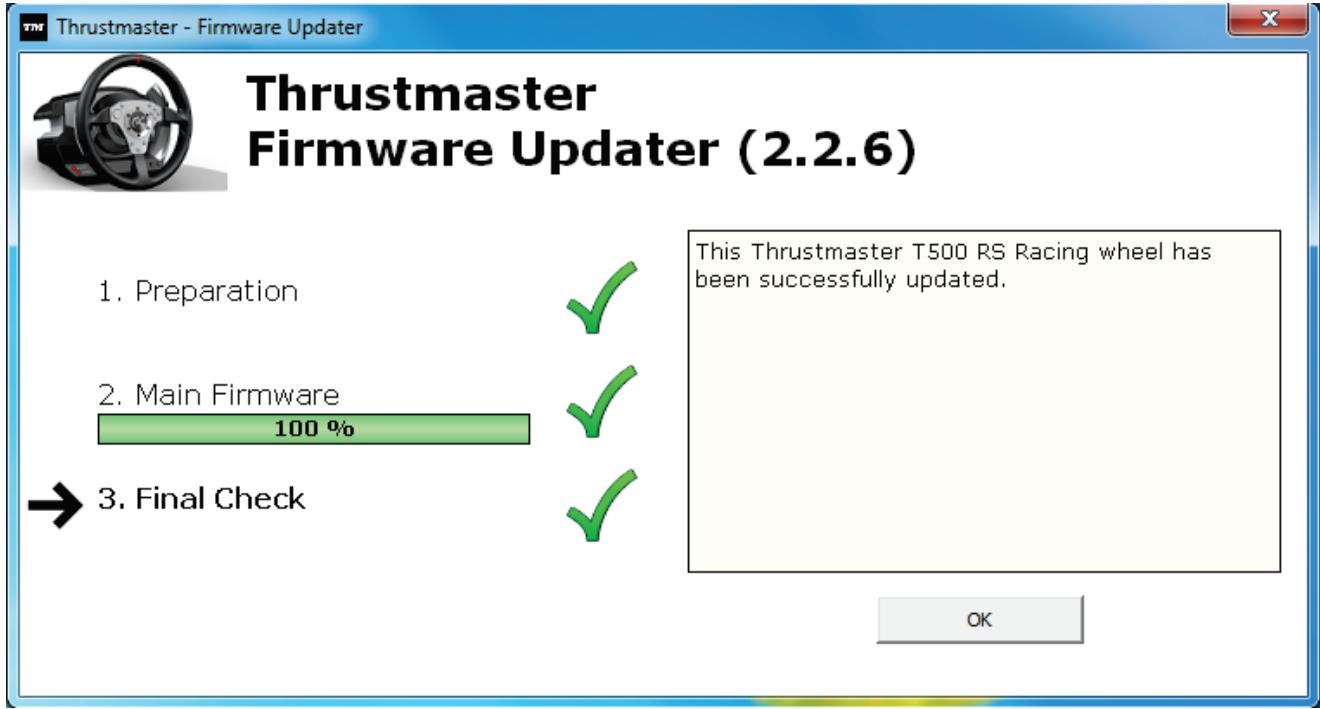
El actualizador del firmware te informará de la ejecución correcta del procedimiento de actualización.

A continuación, el volante de carreras ejecuta el procedimiento de calibración automática (es decir, el volante se mueve automáticamente hacia la izquierda y la derecha), y después el LED MODE se vuelve a encender.

7) Haz clic en Aceptar para volver a la ventana principal del actualizador del firmware y luego haz clic en

para salir del programa.

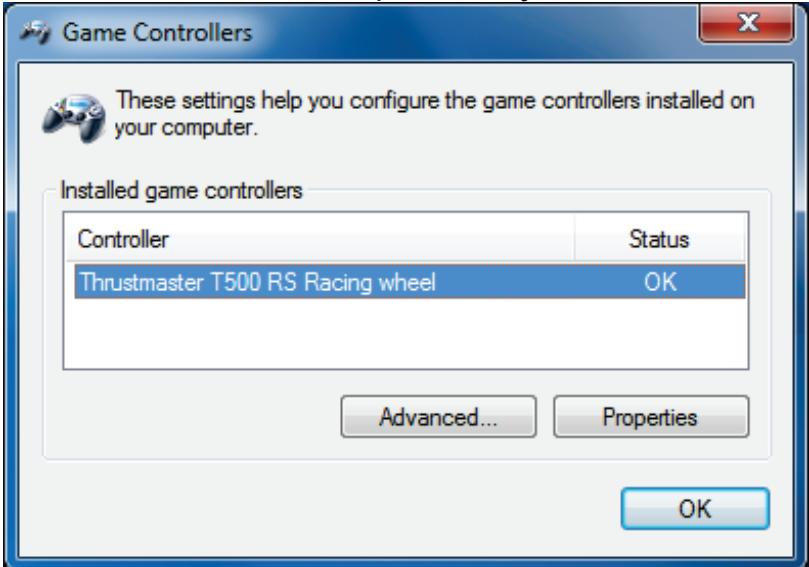
8) Una vez actualizado el firmware, comprueba que el volante de carreras esté

funcionando correctamente en el Panel de control (Inicio > Todos los programas >

Thrustmaster > T500 RS Racing Wheel > Control Panel).

- El volante de carreras aparece bajo el nombre Thrustmaster T500 RS Racing wheel.

- Haz clic en Propiedades para probar el volante de carreras.

¡Ya estás preparado para correr!

Nota: Si el procedimiento fallase, repite la instalación desde el principio, conectando la clavija USB del volante de carreras a otro puerto USB del PC (o prueba a ejecutar el procedimiento en otro PC).

Si el problema persiste, ponte en contacto con el Soporte Técnico, que te ofrecerá otras soluciones.

8) Depois de o firmware ter sido actualizado com êxito, verifique no Painel de Controlo se o volante funciona correctamente (Iniciar > Todos os Programas > Thrustmaster >

T500 RS Racing Wheel > Control Panel).