

Il volante Thrustmaster T500 RS ha una compatibilità parziale con PS4, il che può causare problemi di riconoscimento in Assetto Corsa Competizione. Se il tuo volante non funziona, segui questi passaggi specifici per risolvere il problema.
Primo passo: controllare la connessione e le impostazioni
- Assicurati che il volante sia collegato direttamente alla porta USB della PS4, senza hub USB
- Verifica che il volante sia acceso e che il cavo di alimentazione sia correttamente collegato
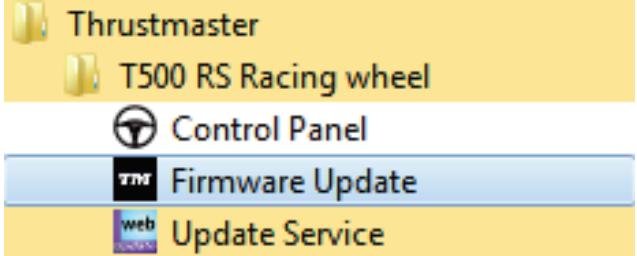
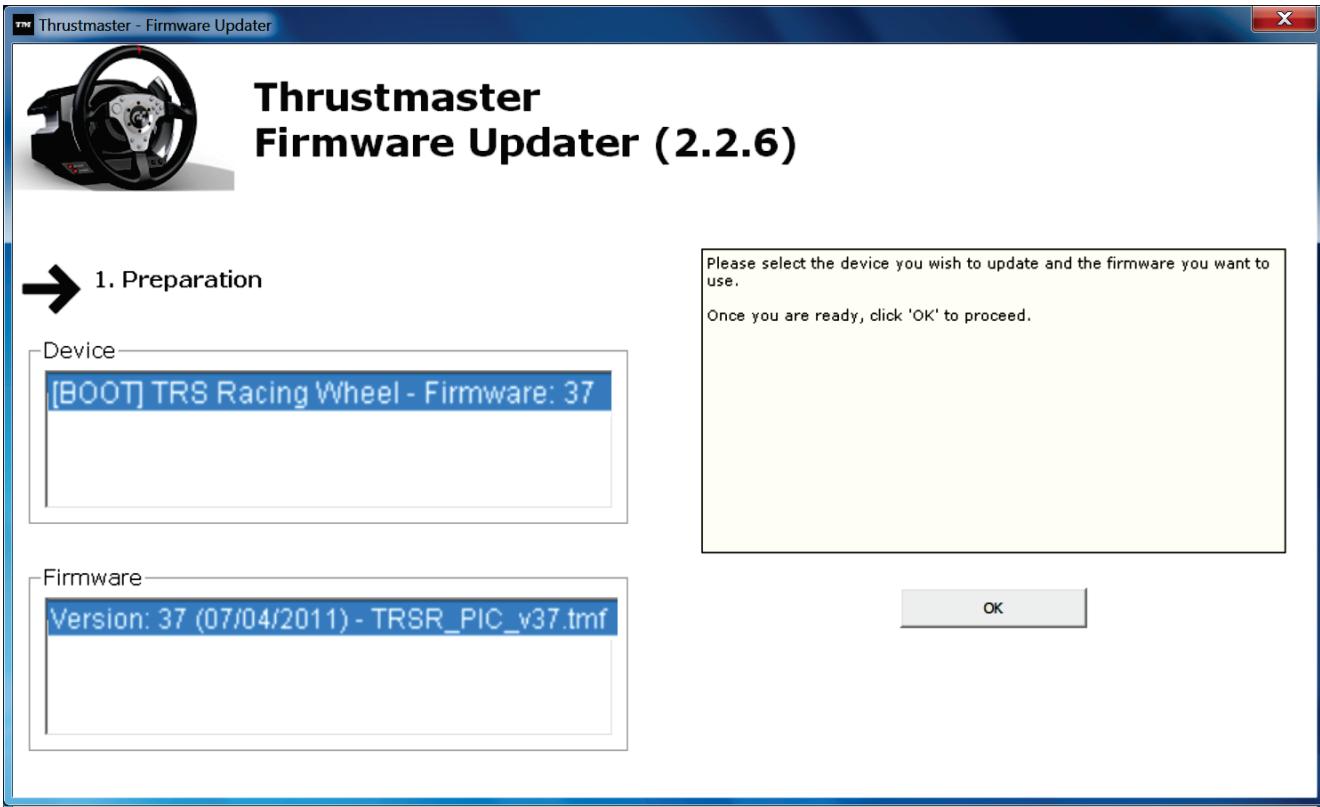
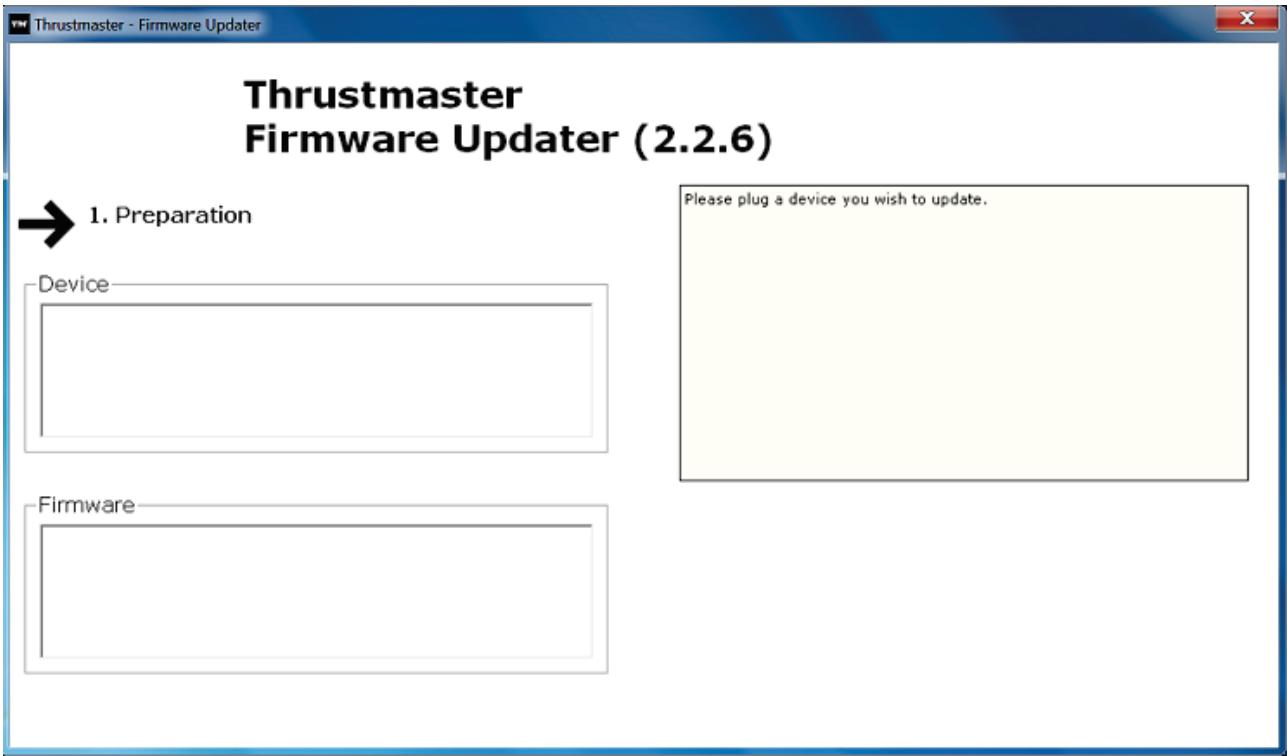
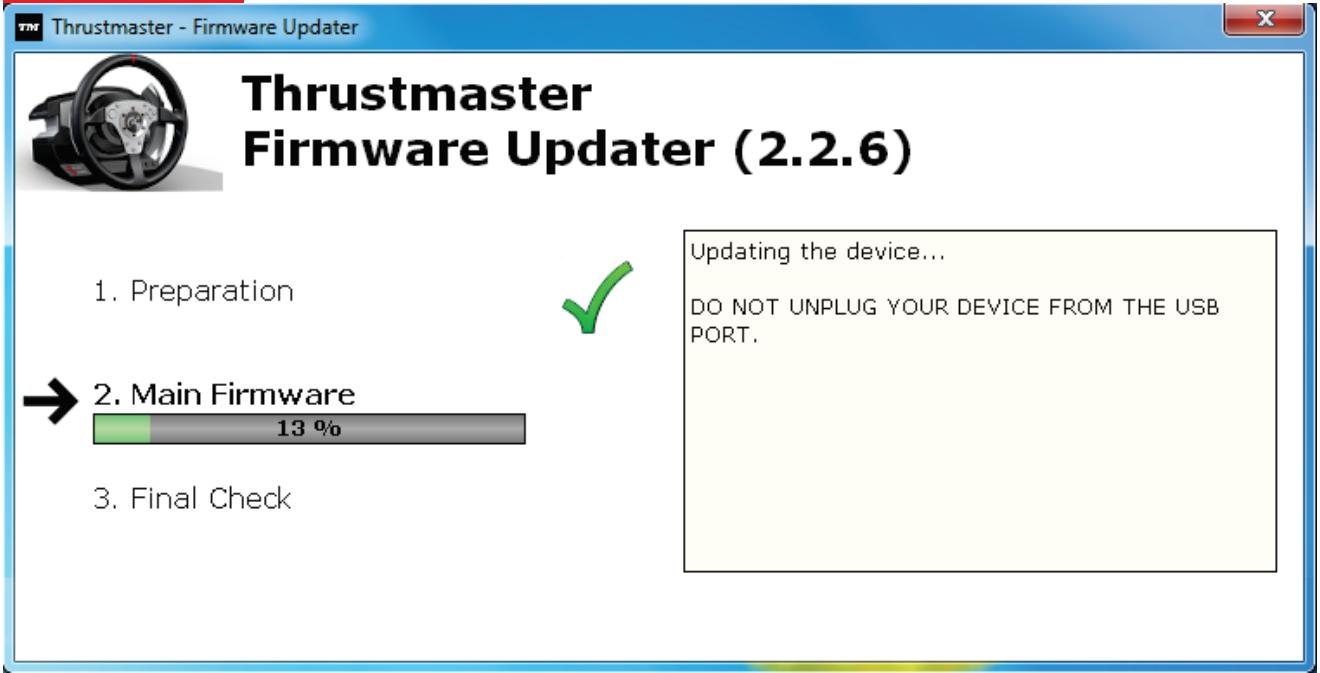
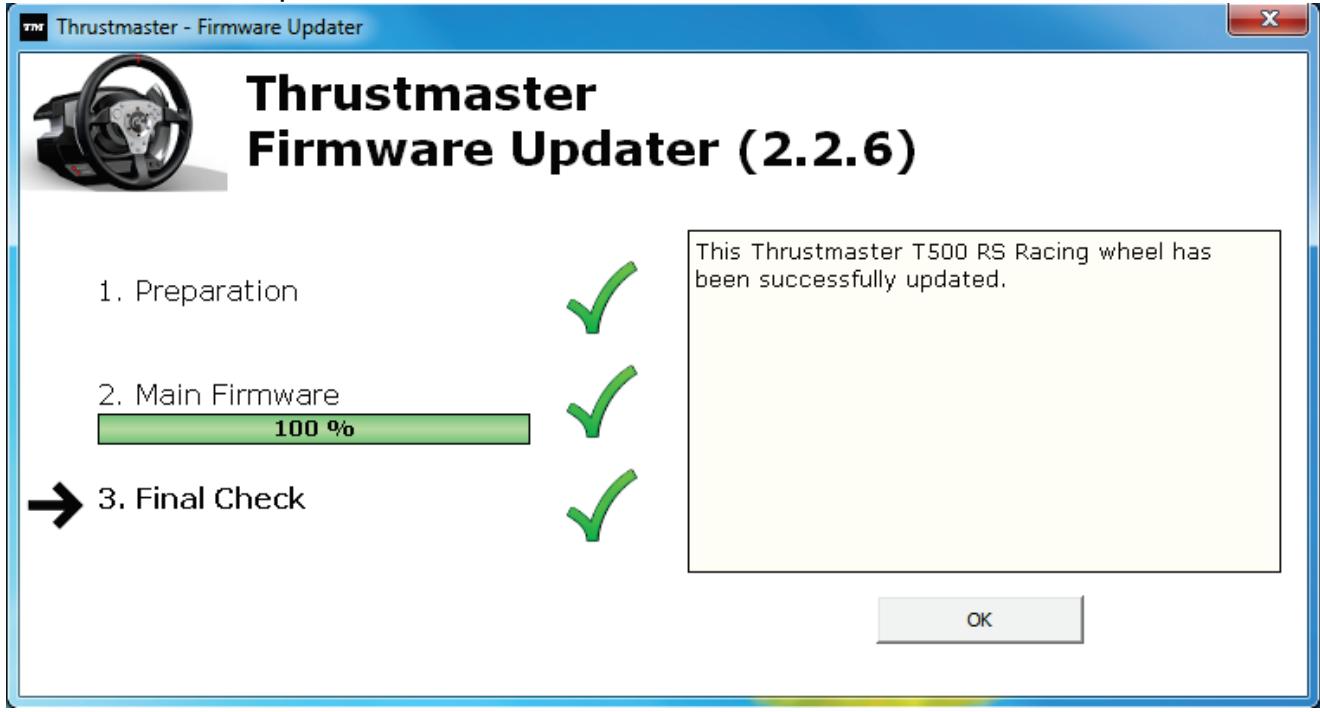
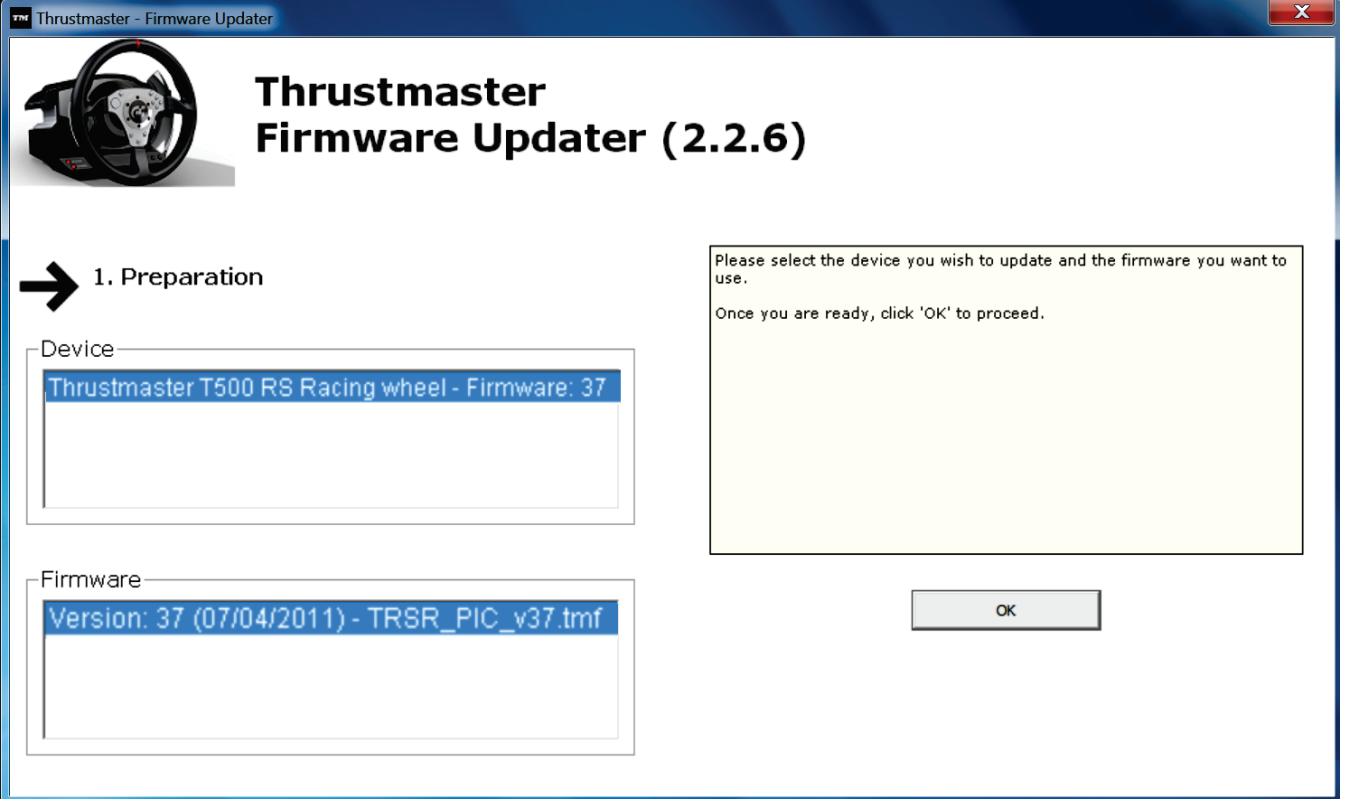
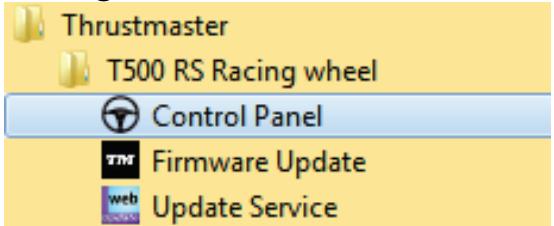
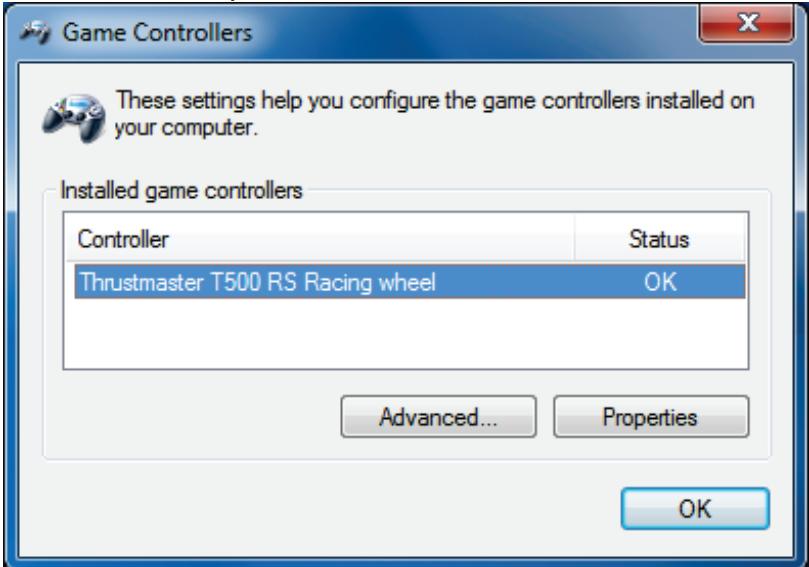
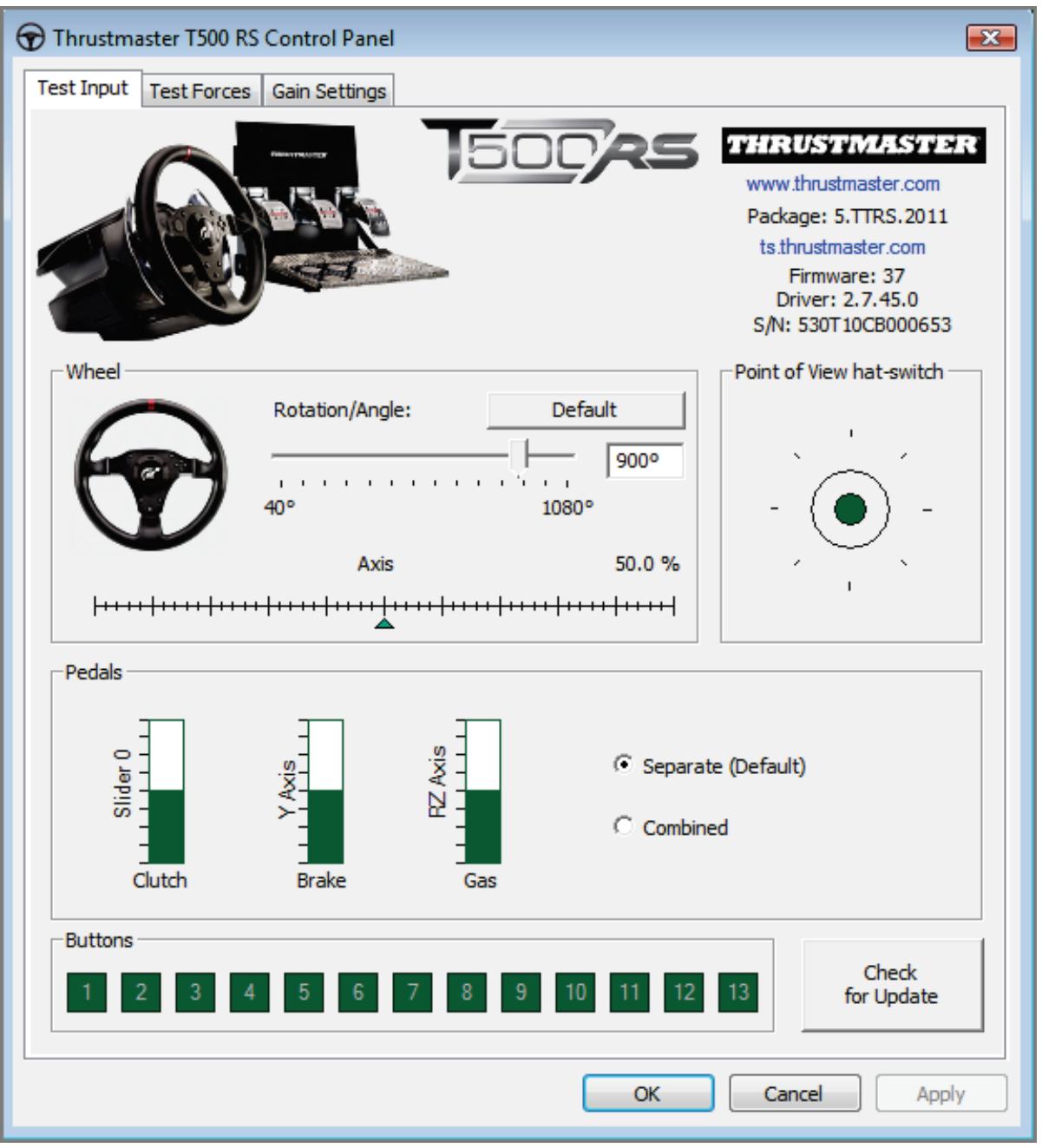
- Aggiorna il firmware del volante alla versione V47 (versione attuale) collegandolo a un PC Windows
- Riavvia completamente la PS4: utilizza l'opzione di spegnimento completo, scollega il volante per 30 secondi, poi ricollegalo e accendilo
Configurazione specifica per Assetto Corsa Competizione PS4
- Avvia il gioco direttamente con il volante collegato
- Gli assi del volante (direzione e pedali) potrebbero non essere riconosciuti al primo avvio. In questo caso, accedi alle impostazioni di controllo del gioco
- Seleziona il tuo Thrustmaster T500 RS come dispositivo di controllo e riassegna manualmente gli assi: sterzo, acceleratore e freno
- Per navigare nei menu del gioco, assicurati di utilizzare i pulsanti del volante (non il controller DualShock) per evitare incompatibilità
- Una volta completata la configurazione, verrà salvata e non sarà necessario ripeterla ad ogni avvio
Test e diagnostica
- Se il volante non risponde ancora dopo questi passaggi, testalo su un altro gioco PS4 compatibile (Gran Turismo, Dirt Rally) per verificare se il problema è del volante o del gioco
- Assicurati che la versione di Assetto Corsa Competizione sia aggiornata: controlla gli aggiornamenti disponibili su PS Store
Nota importante
Il T500 RS non è ufficialmente elencato nei giochi PS4 compatibili di default di Assetto Corsa Competizione, anche se molti utenti riescono a farlo funzionare. Se possiedi una PS4 Pro, sappi che alcuni utenti hanno segnalato una leggera diminuzione delle prestazioni di gioco a causa del carico del volante. In caso di guasti persistenti, contatta il supporto tecnico Thrustmaster con il tuo modello di PS4 per soluzioni alternative.