
FERRARI GT EXPERIENCE - Volante da corsa THRUSTMASTER - Manuale utente e istruzioni gratuiti
Trova gratuitamente il manuale del dispositivo FERRARI GT EXPERIENCE THRUSTMASTER in formato PDF.



| Tipo di prodotto | Volante da corsa |
| Marca | Thrustmaster |
| Modello | Ferrari GT Experience |
| Compatibilità | PlayStation 3 e PC (Windows) |
| Connettività | USB (volante), RJ45 (pedaliera) |
| Alimentazione | Tramite porta USB (5V) |
| Dimensioni (volante) | Diametro circa 28 cm; base 30 x 20 x 25 cm |
| Peso | Circa 2,5 kg |
| Contenuto della scatola | Volante, pedaliera, cavo USB, CD-ROM driver, viti di fissaggio, manuale |
| Fissaggio | Sistema di serraggio a vite per tavolo o superficie piana |
| Pulsanti e comandi | 2 levette digitali SU/GIÙ, 3 pulsanti azione, D-Pad, SE, ST, Home (PS3), selettore USB/PS3 |
| Spia luminosa | Indicatore di stato (lampeggio lento/veloce, acceso fisso, spento) |
| Feedback di forza / Vibrazioni | Sì su PC (tramite driver Vibration Feedback); non supportato su PS3 |
| Modalità di sensibilità del volante | Normale e Alta (commutabile tramite D-Pad + levette) |
| Programmazione | Personalizzazione di pulsanti e pedali (assegnazione incrociata) |
| Modalità pedaliera | Separato (3 assi, default PC) o Combinato (2 assi) – configurabile tramite software o hardware |
| Calibrazione | Auto-calibrazione all'accensione; strumento manuale disponibile sul sito Thrustmaster |
| Garanzia | 2 anni (escluso uso improprio, modifica, ecc.) |
| Manutenzione | Pulire con un panno morbido e asciutto; non utilizzare solventi |
| Riciclaggio | Non gettare nei rifiuti domestici; smaltire in un centro di raccolta RAEE |
| Norme e certificazioni | CE, conforme alle direttive europee |
Domande frequenti - FERRARI GT EXPERIENCE THRUSTMASTER
Domande degli utenti su FERRARI GT EXPERIENCE THRUSTMASTER
0 domanda su questo apparecchio. Rispondi a quelle che conosci o fai la tua.
Fai una nuova domanda su questo apparecchio
Scarica le istruzioni per il tuo Volante da corsa in formato PDF gratuitamente! Trova il tuo manuale FERRARI GT EXPERIENCE - THRUSTMASTER e riprendi in mano il tuo dispositivo elettronico. In questa pagina sono pubblicati tutti i documenti necessari per l'utilizzo del tuo dispositivo. FERRARI GT EXPERIENCE del marchio THRUSTMASTER.
MANUALE UTENTE FERRARI GT EXPERIENCE THRUSTMASTER
1 2 leve del cambio digitali (SU e GIU')
2 LED
3 Pulsanti azioni
4 D-Pad
5 Pulsanti "SE" e "ST":
-per Select e Start
- per la programmazione
6 Pulsante "Home" per PlayStation® 3
7 Selettore USB ("PC" / "PS3")
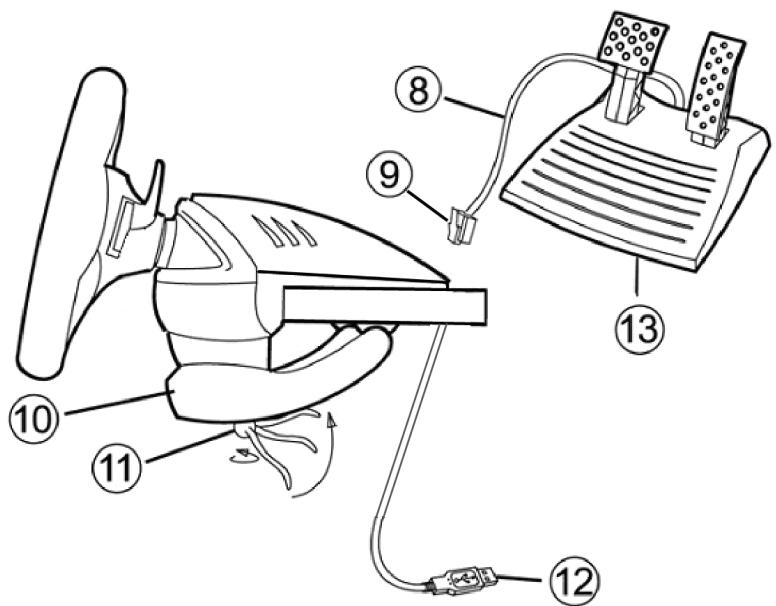
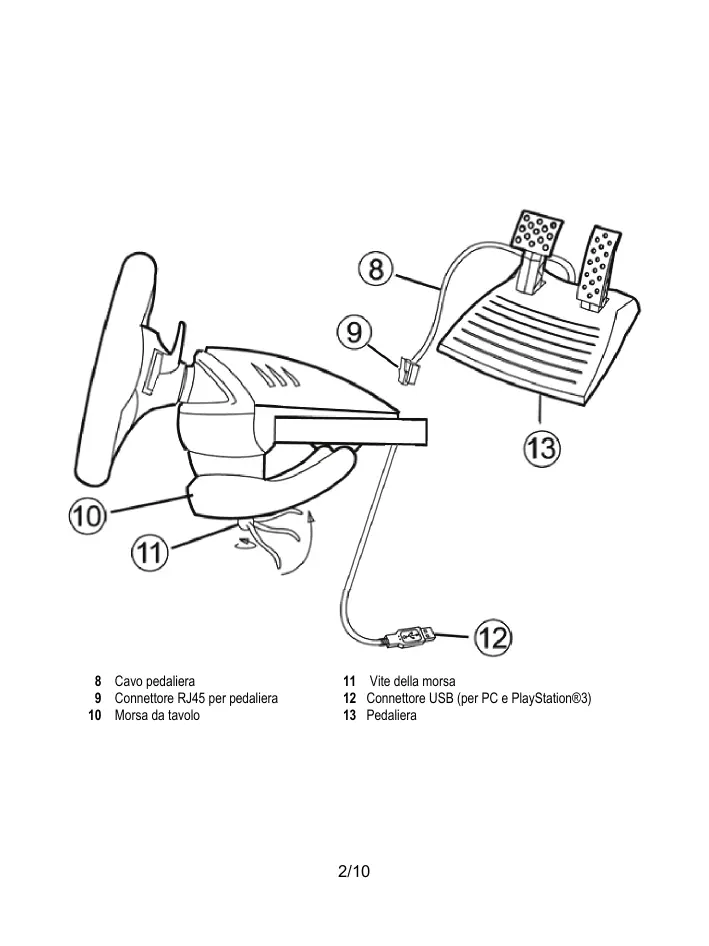
8 Cavo pedaliera
9 Connettore RJ45 per pedaliera
10 Morsa da cavolo
11 Vite della morsa
12 Connettore USB (per PC e PlayStation®3)
13 Pedaliera
INSTALLAZIONE DEL VOLANTE
Fissaggio del volante
- Colloca il volante su un ravolo o su una superficie piana.
- Inserisci la vite della morsa (11) nell'apposto foro (10), avvita l'intera morsa nell'apposto foroippo nella parte inferiore del volante, finché la morsa non risulta sbilitmente insertita. Non stringere troppo la vite, altrimenti rischieresti di danneggiare la morsa e/o il ravolo.
Collegamento della pedaliera
- Collega la pedaliera (8) al connettoe RJ45 del volante (9).
PLAYSTATION® 3
INSTALLAZIONE PER PLAYSTATION® 3
- Sposta il selettore USB del volante (7) in posizione "PS3".
- Collega il connettore USB (12) ad una porta USB della tua console.
- Accendi la tua console.
- Avvia il gioco.
Ora sei pronto per giocare!
USO DEL PULSANTE "HOME" (6)
Tramite il pulsante "Home" del loro volante potrai uscire dai giochi ed accedere diretamente ai menu della tua PlayStation®3.
AVVISO IMPORTANTE PER PLAYSTATION® 3
- Prima di collegare il loro volante, assicurati che il selettore USB (7) sia sempre il positioninge "PS3".
- In modalità "1 Giocatore": se il这个游戏 adufficiale è accesso, affinché il loro volante funzioni correttamente dovrai collegare quest'ultimo alla "porta controller 2".
- Per PlayStation® 3, il volante è compatible unicamente con i Giochi PlayStation® 3 (non funzionera con Giochi PlayStation® 2).
- Per PlayStation® 3, gli effetti di vibrazione del volante non sono supportati (solo PC).
- In alcuni giochi di guida, ti consigliamo di provare entrambre modalità di sensibilità del loro volante, al fine di ottimizzarne la precisione e la risposta.
PC
INSTALLAZIONE PER PC
Tramite il CD-ROM accluso al prodotto potrai installare i driver "Vibration Feedback".
- Sosta il selektore USB del volante (7) in posizione "PC".
- Inserisci il CD-ROM di INSTALLazione nel tuolettore CD-ROM. Procedi all'installazione dei driver "Vibration Feedback" seguito le struzioni che appariranno sullo schermo. Una volta terminata l'installazione, faiclc su Fine e riavvia il tuo computer.
- Una volta riavviato il computer, collega il connettore USB (12) ad una porta USB del loro computer USB. Windows® individuera automaticamente la nuova periferica.
- Installazione dei driver
I driver verranno installati automaticamente. Completa l'installazione seguito le istruzioni che appariranno sullo schermo.
- Cicca su Start/Impostazioni/Pannello di controllo e fai quindi doppio clic su Periferiche di gioco (o Opzioni di gioco, a seconda del loro sistema operativo).
Nella finestra Periferiche di gioco comparirà il nome del volante con lo stato di OK.
-
Nel Pannello di controllo, faiclc su Proprietà per configurare il suo volante:
-
Test periferica: ti permette di visualizzare e testare i pulsanti, il D-pad e gliassi di movimento del volante e della pedaliera.
- Test forze: ti permette di testare e configurare 8 effetti di vibrazione, nonché di regolare le impostazioni delle vibrazioni.
Ora sei pronto per giocare!
AVVISI IMPORTANT PER PC
- Prima di collegare il loro volante, assicurati che il selettore USB (7) si trovi sempre in posizione "PC".
- Non appena colleghi il connettore USB, il suo volante e la tua pedaliera di calibreranno automaticamente. In caso di problemi, potrai effettuire la calibrazione manually, scaricando il software "Thrustmaster Calibration Tool", disponibile all'indirizzo:
http://ts.thrustmaster.com
FUNZIONI AVANZATE
REGOLAZIONE DELLA SENSIBILITA' DEL VOLANTE
Lo sterzo del tuo volante ha 2 modalità di sensibilità:
- Sensibilità normale (è la modalità predefinita)
- Sensibilità alta (deve essere attivata)
Per attivare la modalità "Sensibilità alta":
| Azione | LED |
| Tieri premuto e rilascia simultaneamente: il D-Pad (4) + le 2 leve SU e GIU' (1) | LAMPEGGIA LENTAMENTE |
Lo sterzo del tuo volante è ora più sensibile.
(Dovrai ripetere esta procedura ognialvolta riavvierai o scolleherai il tuo volante)
- Per attivare la modalità "sensibilità normale" (modalità predefinita):
| Azione | LED |
| Tieri premuto e rilascia simultaneamente: il D-Pad (4) + le 2 leve SU e GIU' (1) | NON LAMPEGGIA |
Lo sterzo del tuo volante è tomato ad operare a sensibilità normale (modalità predefinita)
PROGRAMMAZIONE DI VOLANTE E PEDALI
Il suo volante è totalmente programmabile:
- Tutti i pulsanti e le direzioni del D-Pad possono essere scambiate tra loro.
-
Le funzioni associate a tutti i pulsanti e alle direzioni del D-Pad sono essere assegnate ai 2 pedali.
-
Esempi di possibili applicazioni:
-
Su PS3: assegnare i pulsanti L2/R2 o L3/R3 alle 2 leve digitali SU e GIU' (L1/R1).
- Assegnare un qualsiasi pulsante ad uno dei pedali.
-
Scambiare i pulsanti tra loro, per migliorare l'accessibilità dei vari comandi.
-
Procedura di programmazione
| Passi | Azione | LED |
| 1 | Tieri premuti simultaneamente: SE + ST (5) | SPENTO |
| 2 | Premi il pulsante da assegnare | LAMPEGGIA RAPIDAMENTE |
| 3 | Premi il pedale cui desideri associare la funzione in questione. | ACCESO |
La tua programmazione è ora attiva.
(Dovrai ripetere questa procedura ognivalvola riavvi o scolleghi il tuo volante)
- Cancellare la tua programmazione
| Passi | Azione | LED |
| 1 | Tieri premuti per 2 secondi: SE + ST (5) | SPENTO QUINDI ACCESO |
La tua programmazione è stata cancellata.
CONFIGURAzione DEI PEDALI SU PLAYSTATION® 3
Su PlayStation® 3, l'acceleratore e il freno del tuo controller lavorano, come default, in modalità "separate", il che significhe che i pedali operano su assi di movimento independenti:
"Acceleratore" = trigger "R2" e "Freno" = trigger "L2"
Per un diverso tipo di controllo (ad esempio per limitare le derapate), cui impostare il suo volante in modalità "combinata" (2 assi): i pedali opereranno sono su un unico asse di movimento.
- Su PlayStation® 3:
"Acceleratore e freno" = direzione Su/Giù del "Mini-stick destro"
- Impostare la modalità "Pedali combinati"
| Azione | Colore del LED |
| Premi contemporaneamente: i 2 pedali (13) + il pulsante “Home” (6) | VERDE |
I loro pedali operano ora in modalità combinata (Dovrai ripetere esta procedura ognialvolta riavvi o scolleghi il loro volante)
- Per ritornare alla modalità "Pedali separati" (modalità predefinita)
| Azione | Colore del LED |
| Premi contemporaneamente: i 2 pedali (13) + il pulsante “Home” (6) | ROSSO |
| Su PlayStation® 3 |
I loro pedali operano di nuovo nella modalità predefinita: "Separata"
CONFIGURAIZIONE DEI PEDALI SU PC
L'acceleratore ed il freno del tuo volante lavorano, per default, in modalità "separate" (3 asii), in che significà che i pedali operano suassi di movimento independenti.
Ilsystemadi controlo su 3assi consente un notevole miglioramento in termini precisione di guida.
Se il suo gioco non dovesse supportare la modalità a 3assi, i pedali del suo volante potrebbero non funzionare correttamente. Dovrai quindi uscire dal gioco e selezionare inceve la modalità "combinata" (2assi).
| Modalità | Colore del LED |
| Pedali separati (3assi) | ROSSO |
| Pedali combinati (2assi) | VERDE |
Scelta degli assi via "Software"
(Questa impostazione cui ènessere salvataancheafterriaviotoccollegatoituo volante) Nella paginay del Pannello di controllo": selezione la modalità che desideriutilizzare, quandiclcca su OK.
Scelta degli assi via "Hardware"
(Questa impostazione non può essere salvata: dovrai riattivarla ogniqualvolta riavvii o scolleghi il volante)
(Potrai selezionare la modalità operativa direttamente delle opzioni "Controlli" del tuo gioco)
Premi simultaneamente: i 2 pedali (13) + il pulsante "Home" (6)
RISOLUZIONE DEI PROBLEMI E AVVISI
-
Il mio volante non funziona o non sembra essere calibrato correttamente:
-
Spegni il tuo computer o la tua console, scollegapletamente il loro volante (cavi compresi), quindi ricollega il loro volante e riavvia il gioco.
- Qualora, su PC, il problema dovesse persistere, scarica il software per la calibrazione manuale "Thrustmaster Calibration Tool", disponibile all'indirizzo: http://ts.thrustmaster.com
-
Quando colleghi il tuo volante, non muovero mai lo sterzo o i pedali: in quello modo, eviterai eventuali problemi di calibrazione.
-
La mia pedaliera non funziona correttamente:
-
Riconfigura il loro volante tramite le opzioni del controller all'interno del menu del loro gioco.
- Qualora, su PC, il problema dovesse persistere, esci dal gioco ed imposta la pedaliera in modalità "combinata" (2 assi). Ritorna quindi al gioco e riconfigura il volante in base ai nuovi assi di movimento.
Non riesco a configurare il mio volante:
- Su PS3: nel menu "Opzioni / Controller / Gamepad" del loro giocco, selezione la configurazione più appropriata.
- Su PC: nel menu "Opzioni / Controller / Volante" del tuo giocco, selezione la configurazione più appropriata.
- Per ulteriori informazioni, consulta il manuale d'uso o l'auto online del tuo gioco.
-
Per risolverere quello tipo di problemi, puoiancheutilizzare la funzione di "programmazione" del suo volante.
-
Su PC o PS3, il mio volante non funziona correttamente:
-
Esci dal gioco, scollega il loro volante, verifica che il selettore USB "PC/PS3" (7) si trovi nella posizione corretta, quando ricollega tutto e riprova.
- Su PC, i menu del mio gioco scorrono automaticamente:
- Esci dal gioco e imposta la pedaliera in modalità "combinata" (2 assi). Riavvia quando il tuo gioco e riconfigura il volante in base ai nuoviassi di movimento.
- Su PC, le vibrazioni sono continu:
- Dalle opzioni per il controller del tuo gioco, diminuisci l'intensità degli effetti di forza oppure regola le forze dal pannello di controllo del volante stesso.
- Dalle opzioni per il controller del tuo gioco, selezione " Tipo di forza:gamepad" (se l'opzione è disponibile).
- Lo sterzo del mio volante ha una scarsa risposta:
- Imposta il loro volante in modalità ad alta sensibilità.
ASSISTENZA TECNICA
Qualora riscontrassi un problema con il loro prodotto, accedi al dato http://ts.thrustmaster.com e ricerca su Technical Support. Da qui, potrai accederare a vari servizi ed informazioni (Risposte alle Domande più Frequenti (FAQ), le più recenti versioni di driver e software) che potrebbero essere utili per risolverre il loro problema. Qualora il problema persistsesse, puoi contatter il servizio di assistenza tecnica Thrustmaster ("Technical Support"):
Tramite e-mail:
Per poter usfuurre del servizio di assistenza tecnica tramite e-mail, dovrai prima registrarti online. Le informazioni che fornirai aiuterenzo i nostri esperti a risolverve più rapidamente il loro problema. Fai consulce su Registration nella parte sinistra della giorna di Assistenza Tecnica e segui le istruzioni che appariranno sullo schermo. Se sei già registrarato, riempí i campi Nombre e Password e ricerca quindi su Login.
Per telefono:
Italia
848999817
costochiamata locale*
Lun - Ven: 13:00-17:00 e 18:00-22:00
*costo massimo alla riposta de 0.1 Euro
INFORMAZIONI SULLA GARANZIA
Nel mondo, Guillemot Corporation S.A. ("Guillemot") garantisce al consumatore che questo prodotto Thrustmaster è privo di difetti nei materiali e nelle assemblaggio per un periodo di due (2) anni a partire alla data di acquistto originale. Qualora il prodotto presentasse dei difetti durante tale periodo, contatta immediamente il servizio di Assistance Tecnica, che ti indichera la procedura da seguire. Se il difetto viene confirmato, il prodotto dovrá essere riconsegnato al luogo di acquisto (o a qualsiasi altra destinazione individata dall'Assistenza Tecnica).
Contestualmente a tale garanzia, il prodotto difettoso può essere riparato o sostituito, secondo il parere del servizio di Assistenza Tecnica. Dove ciò è concesso delle leggi vigenti, gli obblighi di Guillemot e delle sue controllate sono limitati alla riparazione o alla sostituzione del prodotto Thrustmaster (compresi eventuali danni indiretti). I diritti legali del consumatore, stabiliti nella legge riguardante la vendita di beni di consumo, non vengono intaccati da tale garanzia.
Questa garanzia non è applicabile se: (1) il prodotto è stato modificato, aperto, alterato o ha subito danni derivati da un uso impropero o non corretto, da negligenza, da un incidente, alla normale usura o da qualiasi alla causa non riconducibile a difetti nei materiali o nell'assemblaggio; (2) non vengono rispetto le istruzioni fornite del servizio di Assistenza Tecnica; (3) si stia utilizzato un software non pubblicato da Guillemot, ossia un software soggetto ad una specifica garanzia offerta dal suo distributore.
Ulteriori clausole sulla garanzia
Negli Stati Uniti d'America e in Canada, esta garanzia è limitata al meccanismo interno al prodotto e allechiss esterno. Qualsiasi garanzia implicita applicabile, compresa la garanzia di commercializzazione e di conformità a particulari indicazioni, viene qui limitata a due (2) anni a partire nella data di acquisto ed è sogetta alle condizioni stabilite dalla presente garanzia limitata. In nessun caso, Guillemot Corporation S.A. o le sue sussidiarie potranno essere ricollegate a danni diretti o accidentali derivati dal mancato rispetto di qualsiasi garanzia espesa o implicita. Alcuni Stati/Province non autorizzato limitazioni alla durata delle garanzie implicite, all'escluzione o alla limitazione della responsabilità per anni accidentali/diretti: pertanto, la limitazione sovrà citata potrebbe non essere applicabile nel loro caso. Questa garanzia ti fornisce specifici diritti legali, ai quali potrebbero sommarsi altri diritti legali, variabili da Stato a Stato o da Provincia a Provincia.
COPYRIGHT
© 2010 Guillemot Corporation S.A. Tutti i diritti riservati. Thrustmaster è un marchio registrato di propietà di Guillemot Corporation S.A. PlayStation è un marchio registrato di propietà di Sony Computer Entertainment Inc. Windows è un marchio registrato di propietà di Microsoft Corporation. Tutti gli和其他 Marchi e nomi commerciali vengono qui citati previa autorizzazione ed apparlungono ai legittimi proprietari. Ilustrazioni esclude. I contentuti, i design e leATTERliche possono essere più ogetto di modifiche nelle preavviso e disponibile da un Paese all'alto. Fabbricato in Cina.
Informazioni da conservare. I colori e le decorazioni possono variare.
RACCOMANDAZIONI PER LA SALVAGUARDIA DELL'AMBIENTE

Al terme della sua vita operativa, Anything prodotto non dovrebbe esseregettato assiee ai comuni rifiuti, ma dovrebbe essere portato ad un apposto punto di raccolta destinato al riciclaggio del Materiale Elettrico e Elettronico.
Cio è confirmato dal significato riportato sul prodotto, nel manuale d'uso o sulla confezione.
A seconda delle propria caratteristiche, i materiali potrebbero essere riciclati. Tramite il riciclaggio ed altre forme di trattamento del Materiale Elettrico ed Elettronico, è possible fornire un importante contributo per la salvaguardia dell'ambiente.
Per conoscere i punti di raccolta più vicini a te, contatta le autorità locali competenti.
Codice prodotto: 5075833