
RALLY GT PRO FORCE FEEDBACK - Volante da corsa THRUSTMASTER - Manuale utente e istruzioni gratuiti
Trova gratuitamente il manuale del dispositivo RALLY GT PRO FORCE FEEDBACK THRUSTMASTER in formato PDF.



| Tipo di prodotto | Volante da corsa con force feedback |
| Marca | THRUSTMASTER |
| Modello | RALLY GT PRO FORCE FEEDBACK |
| Compatibilità sistema | Windows 98 SE, Me, 2000, XP |
| Connettività | USB (PC), RJ45 per pedaliera, connettore alimentatore, connettore per seconda pedaliera |
| Force feedback | Sì, Force Feedback con 8 effetti testabili |
| Modalità di assi selezionabili | 2 assi (Arancione), 3 assi (Rosso), 5 assi (Verde) |
| Pedaliera inclusa | Pedaliera analogica a 2 pedali (freno e acceleratore) |
| Seconda pedaliera opzionale | Sì, per frizione e freno a mano (venduto separatamente) |
| Leve analogiche | 2 leve analogiche (sinistra e destra) sul volante |
| Autocentraggio | Regolabile, attivabile/disattivabile tramite pulsante Force o Pannello di controllo |
| Alimentazione | Alimentatore incluso |
| Dimensioni (circa) | 30 x 30 x 30 cm |
| Peso (circa) | 2,5 kg |
| Funzioni principali | Force feedback, autocentraggio, 3 modalità di assi, calibrazione automatica, programmazione cambio, compatibilità seconda pedaliera |
| Manutenzione | Pulire con un panno morbido e asciutto. Evitare l'umidità. |
| Sicurezza | Non lasciare alla portata dei bambini piccoli, soprattutto durante l'autocalibrazione. Scollegare l'alimentatore in caso di inattività prolungata. |
| Pezzi di ricambio | Alimentatore, pedaliera, cavi, seconda pedaliera (opzionale). Disponibili tramite supporto tecnico. |
| Informazioni generali | Garanzia 2 anni. Prodotto da Guillemot Corporation. Marchio Thrustmaster. |
Domande frequenti - RALLY GT PRO FORCE FEEDBACK THRUSTMASTER
Domande degli utenti su RALLY GT PRO FORCE FEEDBACK THRUSTMASTER
0 domanda su questo apparecchio. Rispondi a quelle che conosci o fai la tua.
Fai una nuova domanda su questo apparecchio
Scarica le istruzioni per il tuo Volante da corsa in formato PDF gratuitamente! Trova il tuo manuale RALLY GT PRO FORCE FEEDBACK - THRUSTMASTER e riprendi in mano il tuo dispositivo elettronico. In questa pagina sono pubblicati tutti i documenti necessari per l'utilizzo del tuo dispositivo. RALLY GT PRO FORCE FEEDBACK del marchio THRUSTMASTER.
MANUALE UTENTE RALLY GT PRO FORCE FEEDBACK THRUSTMASTER
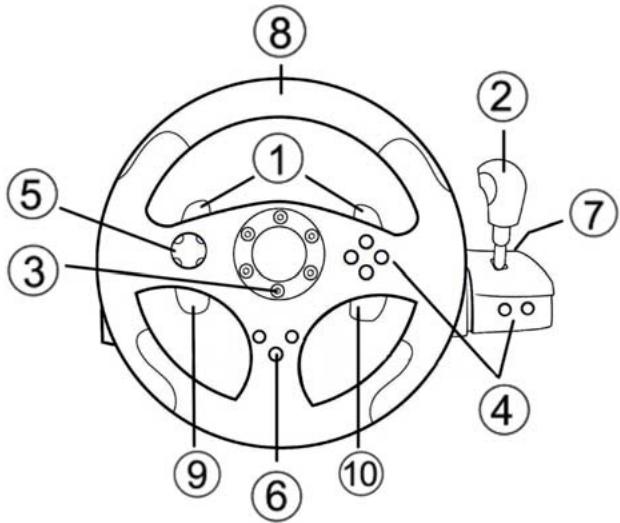
1 2 leve delchio digitali
2 Manopola digitale per ilchio. della velocità
3 Led Mode
4 Pulsanti azione digitali
5 D-pad digitale
6 Pulsante Force
7 Connettope rseconda pedaliera
(opzionale, venduta separamente)
8 Asse n° 1: Ruota del volante analogica
9 Asse n^4 :Leva analogica sinistra
10 Asse n^ 5:Leva analogica destra
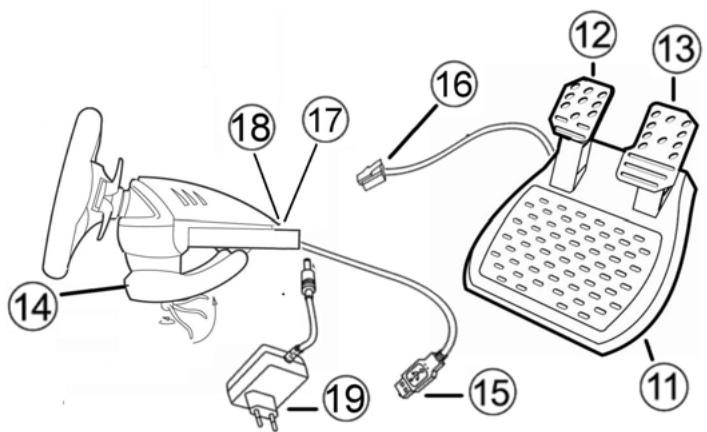
11 Pedaliera analogica
12 Asse n° 2: Pedale del freno analogico
13 Asse n^3 Pedale di accelerazione analogico
14 Morsa per fissaggio al cavolo
15 Connettore USB PC
16 Cavo della pedaliera
17 Connettore RJ45 principale della pedaliera
18 Connetto dell'alimentazione
19 Alimentatore
INSTALLAZIONE DEL VOLANTE
Fissare il volante in posizione
- Posizione il volante su un ravolo o un'altra superficie piana.
- Inserisci la vite della morsa nella morsa stessa (14), quando avvita la morsa all'apposto foroippo molto in volante, finché non risulta saldamente fissata. Non stringere troppo la vite: rischieresti di danneggiare la morsa e/o il tavolo.
Collegamento della pedaliera
- Inserisci il connettore della pedaiera (16) nell'apposto ricettore RJ45 principale situato dietro al volante (17).
- Collega l'alimentatore (19) al connettore dell'alimentazione (18) e collega l'alimentatore ad una presa elettrica.
INSTALLAZIONE SU PC
Requisiti di sistema: PC (Windows 98 SE, Me, 2000, XP) dotato di porta USB.
II CD-ROM accluso a Anything prodotto ti permette di installare i driver Force Feedback.
-
Inserisci il CD-ROM di INSTALLazione nell'appostolettore. Installa i driver Force Feedback seguedo le struczioni che compaionso sullo schermo. Una volta terminate l'installazione, cicca su Fine e riavvia il computer.
-
Una volta riaviato il computer, collega il connettore USB (15) ad una delle porte USB del loro computer. Windows 98/Me/2000/XP identificHERA automaticamente la nuova periferica. (Se è la prima volta che colleghi una periferica USB, durante la procedura di installatione potrebbe essetti richiesto di inserire il CD-ROM di Windows per installare i necessari file diSYSTEMA.)
- Installazione dei driver:
Windows 98: la procedura di Installazione guidata nuova periferica cearchera i driver più appropriati.
Clicca su Avanti. Segui le istruzioni sullo schermo per completare l'installazione.
Windows Me/2000/XP: i driver vengono installati automaticamente.
- Cicca su Start/Tutti i programmi/Thrustmaster/Force Feedback driver/Pannello di controllo. La finestra di dialogo Periferiche di gioco visualizzera il nome del volante con OK come "stato".
-
Per configurare il tuo volante, nel Pannello di controllo cicca su Proprietà:
-
Pagina 1 = Test periferica: per testare visualizzare i vari pulsanti, il D-pad e i 5assi di movimento (volante, pedali di acceleratore e freno, leve progressive sinistra e destra).
- Pagina 2 = Test forze: per testare e configurare le impostazioni degli 8 effetti di ritorno di forza e di ricentraggio automatico.
CALIBRAZIONE DEL VOLANTE
Il volante viene calibrato automaticamente non appena viene collegato tramite USB (questa operazione fara muovere il volante). La pedaliera si calibrera da sola dopo aver premuto per alcune volte i pedali.
SELEZIONE DEGLI ASSI (2,3 O 5 ASSI)
- Selezione degli assi tramite «Software» (pag. 1 del «Pannello di controllo»)
Clicca sulla modalità desiderata e poi su Ok.
- Selezione degliassi tramite «Hardware»
Premi contemporaneamente sui 2 pedali e sul pulsante Force (12) + (13) + (6)
La selezione tramite hardware deve sempre essere effettuata fuori dal Pannello di controllo!
Ti permetterà di scegliere la modalità desiderata diretamente nelle opzioni «Controlli» del tuo gioco.
Modalità 2 ASSI (spia luminosa arancione)
In esta modalità, i comandi dell'acceleratore e del freno del volante funzionano in modalità «combinata» (i pedali sono accopiati alle 2 breve analogiche)
L'asse 1 = Asse X = Ruota del volante
L'asse 2 = AsseY = 2 pedali ^+ 2 breve analogiche
Modalità 3 ASI (spia luminosa rossa)
In esta modalità, i comandi dell'acceleratore e del freno del volante funzionano in modalità «separate» (i pedali sono sempre accopiati alle 2 breve analogiche)
L'asse 1 = Asse X = Ruota del volante
L'asse 2 = Asse Y = Pedale sinistro + Leva analogica sinistra
L'asse 3 = Asse RZ = Pedale destro ^+ Leva analogica destra
Modalità 5 ASSI (spia luminosa verde)
In esta modalità, i comandi dell'acceleratore e del freno del volante funzionano in modalità «separate», eanche le 2 leve analogiche, che sono qui independenti.
L'asse 1 = Asse X = Ruota del volante
L'asse 2 = Asse Y = Pedale sinistro
L'asse 3 = Asse RZ = Pedale destro
L'asse 4 = Asse Slider 0 = Leva analogica sinistra
L'asse 5 = Asse Slider 1 Leva analogica destra
La modalità escludiva 5assi ti permetterà di sfruttare tutte le opzioni avanzate che vengono proposte nella maggior parte dei giochi di simulazione delle corse. Potrai allora gestire, per la prima volta,queste nuove funzioni in modo «progressivo» (e non più digitale). A quello punto, l'immersione per i fan della simulazione automobilistica sarebbe total!
Esempi vari:
- Attribuzione della leva analogica sinistra alla funzione «innesto della frizione» (in modalità «velocità manuale con inesto della frizione»)
- Attribuzione della leva analogica destra alla funzione «freno a mano»
- Attribuzione della leva analogica sinistra alla funzione «vista interna sinistra»
- Attribuzione della leva analogica destra alla funzione «vista interna destra»
Nota:
- Quando si seleziona la modalità 2assi,la spia luminosa e Arancione.
- Quando si seleziona la modalità 3assi,la spia luminosa e Rossa.
- Quando si seleziona la modalità 5assi, la spia luminosa è Verde.
Se il gioco non accetta l'insieme dei « 5 assi», ruota il volante in modalità « 3 asii» (o « 2 asii » se il problema persistsente).
REGOLAZIONE DELLA FUNZIONE DI RICENTRAGGIO
Il ricentraggio automatico del volante è attivo per default.
Attualmente, i giochi più recenti propongono la propria modalità di ricentraggio.
Ti consigliamo vivamente di disattivare il ricentraggio del volante (nella maggior parte dei casi), lasciando che sua il gioco ad effettuare tale operazione. Ciò garantisce una migliorie qualità degli effetti di ritorno di forza.
Se attivata, la modalità di ricetraggio è utile specialmente nei giochi che non supportano il ForceFeedback o che utilizzato un debole ritorno al centro.
Regolazione tramite «Software» (pag. 2 del «Pannello di controllo»)
-
per disattivare il ricentraggio automatico,clcca su «Attraverso il gioco».
-
per attivare il ricentraggio automatico, cigca su «Attraverso il volante».
In esta modalità, puoi regolare l'intensità del ritorno al centro da 0 a 100 %.
Regolazione tramite «Hardware»
Per attivare o disattivare il ricentraggio automatico direttamente nel loro giocchi, premi sempliciente il pulsante Force (6) del volante. Se il ricentraggio automatico è attivo, l'intensità del ritorno al centro corrisponderà alla percentuale attribuita precedentelemente al parametro «Attraverso il volante» nel «Pannello di controllo».
Nota:
- Quando il Ricentraggio automatico è attivo, il led lampeggia.
- Quando il Ricentraggio automatico non è attivo, il led non lampeggia.
REGOLAZIONE DEGLI EFFETTI FORCE FEEDBACK (pag. 2 del «Pannello di controllo»)
3 regolazioni possibili da 0 a 15%
-Forze Principali
-Forze Statiche
-Forze Dinamiche
PROGRAMMAZIONE DEL «CAMBIO» (pag. 1 del «Pannello di controllo»)
Questa funzione ti permetterà di «separate» (modalità predefinita) o di «combinare» le leve digitali dichio.
cambio della velocità (1) e la manopola digitale dichio.
della velocità (2).
Nota:
Ricorda di chiudere completeness il «Pannello di controllo» prima di lanciare gliico!
Ora sei pronto a giocare!
CONNETTORE PER SECONDA PEDALIERA
Puoi collegare una seconda pedaliera (7) (olette a quella principale), dietro alla manopola della velocità. Una volta collegata, la seconda pedaliera sostitui r the 2 leve anlogiche. Avrai allora a disposizione le funzioni di accelerazione, frenata, innesto della frizione e freno a mano direttamente sui 4 pedali per un massimo realismo.
La seconda pedaliera viene venduta separamente con un sistema di attacco esclusivo.
RISOLUZIONE DEI PROBLEMI
- Il mio volante non funziona correttamente o sembra non essere ben calibrato. Spegni il loro PC o la sua console, scollega il loro volante, quando ricollega tutti i cavi (compresi alimentatore e pedaliera), riavvia ilsystema e lancia il giocco.
- Durante il giocco, il mio_volante si muove da solo. Questo è normale: si tratta della funzione di ricentraggio attiva in alcuni giochi. Per arrestrequesti movimenti, impugna il volante oppure riduci l'intensità del ForceFeedback.
- Dupo I'auto-calibration, il mio volante rimane girato in una direzione (destra o sinistra). In alcuni giocchi quello è normale. Il volante si centra automaticamente non appena il tuo controller viene identificato come volante nelle opzioni di configuratura delwhose gioco.
- Il mio computer riconosce il volante ma quest'ultimo non funziona nel gioco. Accedi alle opzioni del gioco per configurare il tuo volante. Per ulteriori informazioni, fai riferimento al manuale del suo gioco.
- Il mio gioco non accetta la modalità 5assi
Scegli alla la modalità 3 assi (vedi la modalità 2 assi se il problema persiste), poi configura nuovamente il volante nell'interfaccia di gestione delle opzioni del loro gioco.
- La mia pedaliera o le mie leve non funzionano correttamente.
Ilesso.
INFORMAZIONI E CONSIGLI SULLA SICUREZZA
- Al momento della connessione e della auto-calibratione del volante: per ottener una calibrazione corretta, non girare mai il volante e non premere alcun pulsante/pedale.
- Se prevedi non utilizzato il volante per un lungo periodo o desideri evitare sprechi energetici e/o il deterioramento del prodotto, scollega l'alimentatore dal volante. Prima di ricominciare a gliacare, ricollega l'alimentatore.
- Il suo volante genera effetti ForceFeedback: non lasciare MAI il volante alla portata dei bambini, specialmente durante le fasi di auto-calibrazione.
ASSISTENZA TECNICA
Se hai avuto problemi con il loro prodotto, visita il site http://ts.thrustmaster.com e ricerca su Technical Support. Da il potrai accadere a varisi服务区 (domande più frequenti (FAQ), driver e software più recenti) che potanno aiutarti a risolverre il problema riscontrato. Qualora il problema dovesse persistere, cui contattare il servizio di assistenza tecnia dei prodotti Thrustmaster ("Assistenza Tecnica"):
Tramite email:
Per poter godere di assistenza tecnia tramite email, dovrai prima effettuare la registrazione online. Le informazioni che fornirai aiuteranno gli esperti a risolvere rapidamente il loro problema. Nella parte sinistra della paglia "Technical Support",clcza s Registration e segui le istruzioni che appariranno sullo schermo. Se sei già registrar, riempì i campi Nombre e Password e ocicca quindi su Login.
INFORMAZIONI SULLA GARANZIA
Internazionalmente, Guillemot Corporation S.A. ("Guillemot") garantisce l'acquirente che"Thiso prodotto Thrustmaster è privo di vizzi produttivi o difetti di materiale per un periodo di due (2) anni alla data di acquisto. Nel caso il prodotto si riveli difettoso durante il periodo di garanzia, contattare immediamente I'Assistenza Tecnica, che indichera la procedura da seguire. Qualora il difetto venga confirmato, il prodotto dovra essere riconsegnato al luogo di acquisto (o in qualsiasi altri luogo specificato dall'Assistenza Tecnica).
Nel contesto della garanzia, il prodotto difettoso dell'acquirente verrà riparato oppure sostituito, a seconda della scelta operata dall'Assistenza Tecnica. Dove autorizzato alla legge vigente, la responsabilità di Guillemot e le sue filiali (includendo qualsiassi danno indiretto) è limitata alla riparazione o alla sostuzione del prodotto Thrustmaster. I diritti dell'acquirente nel rispetto della legislazione vigente applicabile alla vendita di beni al consumatore non sono annullati alla presente garanzia.
Questa garanzia perde di validità: (1) se il prodotto è stato modificato, aperto, alterato, o ha subito un danno come risultato da uso inappropriato, negligenza, danni accidentali, normale usura o qualsiassi altra causa non direttamente collegata con un difetto di materia e o un vizio di produzione; (2) nel caso di mancato adempimento nell'esecuzione delle procedure indicate dall'Assistenza Tecnica; (3) per il software non prodotto da Guillemot, poichè per questo caso è valida la garanzia fornita dal suo produttore.
COPYRIGHT
© 2005 Guillemot Corporation S.A. Tutti i diritti riservati. Thrustmaster® è un marchio registrato da Guillemot Corporation S.A. PlayStation® è un marchio registrato da Sony Computer Entertainment Inc. Microsoft Windows® 98 SE, Me, 2000, XP e DirectX® sono marchi registrati o marchi da Microsoft Corporation negli Stati Uniti e/o in altri paesi. Tutti gli altri marchi sono qui riconosciuti e registrati ai rispetti proprietari. Foto esclude. I contentu, il design e le caratteristiche sono essere oggettivo di modifiche alla preavviso e disponibile da una paese all'alto.
NORME PER LA SALVAGUARDIA DELL'AMBIENTE
Al terminé della sua vita operativa, quello prodotto non deve esseregettato come un rifiuto comune, ma deve esseregettato in un apposto contentitore per il riciclaggio del Materiale Elettrico ed Elettronico
Cio è confermato dal symbolo riportato sul prodotto, sul manuale o sulla confezione.
A seconda delle proprie caratteristiche intrinseche, i materiali potrebbero essere riciclabili.
Attraverso il riciclaggio dei rifiuti ed altre forme di gestione del Materiale Elettrico ed
Elettronico, puoi dare un significativo contributo alla conservazione e alla salvaguardia dell'ambiente.
Per ottenere informazioni sul Punto di raccolta a te più vicino, contatta gli enti competenti.
FAQ, consigli e driver disponibili sul site www.thrustmaster.com

Manual del usuario