MANUALE UTENTE ENZO FERRARI FORCE GT THRUSTMASTER
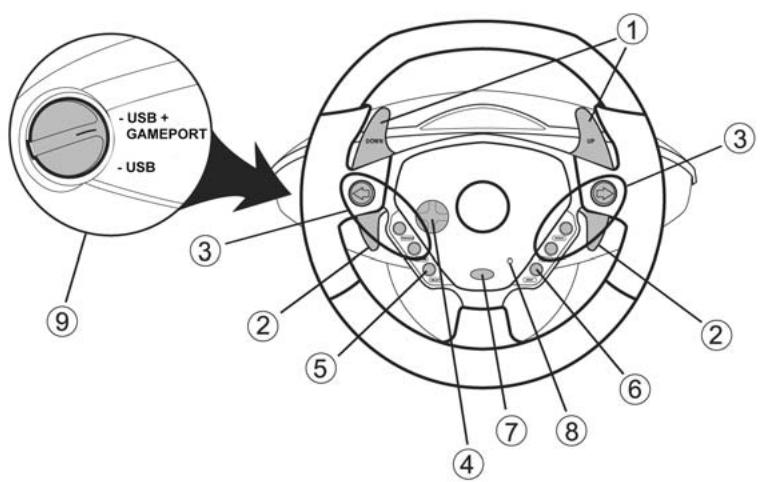
1 2 leve del cambio digitali
2 2 leve analogiche per accelerazioni e frenate progressive
3 Pulsanti azione
4 D-pad
5 Pulsante Select
6 Pulsante Start
7 Pulsante Mode
8 LED Mode
9 Interrupttre USB/USB + GAMEPORT
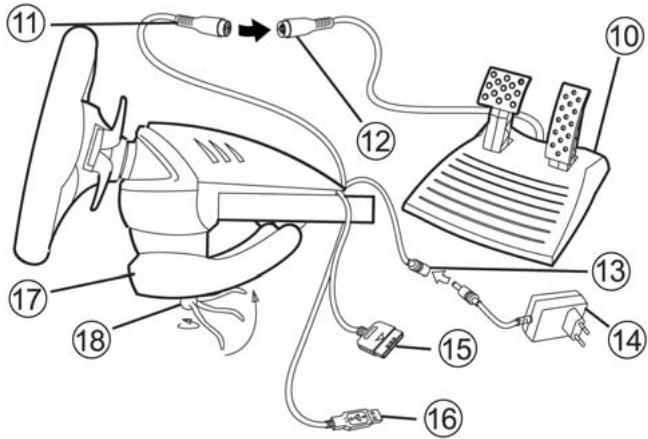
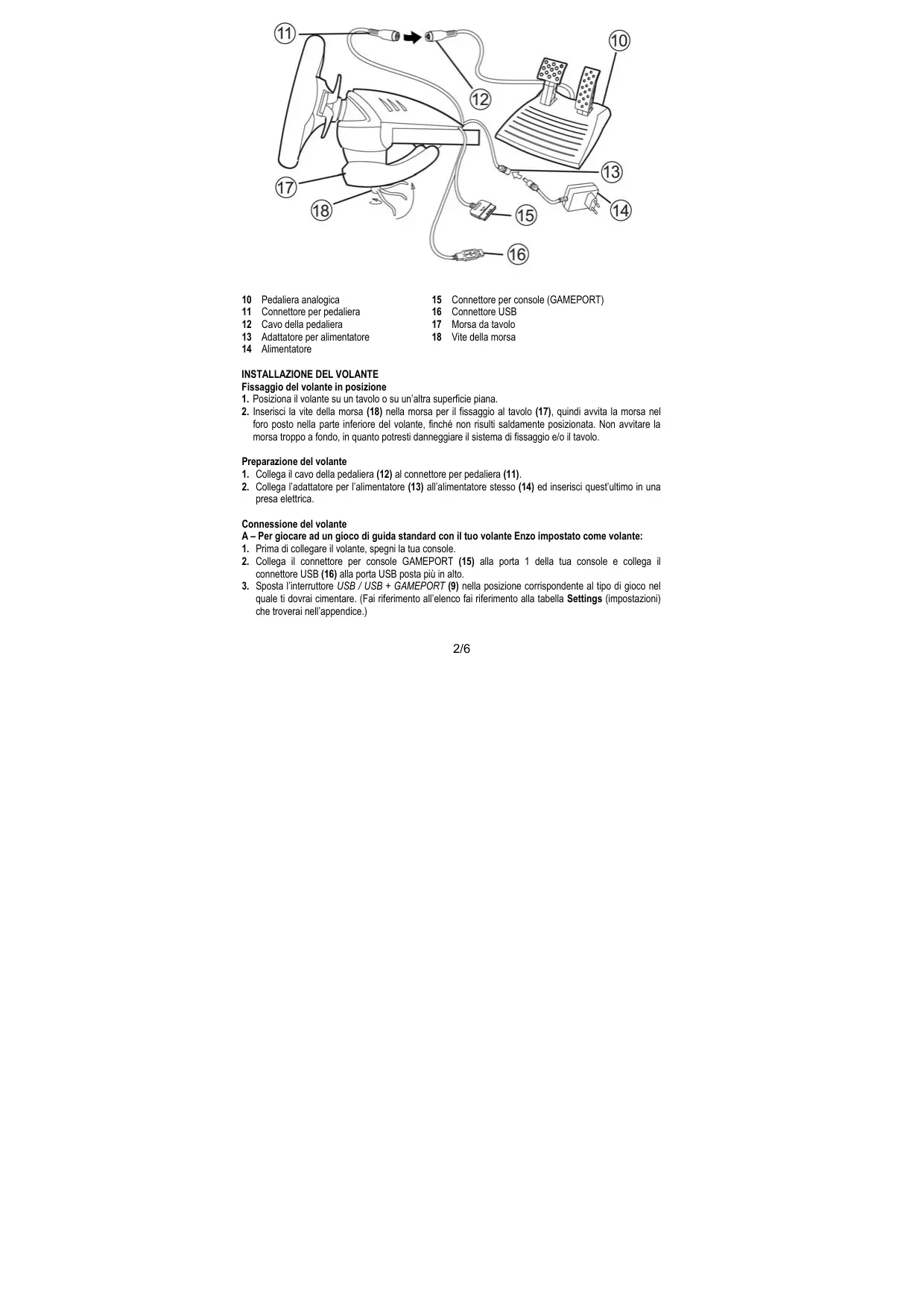
10 Pedaliera analogica
15 Connettore per console (GAMEPORT)
11 Connettore per pedaliera
16 Connettore USB
12 Cavo della pedaliera
17 Morsa da cavolo
13 Adattatore per alimentatore
18 Vite della morsa
14 Alimentatore
INSTALLAZIONDE DEL VOLANTE
Fissaggio del volante in posizione
- Posizione il volante su un tavolo o su un'altra superficie pianà.
- Inserisci la vite della morsa (18) nella morsa per il fissaggio al ravolo (17), quindi avvita la morsa nel foroippo nella parte inferiore del volante, finché non risulti saldamente positzonata. Non avviterate la morsa troppo a fondo, in quanto potresti danneggiare il systemadi fissaggio e/o il ravolo.
Preparazione del volante
- Collega il cavo della pedaliera (12) al connetto per pedaliera (11).
- Collega l'adattatore per l'alimentatore (13) all'alimentatore stesso (14) ed inserisci quest'ultimo in una presa elettrica.
Connessione del volante
A - Per giocare ad un gioco di guida standard con il tuo volante Enzo impostato come volante:
- Prima di collegare il volante, spegni la tua console.
- Collega il connettore per console GAMEPORT (15) alla porta 1 della tua console e collega il connettore USB (16) alla porta USB posta più in alto.
- Sosta l'interrotture USB / USB + GAMEPORT (9) nella posizione corrispondente al tipo di giocico nel quale ti dovrai cimentare. (Fai riferimento all'élenco fai riferimento alla tabella Settings (impostazioni) che trovarei nell'appendice.)
SCELTA DELLA POSIZIONE DEL SELETTORE
Selettore in posizione "USB"
Questa posizione dovrebbe essere selezionata per i giochi che non richiedono la connessione di ungamepad或其他 al volante USB. Tuttavia, per evitare di dovrer continuamente collegare/scollegare ilconnetter GAMEPORT, ti consigliamo di collegarlo simplicamente alla sua console,arsi come per ilconnetter USB del loro volante. La maggior parte dei giochi più recenti utilizzeranno esta posizione.
Selettore in posizione "USB + GAMEPORT"
Questa posizione dovrebbe essere selezionata per i giochi che richiedono la connessione di ungamepad alore al volante USB (tramite il gamepad potrai accederate alle opzioni di configrazione, facendo si che il gioco riconosca il loro valente Force Feedback). Con il valente Enzo, per sostituire ilgamepad non dovrai far allo che collegare simulamente i connettori USB e GAMEPORT.
- Accendi la tua console. Il suo valente si calibrerà automaticamente (durante esta procedura, il valente si muovera) ed il LED Mode (8) si illuminerà di rosso per indicare che la modalità Force Feedback è stata attivata.
- Nelle opzioni di gioco per la configurazione del tuo controller, identifica il volante Enzo come un volante Force Feedback.
Ora sei pronto a giocare!
B - Per giocare ad un gioco di moto, off-road od ad un altro tipo di gioco di guida utilizzando il tuo volante Enzo per emulare un gamepad:
- Prima di collegare il volante, spegni la tua console.
- Collega il connettore per console GAMEPORT (15) alla porta 1 della tua console e collega il connettore USB (16) alla porta USB posta più in alto. La posizione dell'interruttore USB / USB + GAMEPORT (9) non è importante.
- Riacciendi la tua console. Entre il gioco è in fase di caricamento, una volta comparso il logo Playstation 2, scollega il connettore USB (16) e ricollegalo immediamente (USB RESET).
- Il suo volante si calibrerà automaticamente (durante esta procedura, il volante si muoverà) ed il LED Mode (8) si illuminerà di rosso per indicare che la modalità Force Feedback è stata attivata.
- In quello tipo di giochi, il loro volante verrà identificato come gamepad. Se necessario, verificane e modificare la configurazione tramte le opzioni per la configurazione del controller (lo stick analogico di sinistra per lo sterzo, lo stick analogico di destra per la pedailliera).
Note: in quello tipo di giochi, non sare possibile disattivare la modalità Force Feedback od utilizzare la modalità "Precision Drive".
Ora sei pronto a giocare!
FUNZIONI AVANZATE
Calibrazione del volante
Per le console, il volante verrà calibrato automaticamente. Tuttavia, nel caso in cui il tuo gioco offra tale funzione, ti consiglio di calibrare manually valente e pedaliera. nel caso in cui doessero insorgere dei problemi, potrai calibrare manually il volante direttamente nel gioco.
Attivare/disattivare il Force Feedback
Per default, il Force Feedback e l'auto-ricentratura sono attivi. In alcuni giochi ed in alcune gare, tuttavia, potrebbe essere utile disattivare il Force Feedback per migliorare le prestazioni. Per attivare/disattivare il Force Feedback, premi il pulsante Mode (7):
-
Quando è attivo solo il procedimento di auto-ricentratura, il LED Mode (8) si illumina di verde.
-
Force Feedback e auto-ricentratura attivi: il LED Mode (8) si illumina di rosso.
Funzione "combio sequenziale invertito"
In alcuni giochi, les funzioni del cambio sono assegnate per default ai pulsanti L1, R1 o ai pulsanti L2, R2. La funzione "Cambio sequenziale invertito" ti permette di assegnare il cambio di marcia direttamente alle due leve del cambio digitali (1) in tutti i giochi.
Per passare dallà modalità "Cambio sequenziale normale" alla modalità "Cambio sequenziale invertito", premi simultaneamente i pulsanti ⇌, ⇌e Mode.
Quando passi alla modalità "Invertita", il LED Mode (8) lampeggerà di rosso per 2 secondi,
Quando ritomi alla modalità "Normale", il LED Mode (8) lampeggerà di verde per 2 secondi.
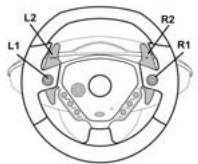
Cambio sequenziale normale
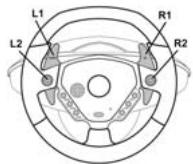
Cambio sequenziale invertito
Fai riferimento alla tabella Settings nell'appendice per cercare il tipo dichio sequenziale corrispondente al tipo del其所o gioco di guida.
Modalità Precision Drive
La modalità Precision Drive è stata sviluppata con l'obiettivo di migliorare le prestazioni.
A seconda del tipo di gioco, esta modalita potrebbe aiutarti a battere i loro migliori tempi (e quelli dei cui avversari) o a superare alcune sessioni di guida.
Questa nuova modalità esclusiva calcola e ridistribuisce i vari punti analoghi del suo volante Enzo sono generate alcune zone morte (cosa che più accadere con altri volanti che ti permettono di regolarne la sensibilità).
La necessità di utilizzare但这a modalità e la sua stessa efficienza dipendono dal gioco nel quale ti stai cimentando e alla gara che stai affrontando. In questa modalità, il volante è più sensibile e ti consente di parzializzare più facilemente la potenza, evitandoosi excessive perdite del velocità, ad esempio in garne con curve particolaremente brutsche.
Nei giochi in cui le reazioni del volante sono molto sensibili (come, ad esempio, in un gioco di F1), ovviamente, è molto probabile che tu non voglia utilizzare esta modalità.
Per ottenere la massima efficienza, ti consigliamo di utilizzato esta modalità con una visuale dall'interno del veicolo.
Per sapere se esta modalità è consigliata per il loro giocco, fai riferimento alla tabella Impostazioni che troverai nelle'appendice.
Per passare alla modalità Precision Drive, premi simultaneamente il D-pad (4) ed il pulsante Modalità (7):
- Se la modalità Force Feedback è attivata, il LED Mode (8) lampeggerà di rosso.
- Se la modalità Force Feedback è disattivata, il LED Mode (8) lampeggerà di verde.
RISOLUZIONE DEI PROBLEMI
- Il mio volante nel gioco non funziona: cambia la posizione dell'interruttore USB / USB + GAMEPORT (9) e riavvia la tua console con l'interruttore nella nuova posizione.
- Il mio volante non sembra essere calibrato correttamente: consulta il manuale del tuo gioco alla sezione riguardante le procedure da seguire per calibrare il volante dal gioco.
- Il mio volante si muove da solo: è normale. La funzione di auto-ricentratura viene eseguita ogni qual volta viene accesa la console e/o il volante viene lasciato in posizione non centrata. La ricentratura è caratterizzata da movimento destra-sinistra che non influscono sulla giocabilità. Per fermare quosti movimenti, non devi far allo che impugnare il volante. Se hai deciso di non utilizzato il loro volante per un po', staccane l'alimentatore. Prima di ricominciare a glucare, riattaccalo.
- Dop la calibrazione automatica, il mio volante rimane girato in un senso (destra o sinistra): in alcuni giochi, quello è normale. Il volante si riencterà da solo una volta che lo avrai identificato come volante dal menu delle opzioni del gioco. Qualora il problema persistesse, scollega il suo valente e ripeti l'installazione.
ASSISTENZA TECNICA
Se hai avuto problemi con il loro prodotto, visita il site http://ts.thrustmaster.com e clicca su Technical Support. Da il potrai accederà a vari servizi (domande più frequenti (FAQ), driver e software più recenti) che potanno aiutari a risolverve il problema riscontrato. Qualora il problema dovesse persistere, cui contattare i servizio di assistenza tecnia dei prodotti Thrustmaster ("Assistenza Tecnica"):
Tramite email:
Per poter godere di assistenza tecnia tramite email, dovrai prima effettuire la registratione online. Le informazioni che fornirai aiuterranno gli esperti a risolverve rapidamente il loro problema. Nella parte sinistra della paglia "Technical Support", clicza su Registration e segui le istruzioni che appariranno sullo schermo. Se sei giare registrato, riempi i campi Nombre e Password e clicza quandi su Login.
Via telefono:
028331364
la tariffa corrisponde ad una normale Telefonata nazionale, dal Lunedi al Venerdi, dalle 14:30 alle 18:30
Internazionalmente, Guillemot Corporation S.A. ("Guillemot") garantisce l'acquirente che questo prodotto Thrustmaster è privo di vizi produttivi o difetti di materia per un periodo di due (2) anni alla data di acquisto. Nel caso il prodotto si rilev di fettoso durante il periodo di garanzia, contattare immediamente l'Assistenza Tecnica, che indicherà la procedura da seguire. Qualora il difetto venga confermato, il prodotto dovrá essere riconsegnato al luogo di acquisto (o in qualsiasi altri luogo specificato dall'Assistenza Tecnica).
Nel contesto della garanzia, il prodotto difettoso dell'acquirente verrà riparato oppure sostituito, a seconda della scelta operata dall'Assistenza Tecnica. Dove autorizzato alla legge vigente, la responsabilità di Guillemot e le sue filiali (inclendo qualsiassi danno indiretto) è limitata alla riparazione o alla sostuzione del prodotto Thrustmaster. I diritti dell'acquirente nel rispetto della legislazione vigente applicabile alla vendita di beni al consumatore non sono annulati alla presente garanzia.
Questa garanzia perde di validità: (1) se il prodotto è stato modificato, aperto, alterato, o ha subito un danno come risultato da uso inappropriato, negligenza, danni accidentali, normale usura o qualsiasti altra causa non direttamente collegata con un difetto di materiae o un vizio di produzione; (2) nel caso di mancato adempimento nell'ésecuzione delle procedure indicate dall'Assistenza Tecnica; (3) per il software non prodotto da Guillemot, poiché per questo caso è valida la garanzia fornita dal suo produttore.
COPYRIGHT
© Guilemot Corporation 2003. Thrustmaster® é un marcho registrar da Guilemot Corporation S.A. Ferrari® é un marcho registrar da Ferrari S.p.A. PlayStation® é un marcho registrar da Sony Computer Entertainment Inc. Tutti i diritti riservati. Questo prodotto non è sponsorizzato, supportato o APPROVATO da Sony. Negcon™ é un marcho di propietà da Namco Ltd. Tutti gli altri marchi sono qui riconosciuti e registrati ai rispetti propriatori. Foto esclude. I contentu, il design e le caratteristiche sostono essere oggettoli di modifichezza preavviso e esposti variate da un paese all'alto.
FAQ, consigli e driver sono disponibili al site www.thrustmaster.com
Enzo Ferrari™ Force GT
For use with / Für / Pour

Playstation 2
Manual del usuario
CHARACTERISTICAS TECNICAS